Tags in Folderit verwalten
Stichworte bietet eine flexible Möglichkeit, Dateien, Ordner und externe Links in Folderit zu klassifizieren, zu finden und freizugeben. Administratoren können Tags zentral definieren, sie in Hierarchien organisieren und den Zugriff auf getaggte Ressourcen steuern.
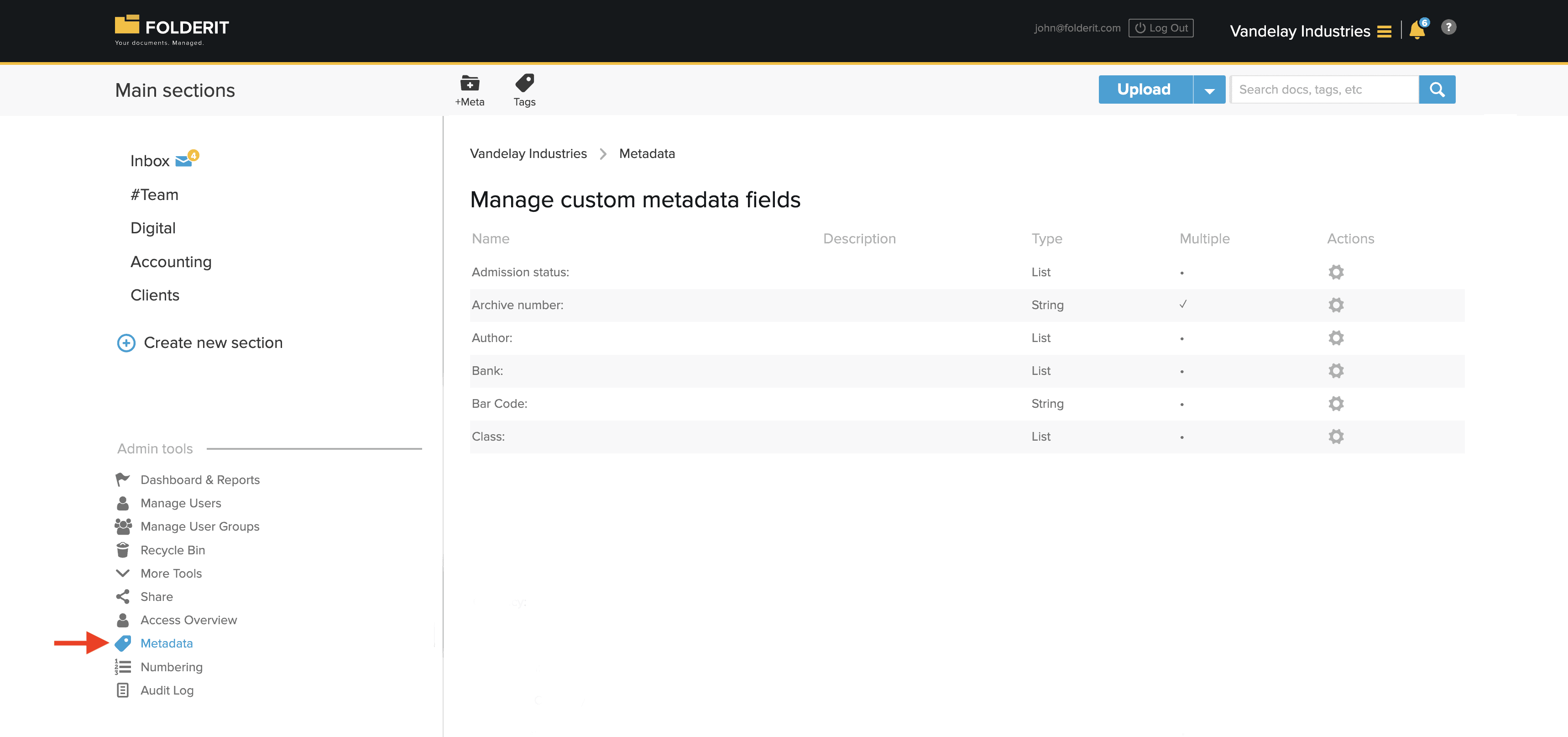
Benutzer mit den entsprechenden Berechtigungen können vorhandene Tags zu Ressourcen hinzufügen, während Kontoadministratoren Tags unter Admin-Tools → Metadaten → Stichworte erstellen, umbenennen, löschen und organisieren können.
Öffnen Sie die Tag-Verwaltung
- Melden Sie sich als Kontoadministrator an.
- Rufen Sie Admin-Tools → Metadaten auf.
- Klicken Sie in der Symbolleiste auf Stichworte, um alle zentral definierten Tags anzuzeigen.
Tag erstellen
- Öffnen Sie die Ansicht Stichworte.
- Klicken Sie in der Symbolleiste auf + Tag.
- Geben Sie den Tag-Namen ein.
- Speichern Sie das neue Tag.
Nach der Erstellung kann das Tag von Benutzern mit der Berechtigung zum Ändern dieser Ressourcen zu Dateien, Ordnern und externen Links hinzugefügt werden.
Fügen Sie Tags zu Dateien, Ordnern und Links hinzu
- Öffnen Sie die Datei, den Ordner oder den externen Link, den Sie klassifizieren möchten.
- Klicken Sie in der Symbolleiste auf Editieren.
- Suchen Sie das Feld Stichworte.
- Wählen Sie die erforderlichen Tags aus oder geben Sie sie ein.
- Klicken Sie auf Sichern.
Tags können als Suchkriterien verwendet, in Ordneransichten angezeigt und zum Gruppieren verwandter Ressourcen in verschiedenen Ordnern verwendet werden.
Erfahren Sie mehr über die Verwendung von Metadaten in Folderit und die Suche mit Metadaten und Tags.
Erstellen Sie hierarchische Tags und Unter-Tags
Tags können in einer Hierarchie organisiert werden, indem Unter-Tags unter einem übergeordneten Tag hinzugefügt werden.
Sie könnten beispielsweise ein übergeordnetes Tag mit dem Namen Projekt X erstellen und Untertags hinzufügen wie:
- Rechnungen;
- Verträge;
- Berichte.
- Öffnen Sie Admin-Tools → Metadaten → Stichworte.
- Wählen Sie das Tag aus, das zum übergeordneten Tag werden soll.
- Klicken Sie in der Symbolleiste auf + Sub-tag.
- Geben Sie den Sub-Tag-Namen ein und speichern Sie ihn.
Unter-Tags erleichtern die Klassifizierung verwandter Ressourcen und sorgen gleichzeitig für eine klare Gesamtstruktur.
Ein Tag umbenennen oder löschen
Administratoren können vorhandene Tags über die Tags-Ansicht verwalten.
Benennen Sie ein Tag um
Wählen Sie das Tag aus und verwenden Sie die verfügbare Bearbeitungsaktion, um seinen Namen zu ändern. Der aktualisierte Name wird überall dort angezeigt, wo das Tag bereits verwendet wird.
Ein Tag löschen
Wählen Sie das Tag aus und wählen Sie die Löschaktion.
Wichtig: Durch das Löschen eines zentral definierten Tags wird es aus den Ressourcen entfernt, auf die es angewendet wurde. Stellen Sie sicher, dass es nicht mehr benötigt wird, bevor Sie es löschen.
Teilen Sie Ressourcen über Tags
Ein Tag kann auch als Grundlage für die Freigabe des Zugriffs verwendet werden. Wenn Sie ein Tag teilen, erhält der Empfänger Zugriff auf die mit diesem Tag verknüpften Ressourcen.
Wenn das freigegebene Tag Untertags hat, werden auch die mit diesen Untertags verknüpften Ressourcen einbezogen.
Wenn Sie beispielsweise den übergeordneten Tag Project X freigeben, werden auch Ressourcen mit seinen untergeordneten Tags Rechnungen, Verträge und Berichte freigegeben.
- Öffnen Sie Admin-Tools → Metadaten → Stichworte.
- Suchen Sie das Tag, das Sie teilen möchten.
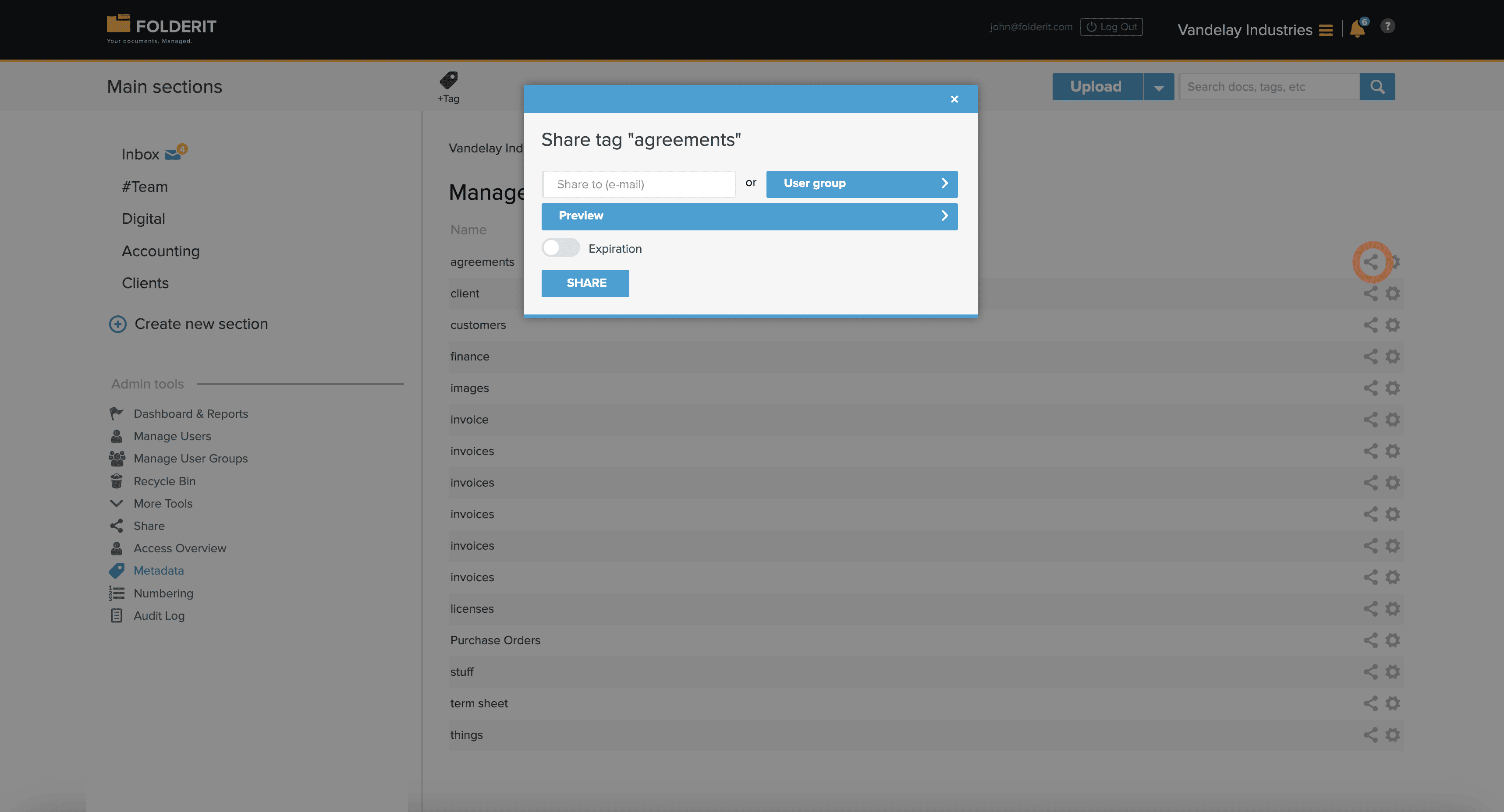
- Klicken Sie auf das Freigabesymbol neben dem Tag.
- Wählen Sie den Benutzer oder die Gruppe aus, die Zugriff erhalten soll.
- Wählen Sie die entsprechende Berechtigungsstufe.
- Bestätigen Sie die Freigabeeinstellungen.
So funktioniert der Tag-basierte Zugriff
- Zugriff wird auf Ressourcen gewährt, die mit dem freigegebenen Tag verknüpft sind.
- Mit den Untertags des Tags verknüpfte Ressourcen sind enthalten.
- Die ausgewählte Berechtigungsstufe bestimmt, was der Empfänger mit den freigegebenen Ressourcen tun kann.
- Möglicherweise gelten auch bestehende direkte Berechtigungen und andere Freigaberegeln.
Weitere Informationen zu Berechtigungsstufen und Zugriffsverwaltung finden Sie unter Freigeben von Dateien, Ordnern, Abschnitten oder Konten und Unterschiede bei Zugriffsberechtigungen.
Empfohlene Tag-Praktiken
- Verwenden Sie kurze, konsistente Tag-Namen.
- Vermeiden Sie die Erstellung doppelter Tags mit leicht unterschiedlicher Schreibweise.
- Verwenden Sie übergeordnete Tags für allgemeine Kategorien und Unter-Tags für spezifischere Klassifizierungen.
- Überprüfen Sie die Freigabeberechtigungen, bevor Sie ein übergeordnetes Tag freigeben, da dessen Untertags enthalten sind.
- Löschen Sie veraltete Tags erst, nachdem Sie bestätigt haben, dass sie für vorhandene Ressourcen nicht mehr benötigt werden.