Benutzerdefinierte Workflow-Methoden
Mit benutzerdefinierten Workflow-Methoden können Administratoren das Standard-Workflow-Verhalten von Folderit an die von ihrer Organisation verwendete Terminologie und den Entscheidungsprozess anpassen.
Ein Standardgenehmigungsworkflow kann beispielsweise als Managementbewertung, Qualitätsprüfung, Rechtsprüfung oder ein anderer interner Prozess dargestellt werden. Das zugrunde liegende Genehmigungsverhalten bleibt gleich, der Methodenname, die Aktionsschaltflächen, die Ergebnisbeschriftungen, Nachrichten, Farben, Delegationsregeln und der Dateizugriff können jedoch angepasst werden.
Wo benutzerdefinierte Methoden verwaltet werden
Gehe zu:
Admin-Tools → Workflows → Methoden

Diese Seite enthält:
- Basismethoden – die Standard-Workflow-Methoden von Folderit;
- Benutzerdefinierte Methoden – Methoden, die speziell für Ihre Organisation entwickelt wurden.
Standardmethoden aktivieren oder deaktivieren
Die verfügbaren Standardmethoden können für das gesamte Konto aktiviert oder deaktiviert werden.
Wenn Ihre Organisation beispielsweise weder DocuSign noch eID verwendet, können Sie diese Methoden deaktivieren, damit sie Benutzern beim Erstellen von Workflows nicht mehr angezeigt werden.
Durch das Deaktivieren einer Methode wird sie aus den verfügbaren Workflow-Optionen für die Organisation entfernt. Bestehende benutzerdefinierte Methoden, die auf dieser Methode basieren, werden nicht ersetzt oder geändert.
Klicken Sie auf Sichern, nachdem Sie die aktivierten Methoden geändert haben.
Erstellen einer benutzerdefinierten Workflow-Methode
Klicken Sie oben auf der Seite „Methoden“ auf „+ Custom“.
1. Wählen Sie eine Basismethode
Wählen Sie die Folderit-Methode aus, deren Verhalten die neue Methode verwenden soll.
Zu den verfügbaren Basismethoden können gehören:
- Freigabe
- Kenntnisnahme
- Docusign
- E-Signatur
- eID
- Felder ausfüllen
Die ausgewählte Basismethode bestimmt die verfügbaren Aktionen und das Verhalten des Workflows.
Zum Beispiel:
- Eine genehmigungsbasierte Methode kann Genehmigungs-, Ablehnungs- und Klärungsmaßnahmen umfassen.
- Eine auf Bestätigung basierende Methode enthält normalerweise eine Bestätigungsaktion.
- eine eSign-basierte Methode folgt dem elektronischen Signaturprozess;
- Eine auf „Felder ausfüllen“ basierende Methode fordert den Empfänger auf, Felder in einem Formulardatensatz auszufüllen oder zu aktualisieren.

2. Geben Sie die Standardbezeichnung ein
Das Standardlabel ist der Name, den Benutzer sehen, wenn sie diese Methode in einem Workflow auswählen.
Beispiele sind:
- Managementbewertung
- Gesetzliche Genehmigung
- Qualitätsprüfung
- Richtlinienbestätigung
- Freigabeautorisierung
3. Delegation konfigurieren
Aktivieren Sie Delegieren erlauben, wenn Empfänger ihre Aufgabe an einen anderen Benutzer delegieren können sollen.
Deaktivieren Sie es, wenn der zugewiesene Empfänger die Aufgabe persönlich erledigen muss.
4. Workflow-Dateizugriff konfigurieren
Wählen Sie aus, welchen Zugriff der Workflow-Empfänger auf das Element erhält.
Zu den verfügbaren Optionen können gehören:
- Kein Zugriff
- Vorschau
- Betrachter
- Bearbeiter
- Benutzerdefiniert
Mit dieser Einstellung steuern Sie, ob die Workflow-Aufgabe selbst Zugriff zum Anzeigen, Herunterladen oder Bearbeiten der Datei gewährt.
5. Workflow-Titeltexte anpassen
Klicken Sie auf Customize title texts, um die für verschiedene Workflow-Status angezeigten Meldungen zu ändern.
Dazu können Nachrichten gehören für:
- eine aktive Aufgabe;
- eine delegierte Aufgabe;
- eine Bitte um Klärung;
- eine akzeptierte Entscheidung;
- eine abgelehnte Entscheidung.
Platzhalter wie der Name des Anforderers oder des Empfängers können verwendet werden, sofern dies unterstützt wird.
6. Passen Sie die verfügbaren Aktionen an
Die Aktionen hängen von der ausgewählten Basismethode ab.
Für jede verfügbare Aktion können Sie Folgendes konfigurieren:
- ob die Aktion aktiviert ist;
- Tastenfarbe;
- Tastenbeschriftung;
- Ergebnisbezeichnung;
- Aktionsreihenfolge.
Eine genehmigungsbasierte Methode könnte beispielsweise Folgendes verwenden:
- Zurücksenden für Änderungen statt Ablehnen;
- Weitere Informationen anfordern statt Klarstellung anfordern;
- Annehmen anstelle von Genehmigen.
Die Ergebnisbeschriftungen können auch angepasst werden, wie zum Beispiel:
- Zur Änderung zurückgegeben
- Informationen angefordert
- Akzeptiert
7. Speichern Sie die Methode
Klicken Sie auf Sichern, um die benutzerdefinierte Methode zu erstellen.
Die Methode wird dann in der Liste der benutzerdefinierten Methoden angezeigt, wo sie aktiviert, deaktiviert oder bearbeitet werden kann.
Wo benutzerdefinierte Methoden verwendet werden können
Nach der Aktivierung können Sie benutzerdefinierte Methoden überall in Folderit verwenden, wo Workflow-Methoden verfügbar sind, einschließlich:
- manuelle Arbeitsabläufe wurden über das Menü Workflow eines Elements gestartet;
- Workflow-Automatisierung auf Ordnerebene;
- visuelle Workflow-Automatisierungen;
- Workflow-Vorlagen;
- benutzerdefinierte mehrstufige Workflows.
Dies ermöglicht die konsistente Verwendung der gleichen organisationsspezifischen Terminologie und des gleichen Verhaltens in manuellen und automatisierten Prozessen.
Beispiel: eine benutzerdefinierte Genehmigungsmethode
Eine Organisation kann eine Methode namens Management Review basierend auf der Genehmigung erstellen.
Es könnte Folgendes verwenden:
- Zurücksenden für Änderungen statt Ablehnen;
- Weitere Informationen anfordern statt Klarstellung anfordern;
- Annehmen anstelle von Genehmigen;
- benutzerdefinierte Titelnachrichten;
- Vorschau des Zugriffs auf die Datei;
- Delegierung aktiviert.
Benutzer würden dann überall dort Management Review auswählen, wo diese Methode verfügbar ist, während Folderit weiterhin die darunter liegende Standardgenehmigungslogik verwendet.
Beispiel: eine benutzerdefinierte Methode basierend auf Füllfeldern
Felder ausfüllen fordert einen Empfänger auf, ausgewählte oder alle Felder in einem vorhandenen eForm-Datensatz auszufüllen oder zu aktualisieren. Sie können es als Basismethode verwenden, wenn die Aufgabe einen organisationsspezifischen Namen haben soll, z. B. Vorfalldetails vervollständigen oder Finanzinformationen hinzufügen.
Befolgen Sie die oben genannten Erstellungsschritte und wählen Sie Felder ausfüllen als Basismethode. Geben Sie den benutzerdefinierten Namen in Workflow-Name ein und konfigurieren Sie dann Delegieren erlauben und Dateizugriff für Teilnehmer für den Prozess.
Verwenden Sie Benutzerdefinierte Workflow-Nachrichten anpassen, um die Textempfängeransicht anzupassen. Unter Entscheidungsoptionen lautet die Abschlussaktion Felder ausfüllen. Die Standardschaltflächenbeschriftung ist Felder ausfüllen und die Standardergebnisbeschriftung ist Ausgefüllte Felder. Sie können die Farbe und diese Beschriftungen anpassen, zum Beispiel:
- Workflow-Name Vollständige Vorfalldetails
- Schaltflächentext Vorfalldetails übermitteln
- Ergebnistext Vorfalldetails abgeschlossen
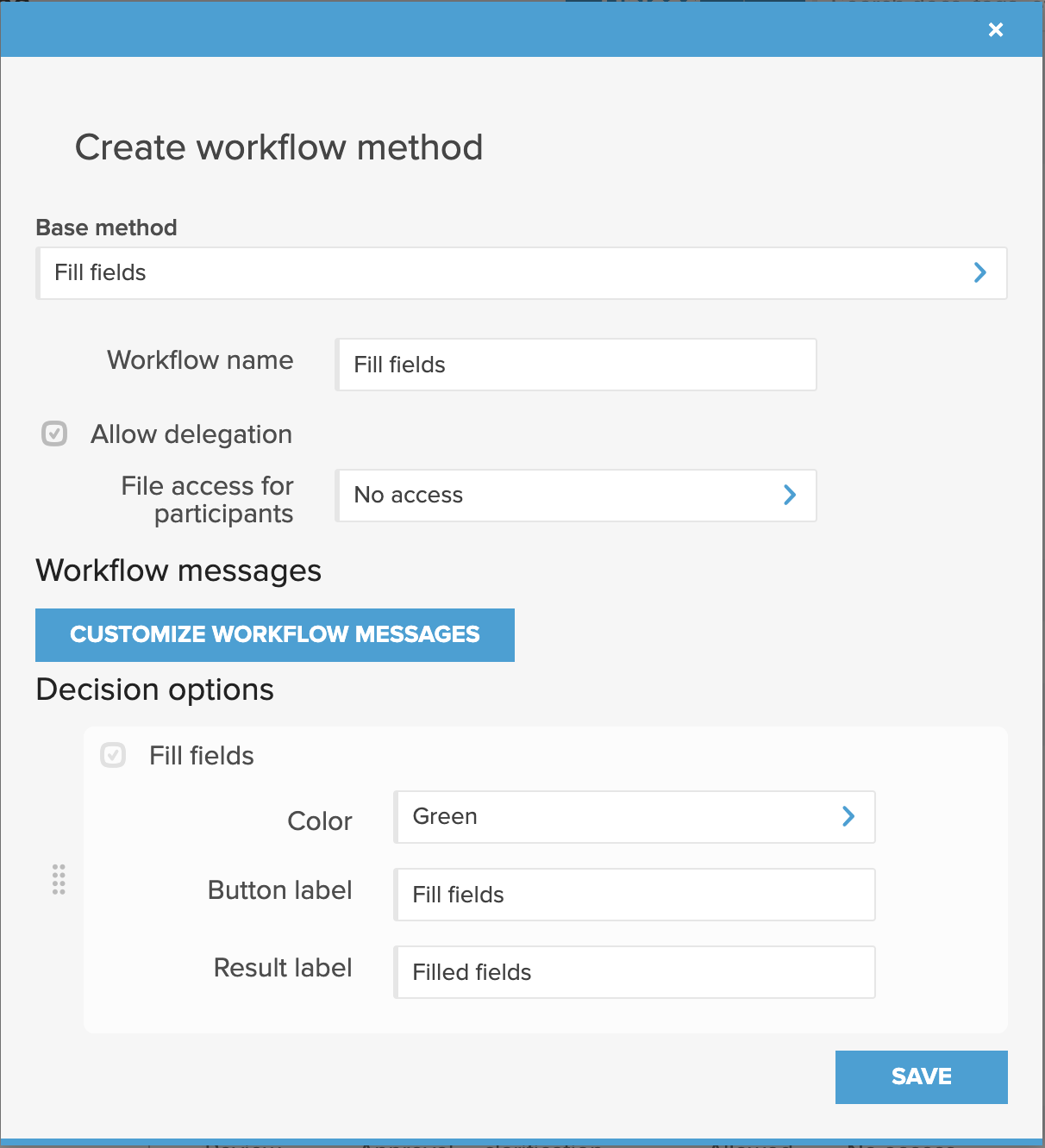
Klicken Sie auf Sichern und stellen Sie sicher, dass die benutzerdefinierte Methode aktiviert ist. Sie kann dann für einen Empfänger in einem manuellen Workflow, einer Workflow-Vorlage oder einem Aktion anfordern Schritt im Automation Builder ausgewählt werden, wo die Methode für den Formulardatensatz verfügbar ist.
Die benutzerdefinierte Methode behält das zugrunde liegende Feldvervollständigungsverhalten bei. Konfigurieren Sie Sichtbarer Feldfilter: und Bearbeitbare Felder: separat für jeden Empfänger in der Workflow-Anfrage. Diese Auswahl bestimmt, welche Formularfelder der Empfänger sehen und ändern kann; Sie sind von der Dateizugriffseinstellung des Teilnehmers der Methode getrennt. Informationen zur Feldauswahl und zu Empfängeranweisungen finden Sie unter Workflows zum Ausfüllen von Feldern.
Hinweis:: Benutzerdefinierte Workflow-Methoden ändern die Darstellung und Konfiguration des Workflows, sie basieren jedoch weiterhin auf der ausgewählten Standardmethode.
Die Basismethode bestimmt das zugrunde liegende Workflow-Verhalten. Durch die Anpassung kann die Organisation die Terminologie, die verfügbaren Aktionen, den Zugriff und die Präsentation ändern, ohne eine völlig neue Workflow-Engine erstellen zu müssen.