Metadaten hinzufügen und bearbeiten
Metadaten sind Informationen, die einer Datei, einem Ordner oder einem externen Link zugeordnet sind – etwa Titel, Tags, Datumsangaben oder benutzerdefinierte Werte. Dieser Leitfaden erklärt, wie Sie diese Werte eingeben, Ihre Änderungen speichern und sie zum Auffinden von Dokumenten nutzen.
Möchten Sie Felder oder Ordnervorlagen einrichten? Gehen Sie zu Benutzerdefinierte Metadaten-Felder und Ordnervorlagen.
Metadaten hinzufügen oder bearbeiten
Sie benötigen eine Berechtigung, um die ausgewählte Datei, den Ordner oder den externen Link zu bearbeiten.
- Öffnen Sie das Element, das Sie aktualisieren möchten.
- Klicken Sie in der Symbolleiste auf Editieren.
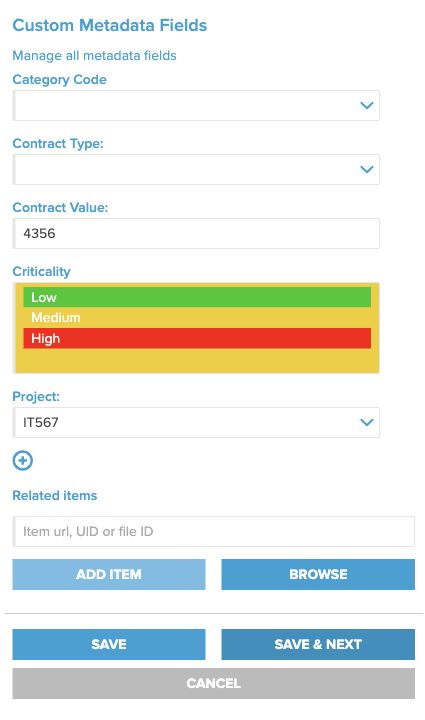
- Geben Sie die Metadatenwerte ein oder aktualisieren Sie diese – einschließlich aller erforderlichen benutzerdefinierten Felder.
- Klicken Sie auf Sichern, um das aktuelle Element zu speichern, oder verwenden Sie Speichern & Weiter, um zu speichern und mit der Bearbeitung des nächsten Elements fortzufahren.
Im Dateieditor werden links die Dokumentvorschau und rechts die Metadatenfelder angezeigt. Sie können das Dokument überprüfen, während Sie dessen Eigenschaften ausfüllen. Falls keine Vorschau verfügbar ist, nutzen Sie die angebotene Download-Option, um die Datei zu prüfen.
Sichern, die Eingabetaste (Enter) und Speichern & Weiter
- Sichern speichert das aktuelle Element, ohne zum nächsten Element zu wechseln.
- Drücken Sie Enter in einem einzeiligen Eigenschaftsfeld, um zu speichern, ohne weiterzuspringen. In einem mehrzeiligen Feld „Notizen“ dient die Eingabetaste (Enter) dazu, eine neue Zeile zu beginnen.
- Speichern & Weiter speichert das aktuelle Element und öffnet das nächste bearbeitbare Element gemäß der aktuellen Sortierreihenfolge im Ordner. Elemente, die nicht bearbeitet werden können, werden übersprungen. Dazu können Dateien, Formulareinträge, Links und ASiC-Container gehören.
- Änderungen an verknüpften Elementen werden gemeinsam mit den Metadaten gespeichert. Überprüfen Sie beides, bevor Sie den Speichervorgang ausführen.
Beim Bearbeiten von Datumsfeldern in einem Formulareintrag wird das Datumsformat verwendet, das in Ihrem Profil unter Datumsformat festgelegt ist. Um dies zu ändern, öffnen Sie Mein Profil.
Fehlende Pflichtangaben ergänzen
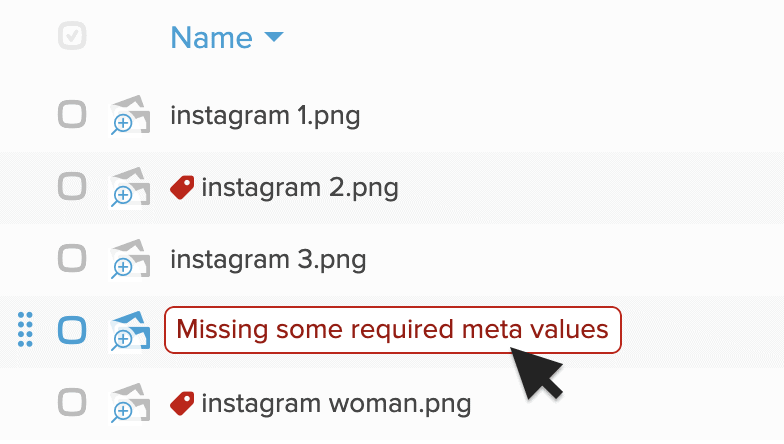
Ressourcen, bei denen erforderliche Metadaten fehlen, sind in der Listen- oder Vorschaubildansicht entsprechend gekennzeichnet. Klicken Sie auf die Warnmeldung, um Editieren zu öffnen, die fehlenden Angaben zu ergänzen und den Vorgang zu speichern.
Standardmetadaten-Felder
Für hochgeladene Dateien stehen die folgenden Felder zur Verfügung. Dokument ID wird automatisch generiert; die übrigen Felder dienen dazu, das Dokument näher zu beschreiben.
- Name (Titel) — zeigt den Dateinamen an. Eine Änderung des Titels wirkt sich auch auf den Dateinamen aus; die Dateiendung kann hier jedoch nicht geändert werden.
- Notizen — hier können ausführlichere Beschreibungen, Kommentare oder sonstige Informationen zum Dokument hinterlegt werden. Vollständige Webadressen, die mit
http://oderhttps://beginnen, werden nach dem Speichern als anklickbare Links dargestellt. - Stichworte — hier lassen sich Schlagwörter (Tags) hinzufügen, die zur Klassifizierung, Suche und Verwaltung von Ressourcen dienen. Geben Sie nach jedem Schlagwort ein Komma ein, um es zu übernehmen.
- Unterzeichnet von — hier werden die Namen der Personen erfasst, die das Dokument unterzeichnet haben. Geben Sie nach jedem Namen ein Komma ein, um einen weiteren Unterzeichner hinzuzufügen.
- Dokument ID – eine eindeutige Nummer, die automatisch für jedes hochgeladene Dokument generiert wird. Sie kann dazu dienen, auf ein Dokument zu verweisen, zugehörige Ressourcen zu verknüpfen oder ein externes Register zu führen. Erfahren Sie mehr über das Verknüpfen und In-Beziehung-Setzen von Elementen.
- Datum – erfasst das für das Dokument relevante Datum, wie etwa ein Ausstellungsdatum, ein Vertragsdatum oder ein Rechnungsdatum.
- Fälligkeitsdatum – erfasst das Fälligkeitsdatum des Dokuments. Es ist in der Detailansicht des Dokuments sowie in der Ordner-Listenansicht sichtbar, sofern die Spalte „Fälligkeitsdatum“ aktiviert ist. Admin-Tools → Dashboard & Berichte → Kurz vor Fälligkeit listet Dokumente auf, die überfällig sind oder innerhalb der nächsten 30 Tage fällig werden. Dieses Metadatenfeld für Dokumente ist von Fristen für Aufgaben oder Workflows zu unterscheiden. Das entsprechende Feld in einem Workflow Fällig bis ist eine davon unabhängige Einstellung.
Elemente mithilfe von Metadaten anzeigen und finden
- Werte anzeigen: Öffnen Sie ein Element, um dessen Metadaten in der Detailansicht einzusehen.
- Dokumente vergleichen: Metadaten-Spalten zur Listenansicht eines Ordners hinzufügen. Listenwerte können mit Text- und Hintergrundfarben angezeigt werden, die für das jeweilige Feld konfiguriert wurden.
- Dokumente finden: Metadatenwerte und andere indizierte Informationen nutzen, um in Folderit zu suchen.
- Prozesse automatisieren: Metadaten in Workflow-Bedingungen verwenden – mithilfe des Automatisierungs-Designers.
Benötigen Sie ein neues Feld, Farben oder eine Ordner-Vorlage?
Informationen zum Erstellen von Feldern, zum Ändern der Farben von Listenoptionen oder zum Anwenden eines einheitlichen Satzes von Feldern auf einen Ordner finden Sie unter Benutzerdefinierte Metadaten Felder und Ordner-Vorlagen. Dieser Leitfaden behandelt die Einrichtung sowie die erforderlichen Metadaten verwalten Berechtigungen.
Stichworte verwalten
Informationen zum Erstellen von Tags, Unter-Tags, zur Verwaltung und zum tagbasierten Teilen finden Sie unter Tags verwalten.