Workflows zur Kenntnisnahme
Jedes Dokument im System kann zur Bestätigung an andere Benutzer gesendet werden. Dies eignet sich perfekt zum Verteilen von Dokumenten wie Sicherheitsanweisungen, die von bestimmten Personen gelesen und bestätigt werden müssen und aus Gründen der ISO-Konformität oder aus anderen Gründen ein überprüfbares Protokoll hinterlassen müssen.
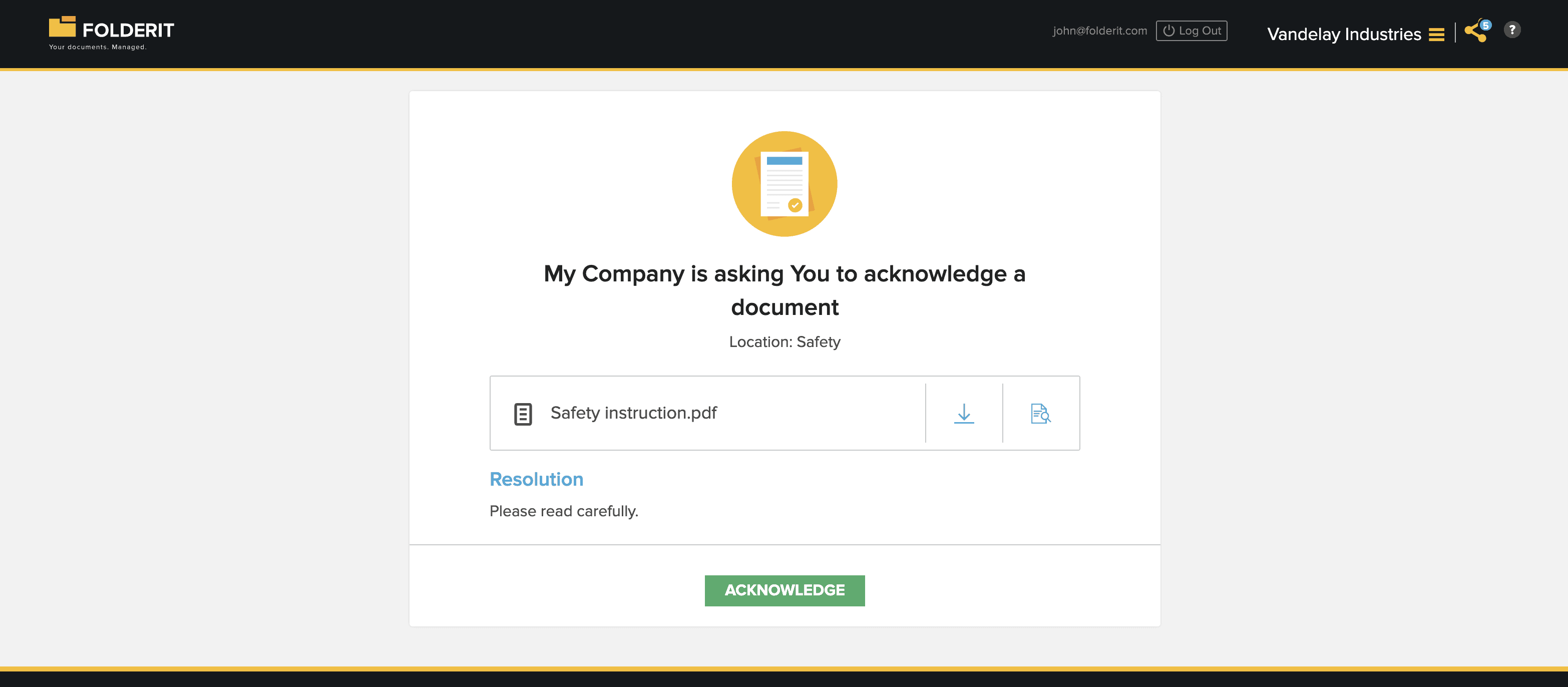
Die Eingeladenen erhalten eine E-Mail-Benachrichtigung, können die Anfrage aber auch auf ihrem Folderit Dashboard unter Genehmigungs- und E-Signatur-Anfragen sehen, sofern vorhanden. Anschließend können sie das Dokument in der Vorschau anzeigen oder herunterladen und auf die Schaltfläche „Zur Kenntnis genommen“ klicken, um ihre Anerkennung anzuzeigen.
Ein Bestätigungsworkflow kann für ein einzelnes Dokument initiiert werden, oder ein ganzer Ordner kann so eingestellt werden, dass er automatisch den vordefinierten Workflow auslöst, wenn ein Dokument oder eine neue Version davon hinzugefügt wird.
Einrichten eines automatisierten Bestätigungsworkflows in einem Ordner
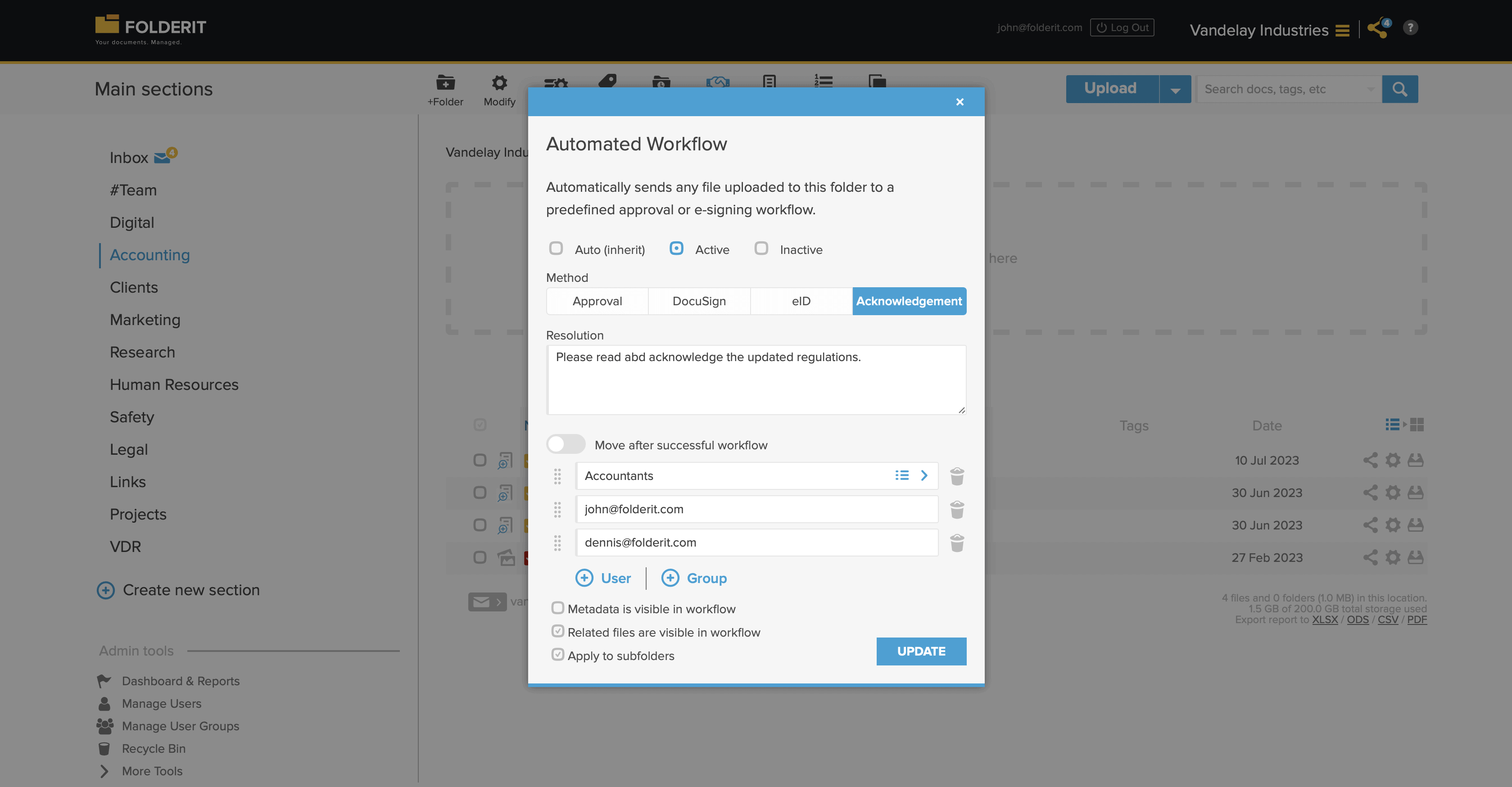
Klicken Sie auf einen Ordner und wählen Sie Workflow aus seiner Symbolleiste. Es öffnet sich ein Modal mit der Workflow-Einrichtung.
Wählen Sie Aktiv und dann Kenntnisnahme als Methode. Füllen Sie bei Bedarf das Feld „AUFLÖSUNG“ aus. Diese Informationen werden den Eingeladenen angezeigt, wenn sie sich in der Bestätigungsansicht befinden. Dies kann also eine Anweisung sein. Geben Sie die E-Mail-Adressen der Benutzer ein, die Sie zum Workflow einladen möchten, um deren Bestätigungen zu erhalten. Geben Sie in jede Zeile eine Adresse ein und klicken Sie auf das blaue Plus-Symbol, um dem Workflow weitere Adressslots oder Benutzergruppen hinzuzufügen. Klicken Sie auf Erstellen, um die Automatisierung zu starten.
Bestätigungsworkflow für ein einzelnes Dokument starten
Klicken Sie auf das Dokument im System und wählen Sie in der rechten Spalte den blauen ACKNOWLEDGMENT WORKFLOW STARTEN. Fügen Sie bei Bedarf die Lösung hinzu und geben Sie die E-Mail-Adressen aller Personen ein, die Teil des Workflows sein müssen. Eine E-Mail pro Slot. Sie können Slots hinzufügen, indem Sie auf das blaue Plus-Symbol klicken. Klicken Sie auf Start, um das Dokument zu versenden.

Was wird der Eingeladene sehen?
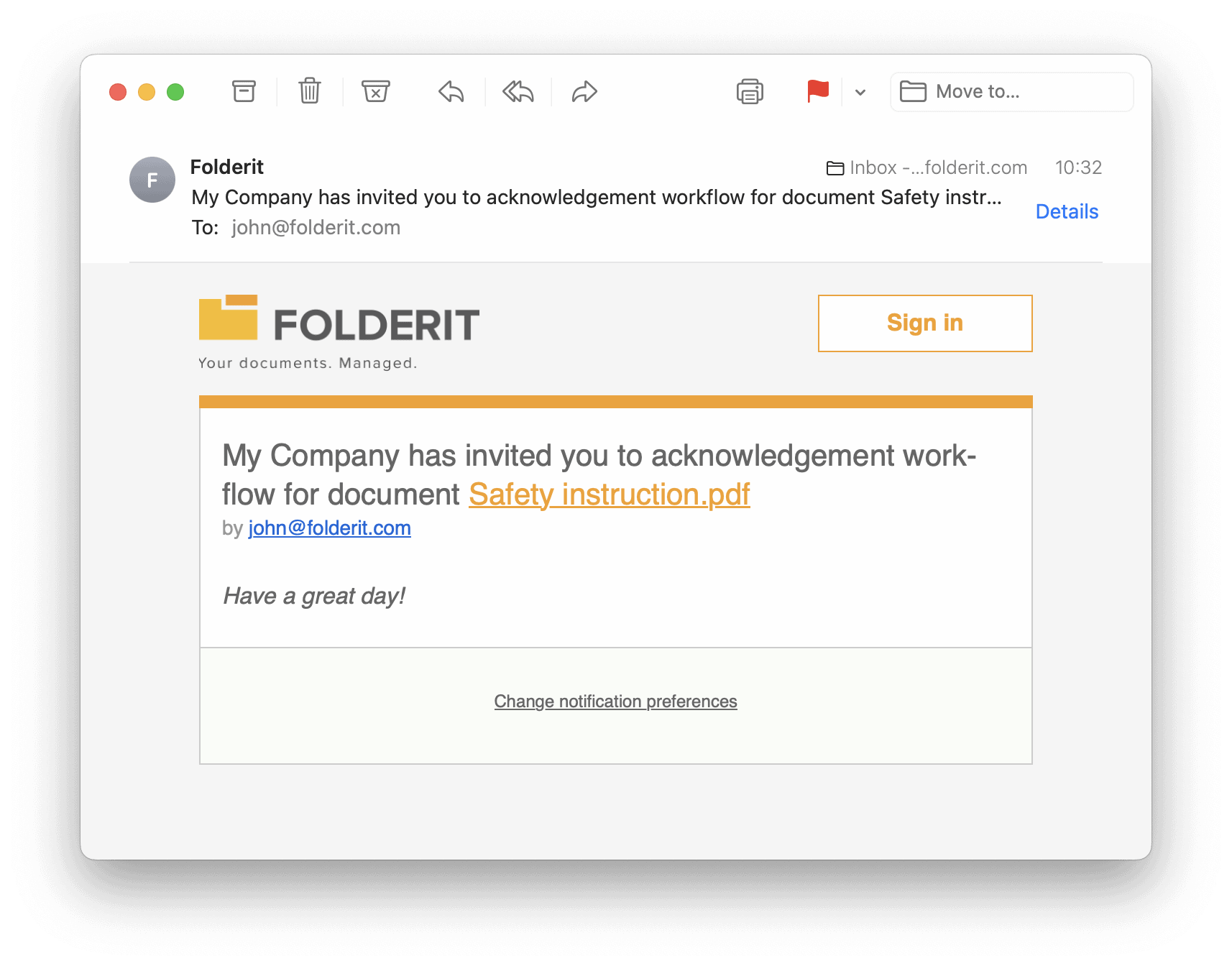
Zuerst sehen sie eine E-Mail-Benachrichtigung/Einladung, es sei denn, sie haben sich in ihren Benachrichtigungseinstellungen abgemeldet.
Wenn sie auf den Namen des Dokuments klicken, werden sie zur Bestätigungsansicht im System weitergeleitet.
So verfolgen Sie den Fortschritt des Bestätigungsworkflows
Der Status des Workflows ist im System für jeden sichtbar, der Zugriff auf das Dokument im System hat. Es wird als Augensymbol angezeigt: gelb = Workflow unvollständig / grün = Workflow abgeschlossen.
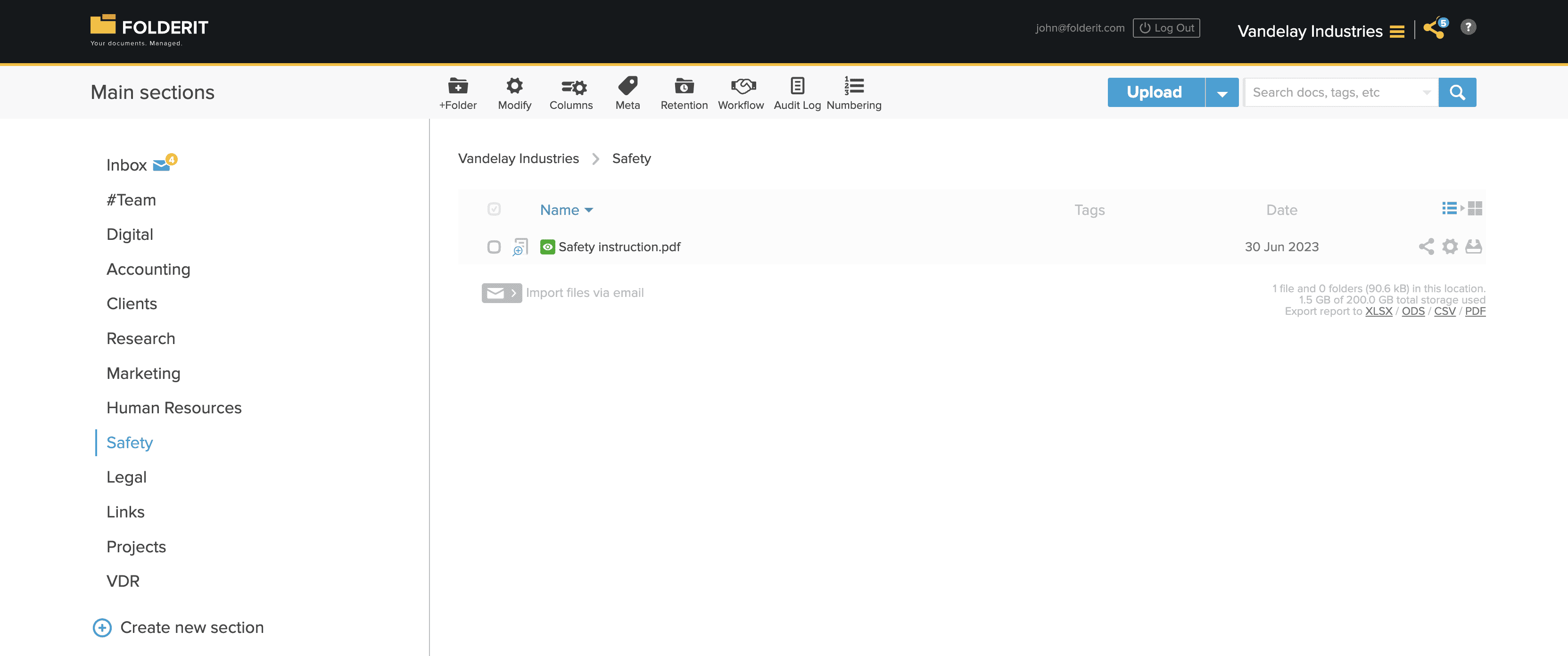
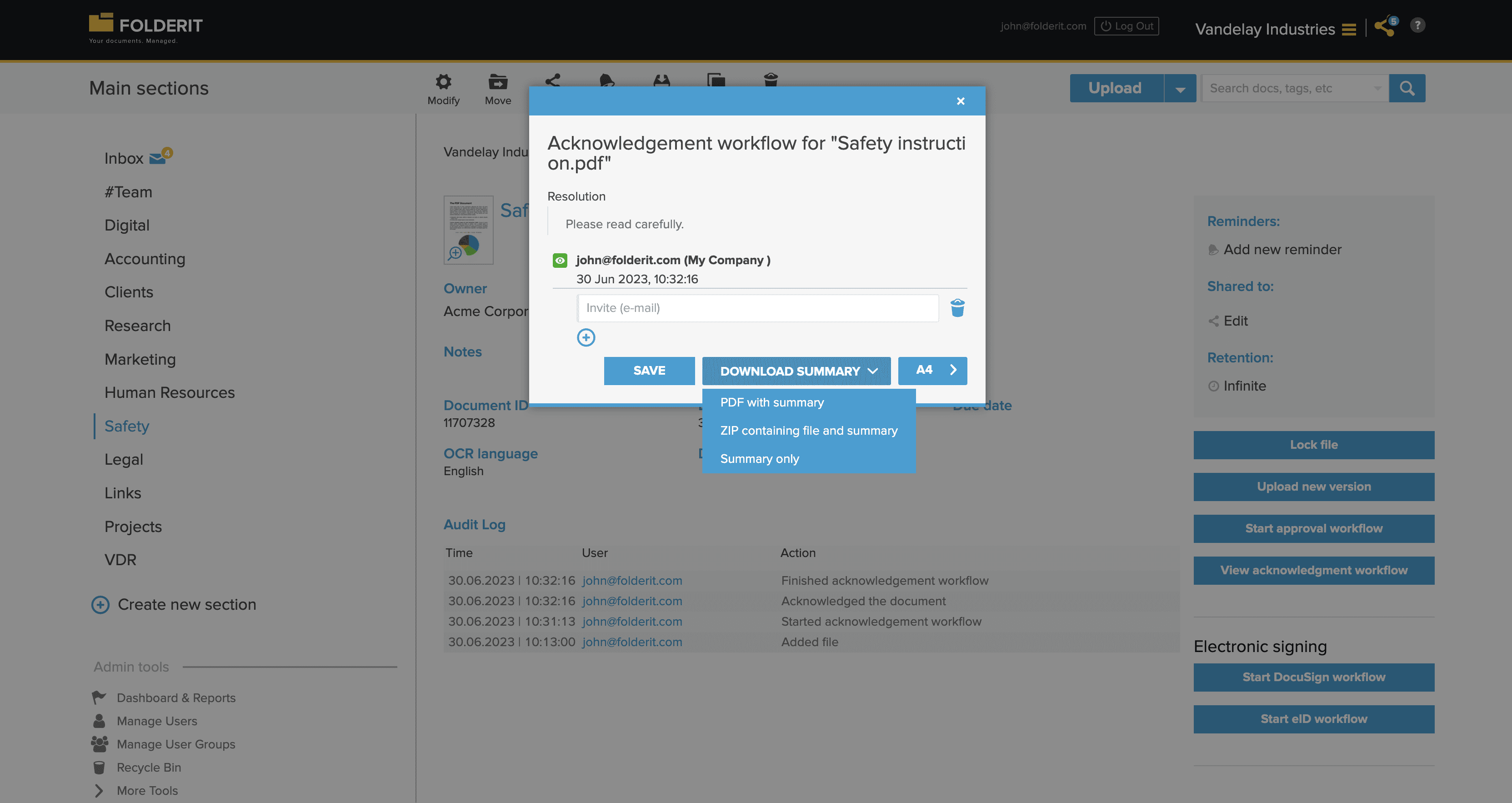
Wenn Sie auf das Dokument klicken und dann BESTÄTIGUNGS-WORKFLOW ANZEIGEN, werden die Fortschrittsdetails angezeigt, z. B. wer eingeladen wurde und wer das Dokument bereits bestätigt hat. Es ermöglicht auch das Herunterladen des Dokuments mit hinzugefügter Abschlussseite, in der die Danksagungen aller sichtbar sind, oder dieser Zusammenfassung als separate Datei.