Dateien, Ordner und andere Ressourcen freigeben
Sie können den Zugriff auf fast alle in Folderit gespeicherten Ressourcen teilen, einschließlich Dateien, Ordnern, Hauptabschnitten, externen Links und Formulardatensätzen. Sie können eine Ressource für einen einzelnen Benutzer, eine Benutzergruppe oder – sofern unterstützt – über einen öffentlichen Link freigeben.
Sie können den Zugriff auch über ein Tag teilen, wodurch alle mit diesem Tag und seinen Untertags verknüpften Ressourcen ausgewählten Benutzern oder Gruppen verfügbar gemacht werden.
Wählen Sie beim Teilen die Berechtigungsstufe aus, die bestimmt, was der Empfänger sehen und mit der Ressource tun kann.
Wählen Sie eine Berechtigungsstufe
Folderit bietet fünf Berechtigungsstufen:
- Previewer – kann eine Vorschau unterstützter Dokumente in Folderit anzeigen, aber nicht herunterladen, drucken, Text kopieren oder die Ressource ändern.
- Betrachter – kann Dateien in der Vorschau anzeigen, drucken und herunterladen, aber keine Metadaten ändern, keine neuen Versionen hochladen oder Ressourcen löschen.
- Bearbeiter – kann mit der Ressource arbeiten, einschließlich der Änderung von Metadaten, dem Hochladen von Versionen und der Durchführung anderer zulässiger Bearbeitungsaktionen.
- Nur Upload – kann Elemente in einen Ordner hochladen, ohne dass von anderen Benutzern hinzugefügte Inhalte angezeigt werden.
- Benutzerdefiniert – bietet eine detaillierte Kontrolle über einzelne Datei- und Ordnerberechtigungen und ist im Tailor-Plan verfügbar.
Siehe Zugriffsberechtigungsebenen für einen detaillierten Vergleich oder Benutzerdefinierte Berechtigungen für detaillierte Zugriffskontrollen.
Wichtig: Durch die Erteilung der Editor-Berechtigung für das gesamte Konto erhält der Benutzer administrativen Zugriff auf Kontoebene.
Öffnen Sie das Freigabefenster
Um eine Ressource zu teilen, klicken Sie auf ihr Freigabesymbol. Das Symbol wird blau, nachdem die Ressource freigegeben wurde.
Klicken Sie erneut auf das blaue Freigabesymbol, wenn Sie einen weiteren Empfänger hinzufügen, eine Berechtigungsstufe ändern, ein Ablaufdatum festlegen oder den vorhandenen Zugriff entfernen müssen.
Geben Sie eine Datei, einen externen Link oder einen Formulardatensatz frei
Dateien, gespeicherte externe Links und Formulardatensätze können auf die gleiche Weise geteilt werden.
Klicken Sie in der Listenansicht auf das Freigabesymbol am Ende der Ressourcenzeile:

Sie können auch die Detailansicht der Ressource öffnen und in der Symbolleiste auf Teilen klicken:

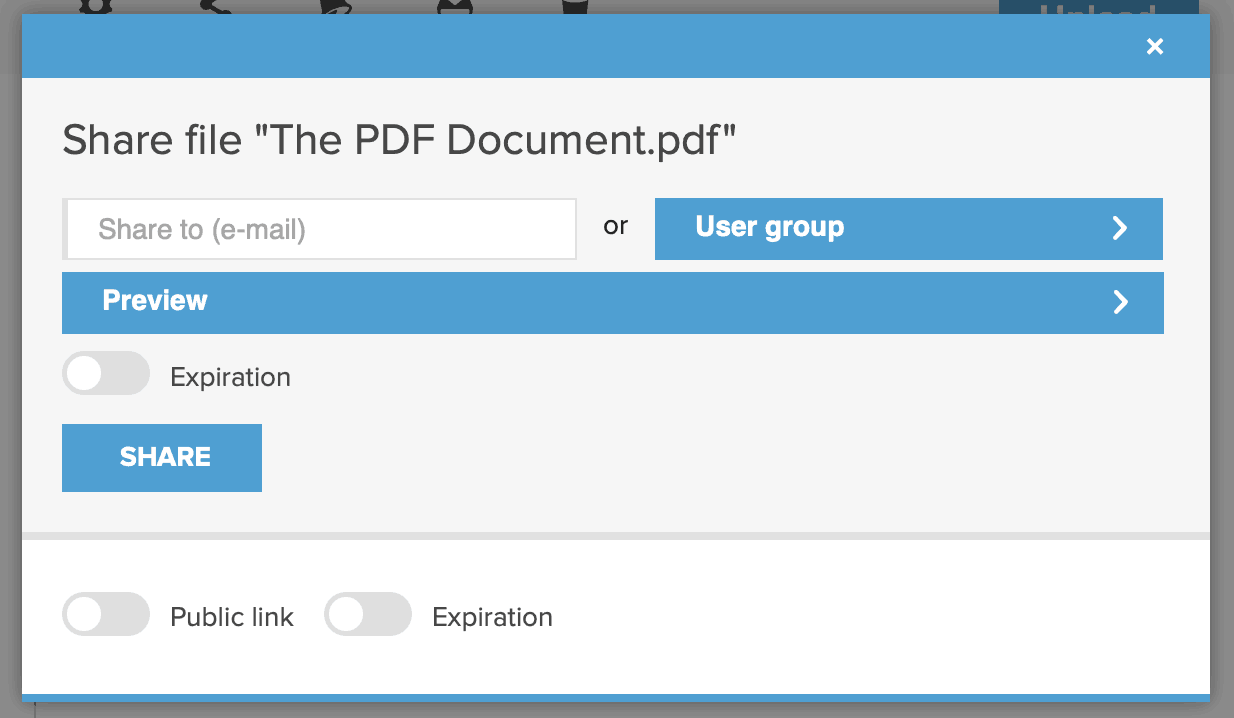
Im Freigabefenster können Sie den Empfänger und die Berechtigungsstufe auswählen:
Mit einem einzelnen Benutzer teilen
- Geben Sie die E-Mail-Adresse eines registrierten Folderit-Benutzers in das Feld Teilen an (E-Mail) ein.
- Wählen Sie die erforderliche Berechtigungsstufe aus.
- Aktivieren Sie optional Ablaufdatum und wählen Sie aus, wann der Zugriff enden soll.
- Klicken Sie auf Teilen.
Siehe Benutzer hinzufügen, wenn der Empfänger Ihrem Konto noch nicht hinzugefügt wurde.
Mit einer Benutzergruppe teilen
- Öffnen Sie das Freigabefenster.
- Wählen Sie Nutzergruppen.
- Wählen Sie die gewünschte Gruppe.
- Wählen Sie die Berechtigungsstufe und den optionalen Zugriffsablauf aus.
- Klicken Sie auf Teilen.
Erfahren Sie, wie Sie Gruppen in Benutzergruppen erstellen und verwalten.
Mit einem öffentlichen Link teilen
Ein öffentlicher Link ermöglicht es jemandem, auf eine Ressource zuzugreifen, ohne sich bei Folderit anzumelden. Der anonyme Zugriff gewährt keine Bearbeitungs- oder Löschrechte.
Das Verhalten öffentlicher Links unterscheidet sich zwischen einzelnen Dateien und Ordnern. Vollständige Anweisungen, Ablaufoptionen, Link-Neuerstellung und Prüfinformationen finden Sie unter Freigabe mit öffentlichen Links.
Geben Sie einen Ordner oder Hauptbereich frei
Durch die Freigabe eines Ordners oder Hauptbereichs erhalten Sie Zugriff auf einen größeren Teil Ihrer Ordnerstruktur. Die Berechtigungsstufe des Empfängers bestimmt, ob er nur Inhalte anzeigen, neue Dateien hochladen oder vorhandene Ressourcen bearbeiten kann.
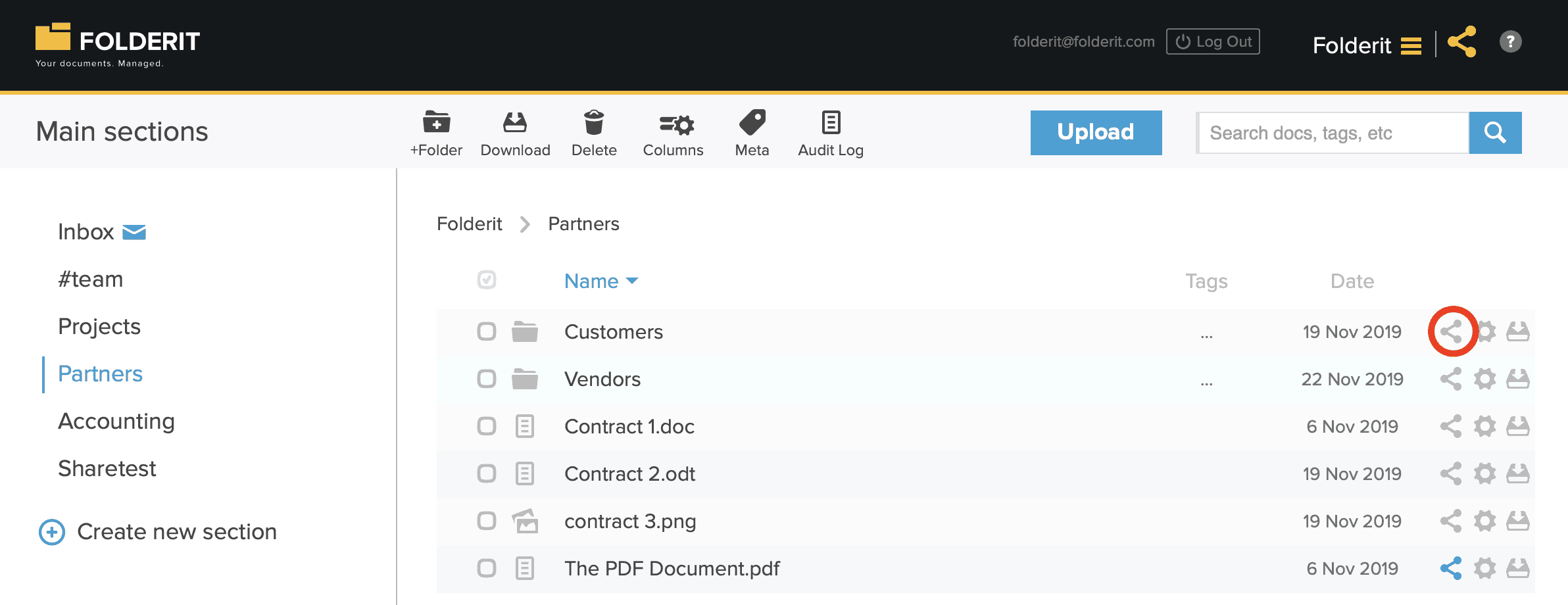
Klicken Sie in der Listenansicht auf das Freigabesymbol neben dem Ordner:
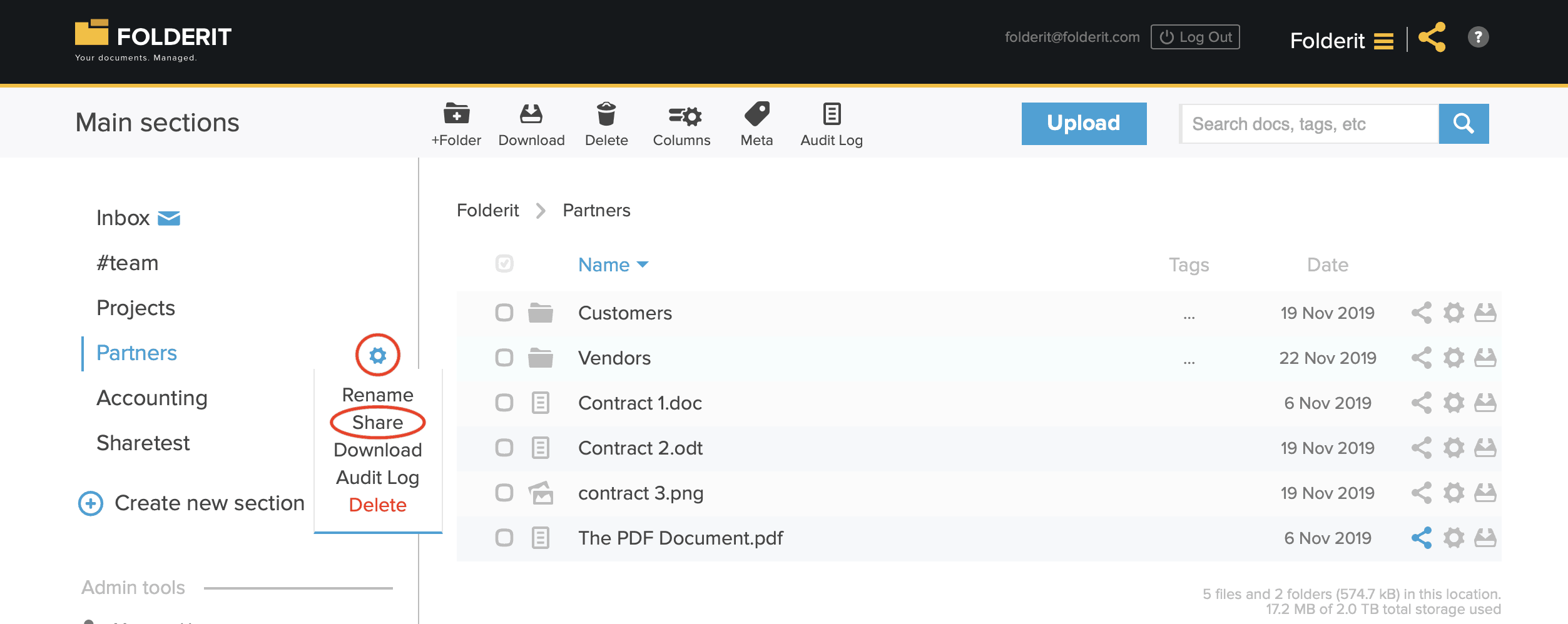
Um einen Hauptabschnitt zu teilen, bewegen Sie den Mauszeiger über seinen Namen, klicken Sie auf das Zahnradsymbol und wählen Sie Teilen:
Das Freigabefenster für Ordner und Hauptbereich verwendet denselben allgemeinen Prozess:
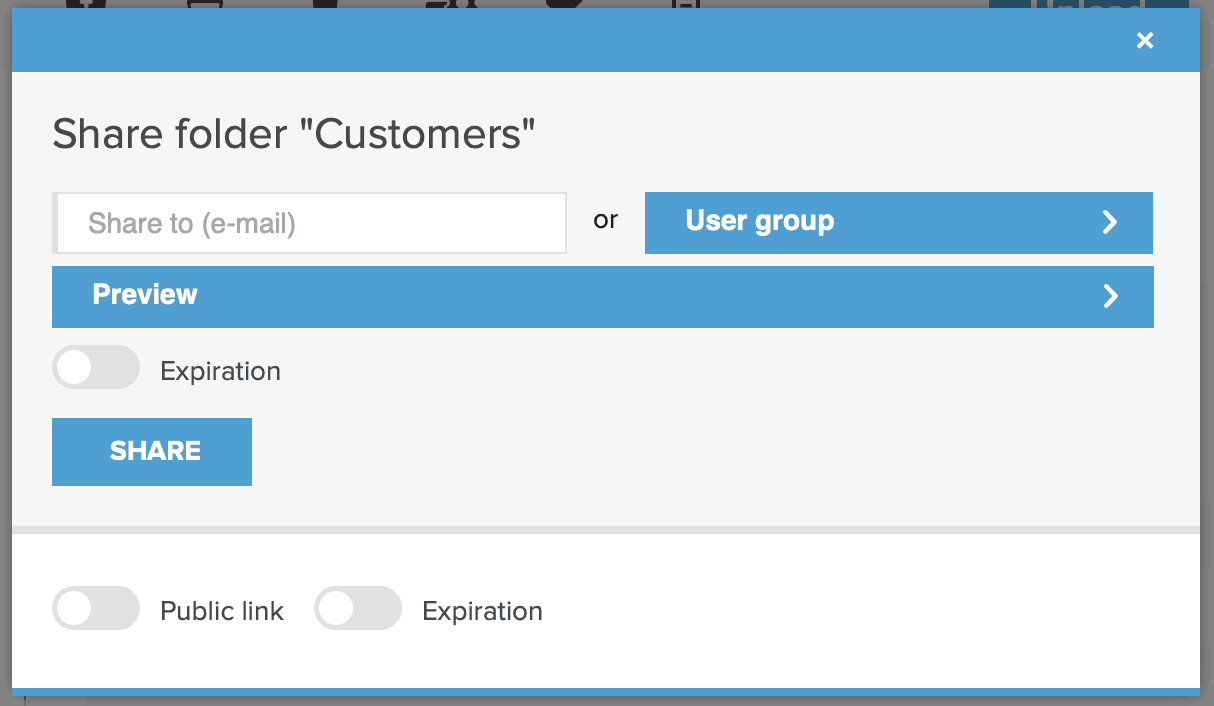
Die Ordner- und Abschnittsfreigabe unterstützt auch den Nur Upload-Zugriff, was nützlich ist, wenn jemand Inhalte übermitteln muss, ohne die von anderen Benutzern hinzugefügten Dateien zu sehen.
Legen Sie einen Zugriffsablauf fest
Sie können den Zugriff eines Benutzers oder einer Gruppe zu einem ausgewählten Datum und einer ausgewählten Uhrzeit automatisch entfernen. Bei der Freigabe von Dateien, Ordnern, Abschnitten und anderen unterstützten Ressourcen kann ein Ablaufdatum angewendet werden.
Anweisungen zum Hinzufügen, Ändern oder Löschen eines Ablaufdatums finden Sie unter Einstellen des Zugriffsablaufs.
Teilen Sie den Zugriff auf das gesamte Konto
Der Zugriff auf das gesamte Konto wird getrennt von der normalen Datei- und Ordnerfreigabe verwaltet. Abhängig vom zugewiesenen Zugriff kann der Empfänger zum Kontoadministrator werden.
Siehe Zugriff auf Kontoebene gewähren.
Teilen Sie Ressourcen mithilfe von Tags
Administratoren können alle mit einem ausgewählten Tag verknüpften Ressourcen freigeben. Wenn das Tag Untertags hat, werden auch die mit diesen Untertags verknüpften Ressourcen einbezogen.
Tag-basiertes Teilen wird unter Admin-Tools → Metadaten → Stichworte konfiguriert.
Vollständige Anweisungen zum Erstellen von Tag-Hierarchien und zum Teilen getaggter Ressourcen finden Sie unter Tags verwalten in Folderit.
Bestehenden Zugriff ändern oder entfernen
- Öffnen Sie das Freigabefenster der Ressource.
- Suchen Sie den Benutzer oder die Gruppe unter der vorhandenen Zugriffsliste.
- Ändern Sie die Berechtigungsstufe, ändern Sie das Ablaufdatum oder entfernen Sie den Freigabeeintrag.
- Speichern oder bestätigen Sie die Änderung, wenn Sie dazu aufgefordert werden.
Eine Person behält möglicherweise weiterhin Zugriff über eine andere direkte Freigabe, eine Benutzergruppe, einen übergeordneten Ordner, Zugriff auf Kontoebene oder ein freigegebenes Tag. Überprüfen Sie alle anwendbaren Zugriffspfade, wenn durch das Entfernen eines Eintrags der Zugriff nicht vollständig entfernt wird.