Sicherheitsrichtlinien festlegen
Wenn Sie möchten, dass Ihr Team strengere Sicherheitspraktiken befolgt – wie die Verwendung von stärkeren Passwörtern, die Aktivierung von 2FA, die Einstellung IP-Beschränkungen und die Anforderung, dass Passwörter geändert werden regelmäßig – gehen Sie zur Seite „Sicherheitsrichtlinien“. Dort können Sie alle diese Regeln konfigurieren und die genauen Anforderungen für Ihr Team definieren.
Um Sicherheitsrichtlinieneinstellungen anzuzeigen und zu verwenden, melden Sie sich mit dem Administratorbenutzer Ihres Unternehmens an und klicken Sie auf Admin-Tools > Nutzer verwalten > Sicherheitsrichtlinie (eine Schaltfläche in der Symbolleiste). Folgendes werden Sie sehen:
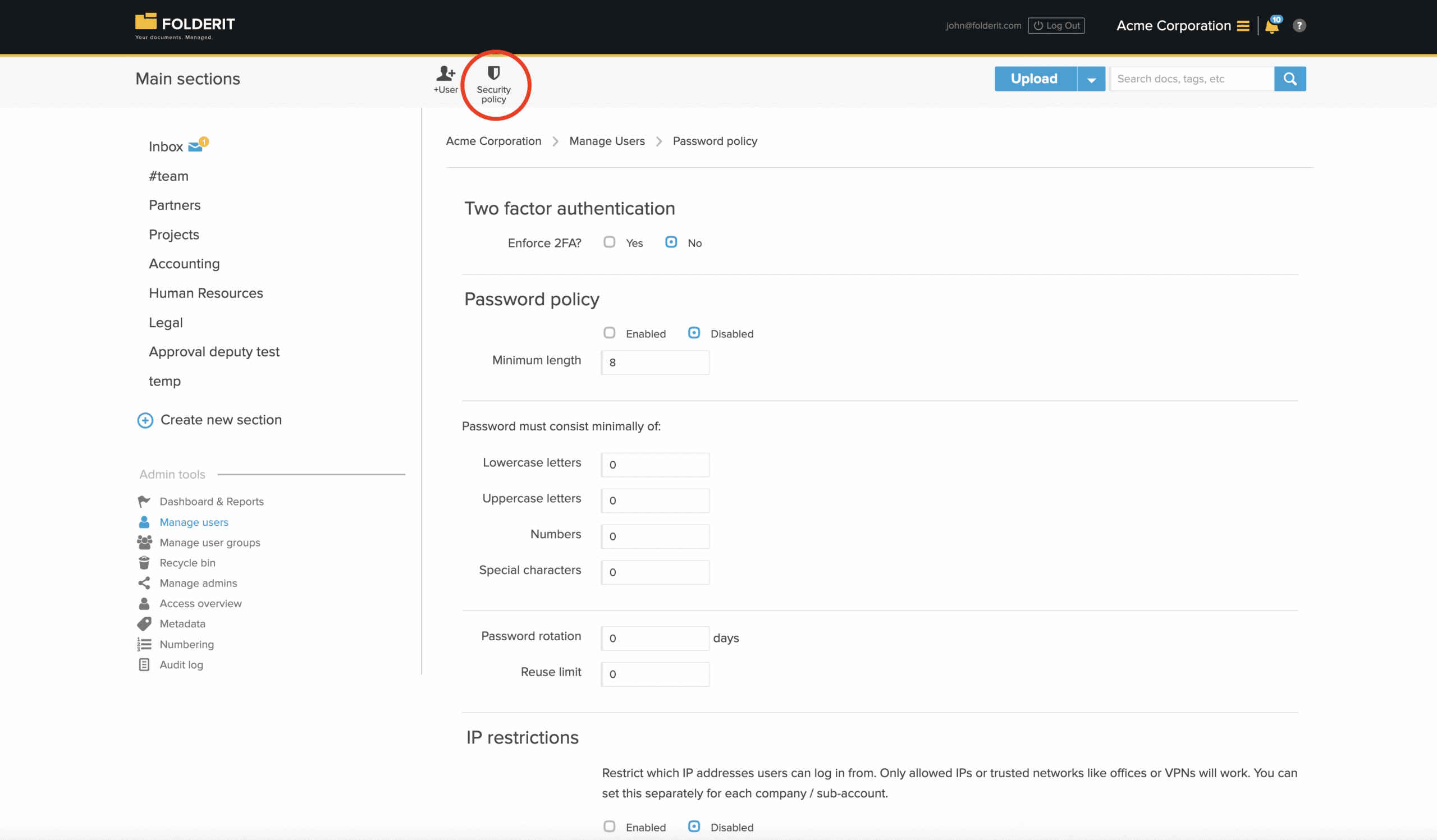
Die von Ihnen vorgenommenen Änderungen gelten für alle Ihre Teammitglieder.
Hier ist die Beschreibung der verfügbaren Tools:
ZWEI-FAKTOR-AUTHENTIFIZIERUNG
- 2FA erzwingen – Wenn diese Option aktiviert ist, müssen alle Benutzer die Zwei-Faktor-Authentifizierung einrichten und sie bei jeder Anmeldung verwenden.
Passortrichtlinie
- Aktiviert/Deaktiviert – schaltet die Wirkung der Richtlinie ein und aus
- Mindestlänge – die erforderliche Anzahl von Zeichen in Passwörtern
- Kleinbuchstaben – die erforderliche Anzahl von Kleinbuchstaben (a, b, c, d, …) in Passwörtern
- Großbuchstaben – die erforderliche Anzahl von Großbuchstaben (A, B, C, D, …) in Passwörtern
- Zahlen – die erforderliche Anzahl von Ziffern (1, 2, 3, 4, …) in Passwörtern
- Sonderzeichen – die erforderliche Anzahl von Sonderzeichen (!, “, #, @, …) in Passwörtern
- Passwortrotation – die Anzahl der Tage nach der Passworterstellung, nach deren Ablauf das Passwort geändert werden muss
- Wiederverwendungslimit – definiert, wie viele zuvor verwendete Passwörter das System für jeden Benutzer speichert, um zu verhindern, dass er eines davon wiederverwendet
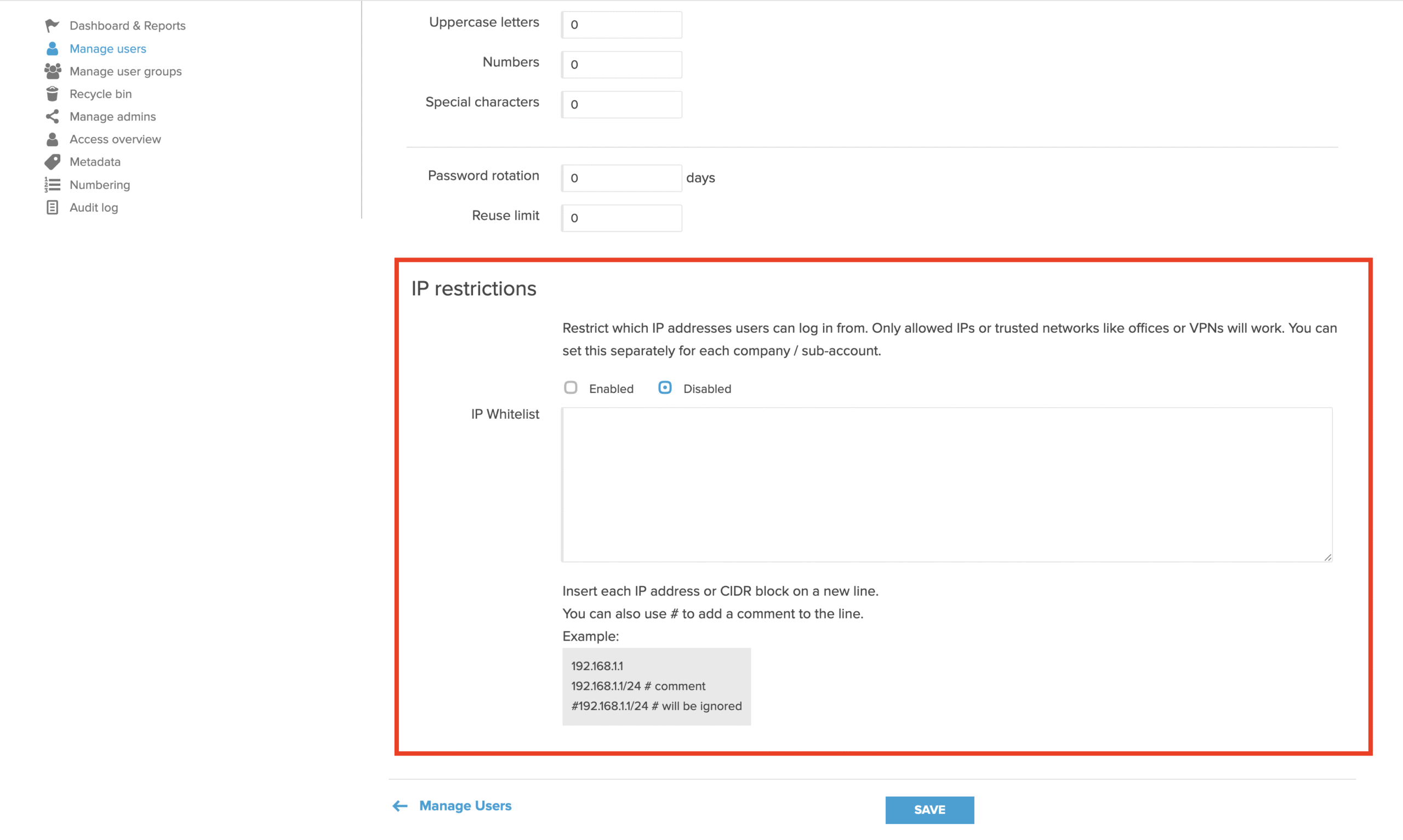
IP-Beschränkungen
Beschränken Sie, von welchen IP-Adressen sich Ihre Benutzer anmelden können. Dadurch können Sie den Zugriff nur auf vertrauenswürdige IPs oder Netzwerke (z. B. Büro- oder VPN-Verbindungen) beschränken.
- Sie können IP-Einschränkungen für jedes Unternehmen oder Unterkonto aktivieren oder deaktivieren.
- Fügen Sie jede zulässige IP-Adresse oder jeden CIDR-Block in einer separaten Zeile in der Whitelist hinzu.
- Sie können # einfügen, um neben einer IP Kommentare für Ihre eigenen Notizen hinzuzufügen.
Nur die aufgeführten IPs können sich anmelden – alle anderen Verbindungen werden blockiert.