Benutzerdefinierte Metadatenfelder und Ordnervorlagen
Mit dieser Anleitung erstellen Sie benutzerdefinierte Metadatenfelder, konfigurieren Farben für Listenwerte und wenden die Felder über Ordnervorlagen an. Beispielsweise können Sie ein Feld „Kritikalität“ mit den Optionen „Niedrig“, „Mittel“ und „Hoch“ erstellen und einer Ordnervorlage hinzufügen.
Informationen zum Eingeben oder Ändern von Werten in einem Dokument finden Sie unter Metadaten hinzufügen und bearbeiten.
Das Erstellen und Verwalten benutzerdefinierter Felder erfordert eine Berechtigung auf Kontoebene (Metadaten verwalten). Siehe Berechtigungen auf Kontoebene erteilen.
- Felder mithilfe einer Vorlage auf einen Ordner anwenden
- Ein Feld erstellen und dessen Typ festlegen
- Schlüssel (Keys) verwenden, um Listenoptionen mit externen Codes zu verknüpfen
- Text- und Hintergrundfarben für Listenwerte festlegen
- Ein vorhandenes Feld bearbeiten oder löschen
- Anzeigen, in welchen Formularen ein Feld verwendet wird
Eine Metadatenvorlage auf Ordnerebene erstellen
Eine Metadatenvorlage auf Ordnerebene fügt neuen Ressourcen, die in einem Ordner abgelegt werden, automatisch vordefinierte Felder hinzu. Dies trägt dazu bei, dass Dateien, Ordner und Links einheitlich beschrieben werden.
- Öffnen Sie den Ordner, für den Sie die Metadatenvorlage konfigurieren möchten.
- Klicken Sie in der Symbolleiste auf Meta.
- Klicken Sie unterhalb der Spalte mit den Feldnamen auf die Schaltfläche +.
- Wählen Sie ein vorhandenes benutzerdefiniertes Metadatenfeld aus der Liste aus, oder klicken Sie auf die zusätzliche Option +, um ein neues Feld zu erstellen.
- Legen Sie für das Feld die Einstellungen „Erforderlich“, „Rekursiv“ und „Einbeziehen“ fest.
- Fügen Sie weitere Felder hinzu, die für die Vorlage erforderlich sind.
- Klicken Sie auf „Sichern“, um die Metadatenkonfiguration des Ordners zu speichern.

Einstellungen: „Erforderlich“, „Rekursiv“ und „Einbeziehen“
Erforderlich
Aktivieren Sie Erforderlich, wenn Nutzer das Feld beim Ändern der Metadaten einer Ressource ausfüllen müssen.
Informationen zu den Arbeitsschritten für Benutzer finden Sie unter „Fehlende erforderliche Werte ergänzen“.
Rekursiv
Aktivieren Sie Rekursiv, um das benutzerdefinierte Feld auf den ausgewählten Ordner und dessen Unterordner anzuwenden.
Rekursive Vorlagen sind nützlich, wenn für einen gesamten Zweig der Ordnerstruktur dieselben Metadatenanforderungen gelten sollen.
Einbeziehen
Verwenden Sie die Einstellungen unter Einbeziehen, um festzulegen, für welche Ressourcentypen das Feld gelten soll:
- Dateien;
- Ordner;
- externe Links;
- eine beliebige Kombination dieser Ressourcentypen.
Für jedes Metadatenfeld in einer Ordnervorlage können die Konfigurationen „Erforderlich“, „Rekursiv“ und „Einbeziehen“ individuell festgelegt werden.
Ein benutzerdefiniertes Metadatenfeld erstellen
Verwenden Sie bei der Einrichtung einer Ordnervorlage die Option + im Feldauswahlmenü, um ein neues Feld zu erstellen. Geben Sie den Namen, eine optionale Beschreibung sowie den entsprechenden Datentyp ein.
Verfügbare Feldtypen sind unter anderem:
- Zeichenfolge – ein kurzer Textwert;
- Langer Text – eine längere Beschreibung oder Notiz;
- Kontrollkästchen – ein Ja-oder-Nein-Wert;
- Datum – ein Kalenderdatum;
- Zeitstempel – ein Datum mit Uhrzeit;
- Zeit — ein Zeitwert;
- Ganze Zahl — eine ganze Zahl;
- Dezimal — eine Zahl mit Dezimalstellen;
- Liste — eine vordefinierte Menge auswählbarer Optionen;
- E-Mail — eine E-Mail-Adresse;
- URL — eine Webadresse;
- Nutzer — ein Folderit-Benutzer;
- Entität — ein strukturierter Entitätswert.
Wenn Sie den Feldtyp Liste verwenden, denken Sie daran, die verfügbaren Listenoptionen zu definieren, bevor Sie das Feld speichern.
Schlüssel für Listenoptionen
Das Feld Schlüssel neben jeder Listenoption ermöglicht es Ihnen, einen eigenen Code für diesen Wert einzugeben. Verwenden Sie dies, wenn Sie einen Folderit-Listenwert mit dem entsprechenden Code in einem anderen Geschäftssystem, wie beispielsweise Microsoft Dynamics 365 Business Central, abgleichen müssen.
So kann beispielsweise eine Liste für den Vertragstyp in Folderit sowohl lesbare Bezeichnungen für die Optionen als auch die entsprechenden Codes aus Ihrem anderen System verwenden:
| Listenoption | Beispiel-Schlüssel (Key) |
|---|---|
| Geheimhaltungsvereinbarung (NDA) | CT001 |
| Servicevereinbarung | CT002 |
| Lizenz | CT003 |
Bei diesen Codes handelt es sich um Beispiele. Geben Sie die tatsächlichen Codes ein, die für Ihre Integration vereinbart wurden. Der Optionsname kennzeichnet die Auswahl für Nutzer, während der Schlüssel (Key) einen Code bereitstellt, den eine Integration nutzen kann, um diese Auswahl zwischen verschiedenen Systemen abzugleichen.
Um einen Schlüssel für ein vorhandenes Listenfeld einzugeben, öffnen Sie Admin-Tools → Metadaten. Klicken Sie auf das Zahnradsymbol des Feldes und wählen Sie Bearbeiten. Tragen Sie den Code im Feld Schlüssel neben der jeweiligen Option ein und klicken Sie auf Sichern.
Die Eingabe eines Schlüssels stellt keine Verbindung zu einem anderen System her. Die Integration muss so konfiguriert sein, dass diese Codes für den Abgleich von Werten verwendet werden.
Text- und Hintergrundfarben für Listenwerte festlegen
Für Metadatenfelder vom Typ Liste (eine vordefinierte Menge auswählbarer Optionen) können Sie für jeden Wert eine eigene Textfarbe und Hintergrundfarbe festlegen. So kann beispielsweise in einem Feld für die Kritikalität die Farbe Grün für „Niedrig“, Gelb für „Mittel“ und Rot für „Hoch“ verwendet werden.
Farben beim Erstellen eines neuen Feldes festlegen
- Erstellen Sie ein benutzerdefiniertes Metadatenfeld und wählen Sie Liste als Feldtyp aus.
- Fügen Sie die auswählbaren Werte hinzu.
- Verwenden Sie die beiden Farbauswahlfelder neben jedem Wert, um dessen Text- und Hintergrundfarbe festzulegen.
- Klicken Sie auf Sichern.
Farben für ein bestehendes Feld ändern
- Rufen Sie Admin-Tools → Metadaten auf.
- Suchen Sie das Listenfeld, das Sie ändern möchten.
- Klicken Sie auf das entsprechende Element Zahnradsymbol in der Spalte Aktionen und wählen Sie Bearbeiten aus.
- Legen Sie die Text- und Hintergrundfarbe für jeden Wert fest und klicken Sie anschließend auf Sichern.
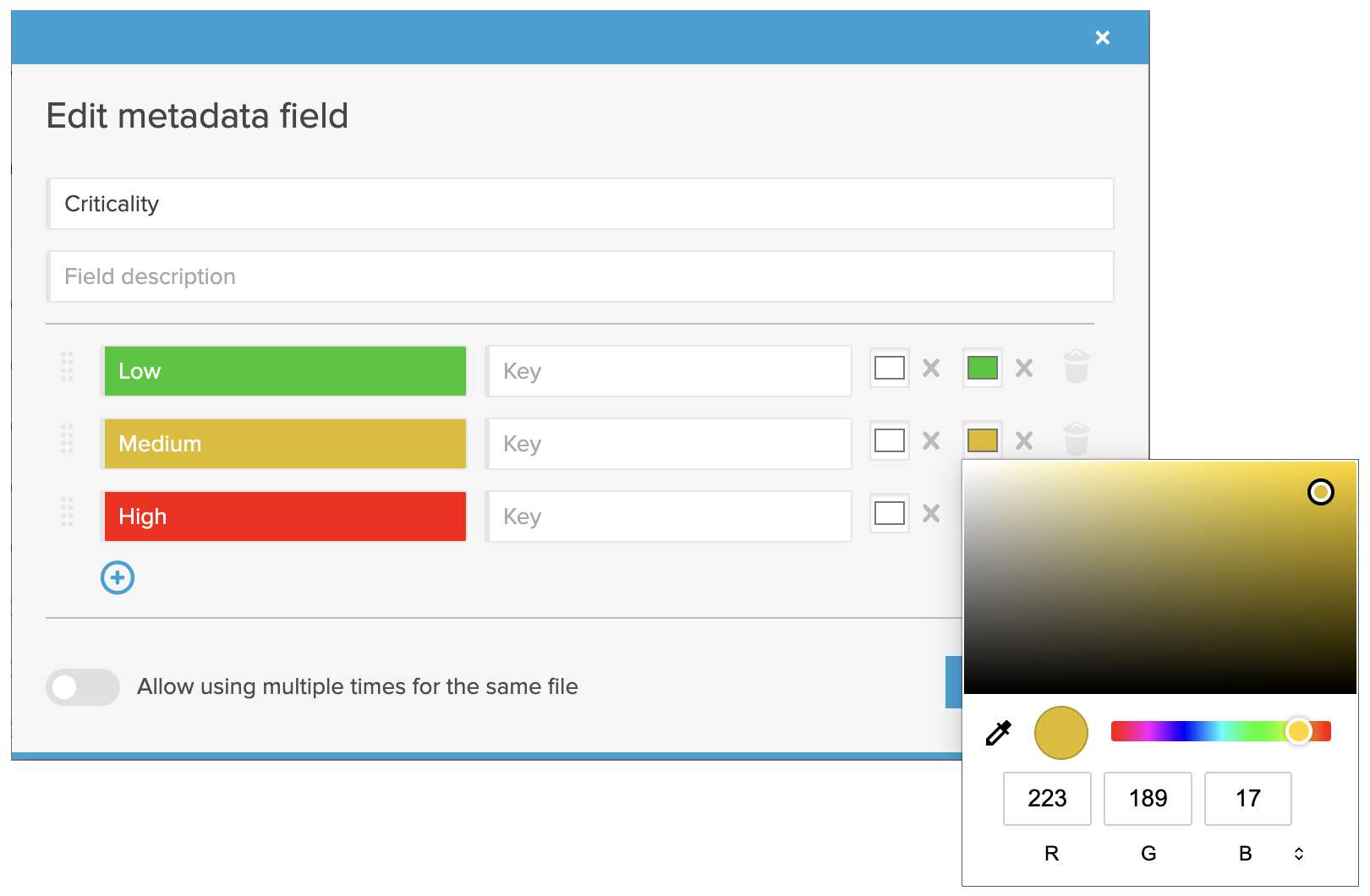
Wenn das Listenfeld als Spalte in der Listenansicht eines Ordners angezeigt wird, erscheinen die Werte in den von Ihnen festgelegten Text- und Hintergrundfarben. Informationen dazu, wie Sie das Feld als Spalte anzeigen lassen können, finden Sie unter Konfigurieren von Ordneransichten und Spalten.

Alle benutzerdefinierten Metadatenfelder verwalten
Konto-Administratoren können zentral definierte, benutzerdefinierte Metadatenfelder unter Admin-Tools → Metadaten einsehen.
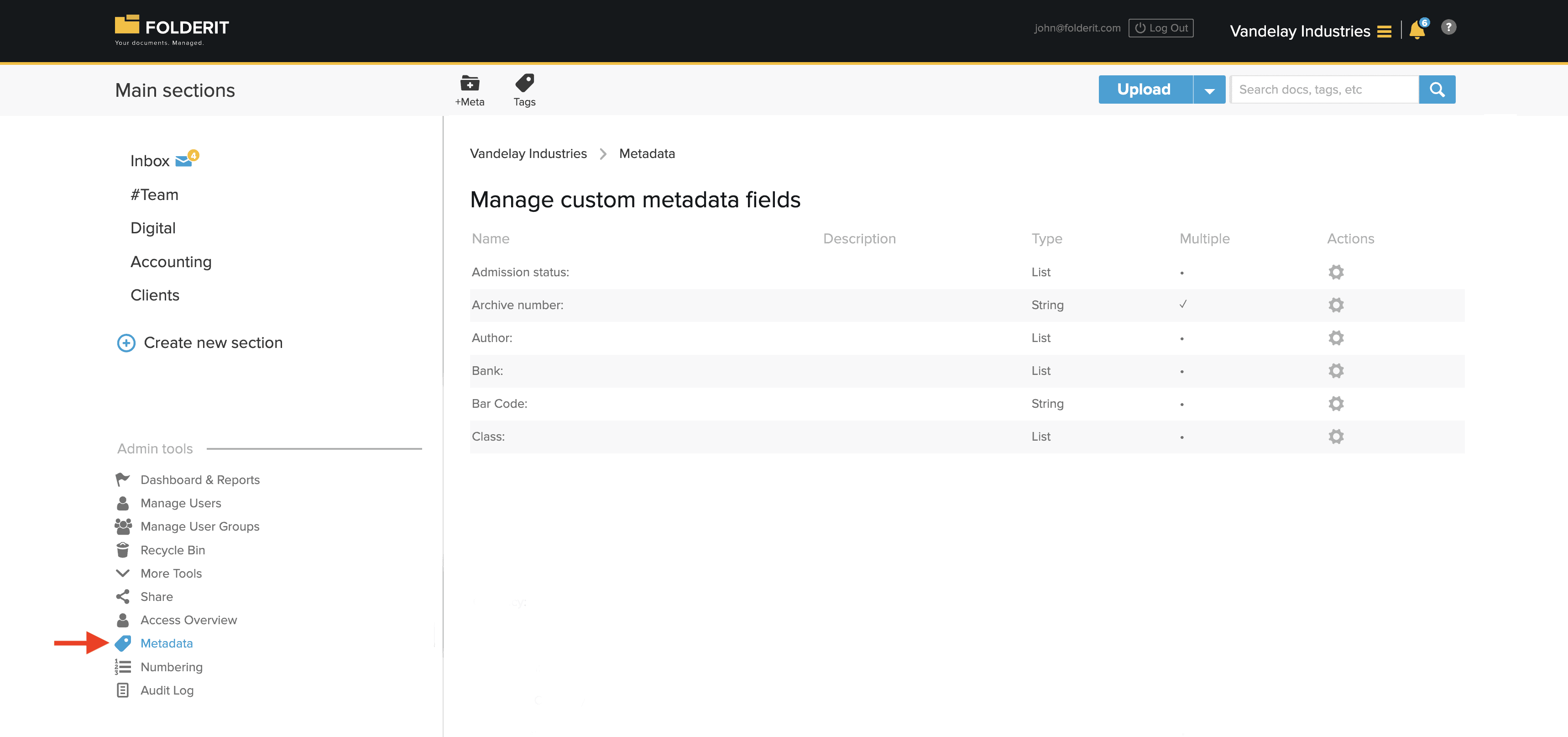
Klicken Sie neben einem Feld auf Zahnradsymbol, um die verfügbaren Aktionen für dieses Feld anzuzeigen.
Ermitteln, welche Formulare ein Metadatenfeld verwenden
Die Spalte Formulare in Admin-Tools → Metadaten zeigt an, wie viele Formularvorlagen ein gemeinsam genutztes Metadatenfeld verwenden.
- Navigieren Sie zu Admin-Tools → Metadaten und suchen Sie das entsprechende Feld.
- Klicken Sie auf die Zahl in der Spalte Formulare.
- Das Fenster Formulare, die [Feldname] verwenden listet die entsprechenden Formulare auf. Klicken Sie auf den Namen eines Formulars, um dessen Vorlageneditor zu öffnen.
Jedes verknüpfte Formularfeld kann eine eigene sichtbare Bezeichnung (Label) haben. Anweisungen zur Einrichtung finden Sie unter Gemeinsame Nutzung von Metadaten in Formularen. Informationen zur gemeinsamen Anzeige der Werte finden Sie unter Gemeinsam genutzte Metadaten in Ordnerspalten.
Ein benutzerdefiniertes Metadatenfeld bearbeiten
Wählen Sie Bearbeiten, um den Namen des Feldes oder andere verfügbare Einstellungen zu ändern. Für Liste-Felder können Sie zudem die Text- und Hintergrundfarben für jeden auswählbaren Wert festlegen.
Wenn Sie den Namen eines zentral definierten Feldes ändern, ändert sich dessen angezeigter Name überall dort, wo das Feld bereits verwendet wird.
Ein benutzerdefiniertes Metadatenfeld löschen
Wählen Sie Löschen, um das Feld aus dem System zu entfernen.
Wichtig: Wenn Sie ein benutzerdefiniertes Metadatenfeld löschen, wird es aus allen Dateien, Ordnern, externen Links und Ordnervorlagen entfernt, in denen es aktuell verwendet wird. Stellen Sie vor dem Löschen sicher, dass das Feld und die darin gespeicherten Werte nicht mehr benötigt werden.
Werte nach der Einrichtung eingeben
Sobald die Felder eingerichtet sind, folgen Sie der Anleitung Metadaten hinzufügen und bearbeiten („Bearbeiten“), um Werte einzutragen, Pflichtfelder auszufüllen und Dokumente mit Speichern & Weiter nacheinander zu bearbeiten.