DocuSign mit Folderit verwenden

Mit der in Folderit integrierten DocuSign Integration senden Sie in Folderit gespeicherte Dokumente über Ihr vorhandenes DocuSign-Konto zur elektronischen Signatur.
Die Integration ist für die Medium- und Tailor-Pläne verfügbar. Ein separates DocuSign-Konto und Abonnement sind erforderlich.
Sie können Dokumente an Folderit Benutzer oder externe Empfänger senden, indem Sie deren E-Mail-Adressen eingeben. Empfänger schließen den Signiervorgang über DocuSign ab und müssen keine registrierten Folderit Benutzer sein.
Anforderungen
- Ein Folderit Medium- oder Tailor-Abonnement.
- Ein aktives DocuSign Konto und Abonnement.
- Verfügbare DocuSign Umschläge.
- Zugriff auf das Folderit Hauptkonto, das zum Verbinden der Integration verwendet wird.
Jeder DocuSign-Workflow verwendet einen DocuSign-Umschlag, unabhängig davon, ob das Dokument einen oder mehrere Unterzeichner hat.
Verbinden Sie DocuSign mit Folderit
Das DocuSign-Konto muss vom Inhaber des Folderit-Hauptkontos verbunden werden – dem Konto, das für das Abonnement verantwortlich ist, oder dem ursprünglichen Testkonto, das die anderen Benutzer eingeladen hat.
- Melden Sie sich mit dem Hauptkonto bei Folderit an.
- Gehen Sie zu Mein Profil → Integrationen → DocuSign.
- Starten Sie den Verbindungsvorgang und melden Sie sich bei Aufforderung beim Konto DocuSign an.
- Autorisieren Sie Folderit zur Verwendung der DocuSign-Integration.
Wenn die Integration noch nicht verbunden wurde, werden Sie von Folderit außerdem aufgefordert, sie zu verbinden, wenn Sie versuchen, Ihren ersten DocuSign-Workflow zu starten.
Möglichkeiten zum Starten eines DocuSign-Workflows
DocuSign kann in verschiedenen Arten von Folderit Prozessen verwendet werden:
- Einzeldokument-Workflow – Senden Sie manuell ein einzelnes Dokument zum Signieren.
- Automatisierung auf Ordnerebene – startet automatisch einen vordefinierten Signatur-Workflow, wenn ein Dokument einem konfigurierten Ordner hinzugefügt wird.
- Workflow-Vorlage – Wiederverwendung eines vorbereiteten Signaturprozesses mit vordefinierten Empfängern und Workflow-Einstellungen. Erfahren Sie mehr über Workflow-Vorlagen.
- Arbeitsablauf-Designer – DocuSign als Stufe in einen größeren automatisierten Prozess einbeziehen. Erfahren Sie mehr über den Workflow-Designer.
Senden Sie ein einzelnes Dokument zum Signieren
- Klicken Sie auf den Dokumentnamen, um dessen Detailansicht zu öffnen.
- Klicken Sie im rechten Bereich auf DocuSign-Workflow starten.
- Wenn das DocuSign-Konto noch nicht verbunden wurde, folgen Sie den Anweisungen von Folderit.
- Geben Sie die E-Mail-Adresse eines Unterzeichners ein und klicken Sie auf Einladen.
- Wiederholen Sie den vorherigen Schritt für jeden weiteren Unterzeichner.
- Bestätigen Sie, dass beim Starten des Workflows ein DocuSign-Umschlag verwendet wird.
- Aktivieren Sie optional Nach Abschluss verschieben und wählen Sie den Ordner aus, in den das abgeschlossene Dokument verschoben werden soll.
- Klicken Sie auf Start Electronic Signing Flow.
Geben Sie Folderit und DocuSign etwas Zeit für die Kommunikation. Wenn die Workflow-Steuerelemente geschlossen oder aktualisiert werden, wurden die Signatureinladungen gesendet.

Erstellen Sie eine Automatisierung auf Ordnerebene DocuSign.
Eine Automatisierung auf Ordnerebene startet automatisch denselben DocuSign Workflow, wenn dem konfigurierten Ordner ein neues Dokument hinzugefügt wird. Dies kann bei wiederkehrenden Vorgängen wie Verträgen, Arbeitsunterlagen, Einverständniserklärungen oder Lieferantenvereinbarungen sinnvoll sein.
- Öffnen Sie den Ordner, den Sie automatisieren möchten.
- Klicken Sie in der Symbolleiste oder in den Ordnereinstellungen auf Workflow.
- Aktivieren Sie den automatisierten Workflow.
- Wählen Sie Docusign als Workflow-Methode.
- Fügen Sie die erforderlichen E-Mail-Adressen des Unterzeichners hinzu.
- Verwenden Sie die Plus-Schaltfläche, um bei Bedarf zusätzliche Empfängerzeilen hinzuzufügen.
- Wählen Sie die Signaturreihenfolge.
- Aktivieren Sie optional Verschieben nach abgeschlossenem Workflow und wählen Sie den Zielordner aus.
- Speichern und aktivieren Sie die Automatisierung.
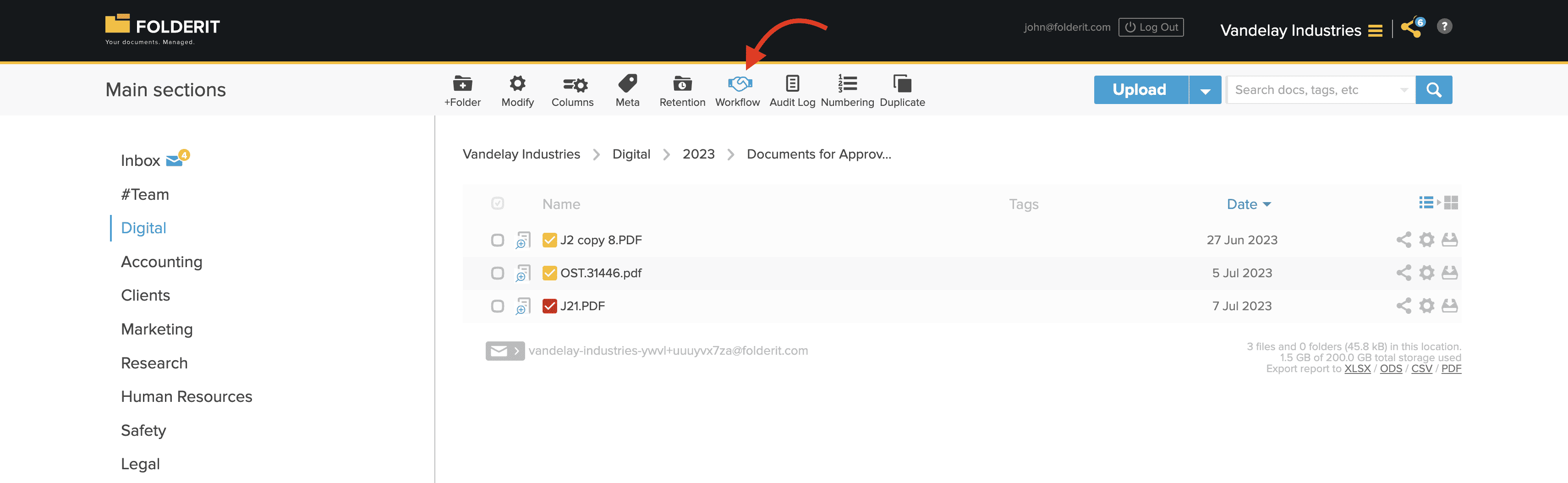
Unterzeichnungsreihenfolge
- Parallel – alle Unterzeichner erhalten ihre Einladungen gleichzeitig.
- Seriell – Unterzeichner erhalten ihre Einladungen einzeln in der festgelegten Reihenfolge. Die nächste Person wird eingeladen, nachdem der vorherige Unterzeichner seine Aufgabe abgeschlossen hat.
- Benutzerdefiniert – Empfänger können in mehrere Phasen eingeteilt werden, wenn dies von der ausgewählten Workflow-Konfiguration unterstützt wird.

Was der Unterzeichner erhält
Jeder Unterzeichner erhält eine E-Mail-Einladung mit einem Link zum DocuSign-Signaturvorgang. Der Unterzeichner befolgt die Anweisungen von DocuSign, um das Dokument zu prüfen und zu unterzeichnen.
Die Einladungs- und Signierschnittstelle wird von DocuSign bereitgestellt. Unterzeichner benötigen keinen Zugriff auf das Folderit-Konto, es sei denn, sie müssen auch mit dem Originaldokument in Folderit arbeiten.
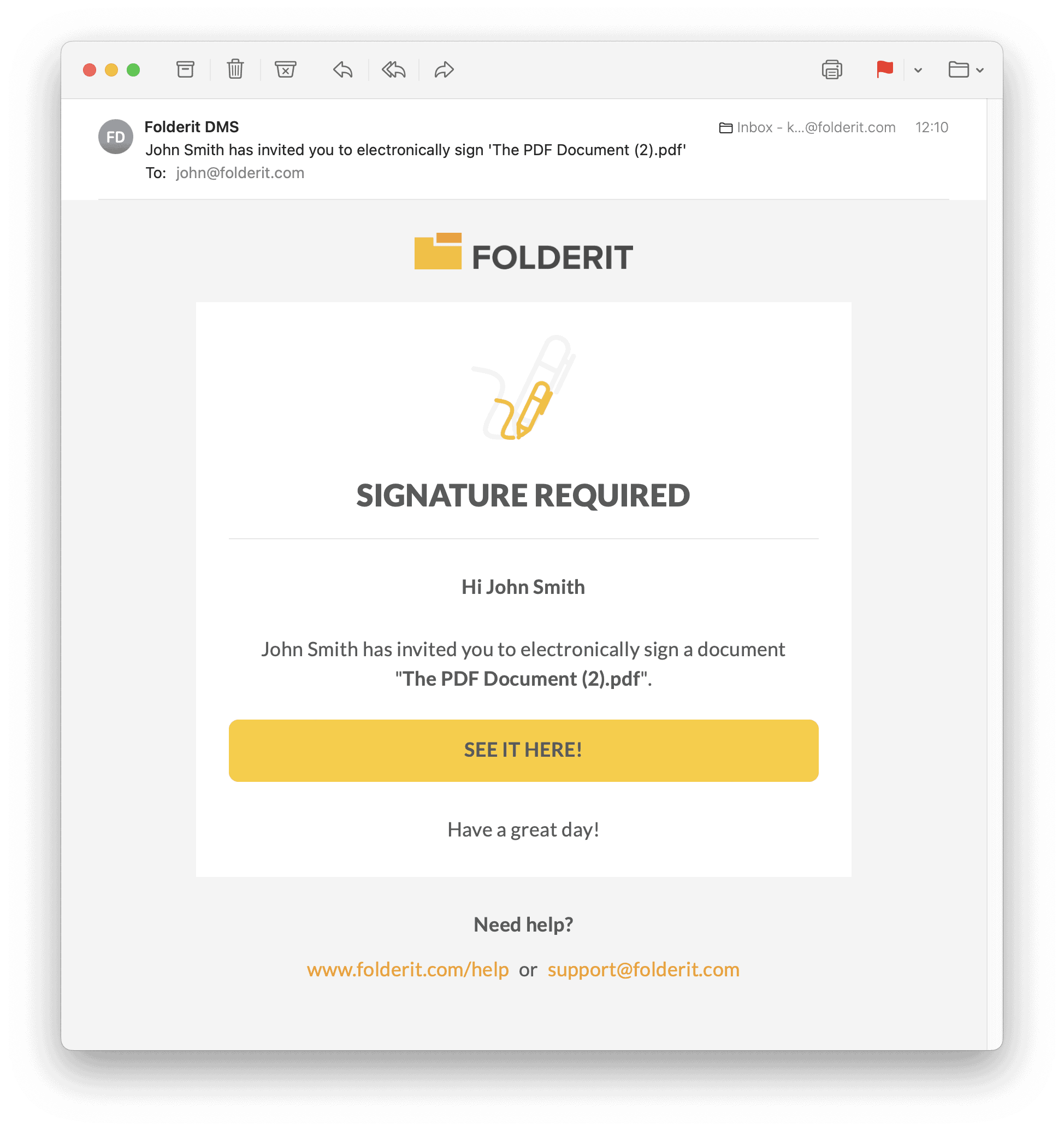
DocuSign Benachrichtigungen
Der Inhaber des verbundenen DocuSign-Kontos kann DocuSign E-Mail-Benachrichtigungen über zum Signieren gesendete Dokumente erhalten, einschließlich Informationen zu Dokumentansichten und abgeschlossenen Signaturen.
Diese Nachrichten werden von DocuSign generiert und können nicht über die Benachrichtigungseinstellungen von Folderit verwaltet werden. Ändern Sie sie stattdessen im verbundenen DocuSign-Konto.
Überwachen Sie den Workflow-Fortschritt
Die Workflow-Informationen des Dokuments bleiben in Folderit verfügbar, wo autorisierte Benutzer den aktuellen Status und die abgeschlossene Workflow-Aktivität überprüfen können.
Workflow-Aufgaben, die Folderit Benutzern zugewiesen sind, sind auch über deren Aufgaben-Dashboard verfügbar. Erfahren Sie mehr über Aufgaben und Anfragen im persönlichen Dashboard.
Wenn bei einem Prozess eine andere Person die Aufgabe im Namen einer anderen Person erledigt, siehe Workflow-Stellvertreter und -Delegationen.
Weitere elektronische Signaturoptionen
Organisationen, die DocuSign nicht benötigen, können auch die native elektronische Signaturmethode von Folderit oder unterstützte eID-Signaturen verwenden. Die verfügbaren Optionen hängen vom Folderit-Tarif und Ihren Anforderungen ab.