PDF- und DOCX-Dokumente erstellen
Verwenden Sie die Dokumentgenerierung, wenn Sie Folderit ein PDF- oder DOCX-Dokument aus einem ausgefüllten eForm-Datensatz erstellen möchten.
Sie können damit beispielsweise eine Kundenvereinbarung, einen Vorfallbericht, einen Antrag, ein Zertifikat, ein HR-Dokument, ein Finanzdokument oder ein anderes Dokument erstellen, bei dem das Layout größtenteils gleich bleibt, sich die Werte jedoch ändern.
Dieses Tutorial zeigt, wie man es einrichtet und verwendet.
Bevor Sie beginnen
Sie benötigen:
- ein bestehendes eForm;
- Administratorzugriff auf Formularvorlagen;
- eine ODT-Datei zur Verwendung als Dokumentvorlage;
- mindestens ein ausgefüllter eForm-Datensatz zum Testen.
Die Vorlagendatei muss eine ODT Datei sein. Das generierte Dokument kann PDF und/oder DOCX sein.
Schritt 1: Formularvorlagen öffnen
Gehe zu:
Admin-Tools → Formularvorlagen
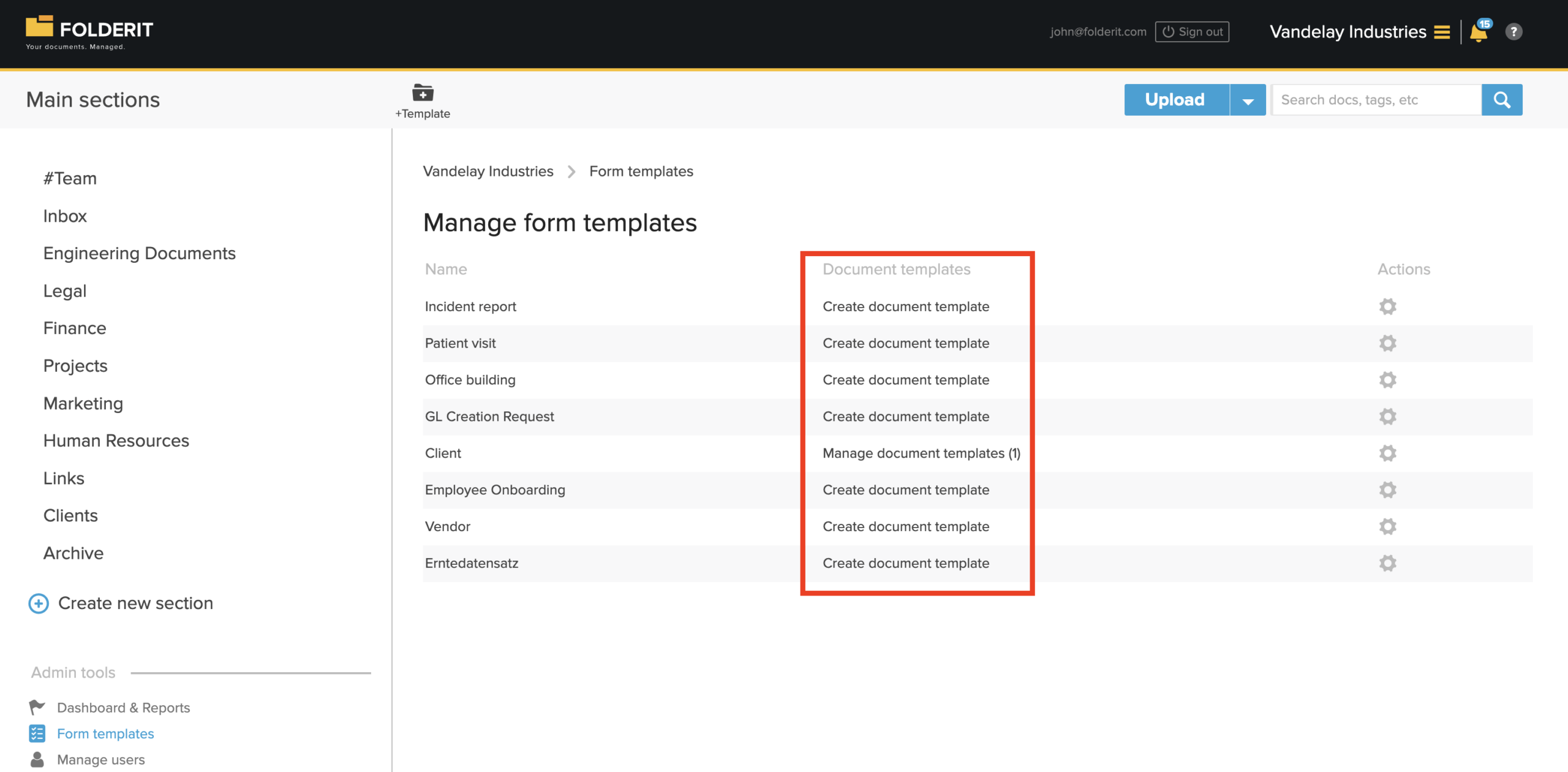
Sie sehen eine Liste der vorhandenen Formularvorlagen.
Mit jeder Formularvorlage können eine oder mehrere Dokumentgenerierungsvorlagen verbunden sein.
Schritt 2: Wählen Sie das eForm
Suchen Sie das eForm, das Sie verwenden möchten.
Beispiel:
Kunde
Klicken Sie auf:
Dokumentvorlage erstellen
Wenn das Formular bereits Dokumentvorlagen enthält, klicken Sie auf:
Dokumentvorlagen verwalten
Fügen Sie dann eine neue Dokumentgenerierungsvorlage hinzu.
Schritt 3: Geben Sie die Einstellungen für die Dokumentgenerierungsvorlage ein
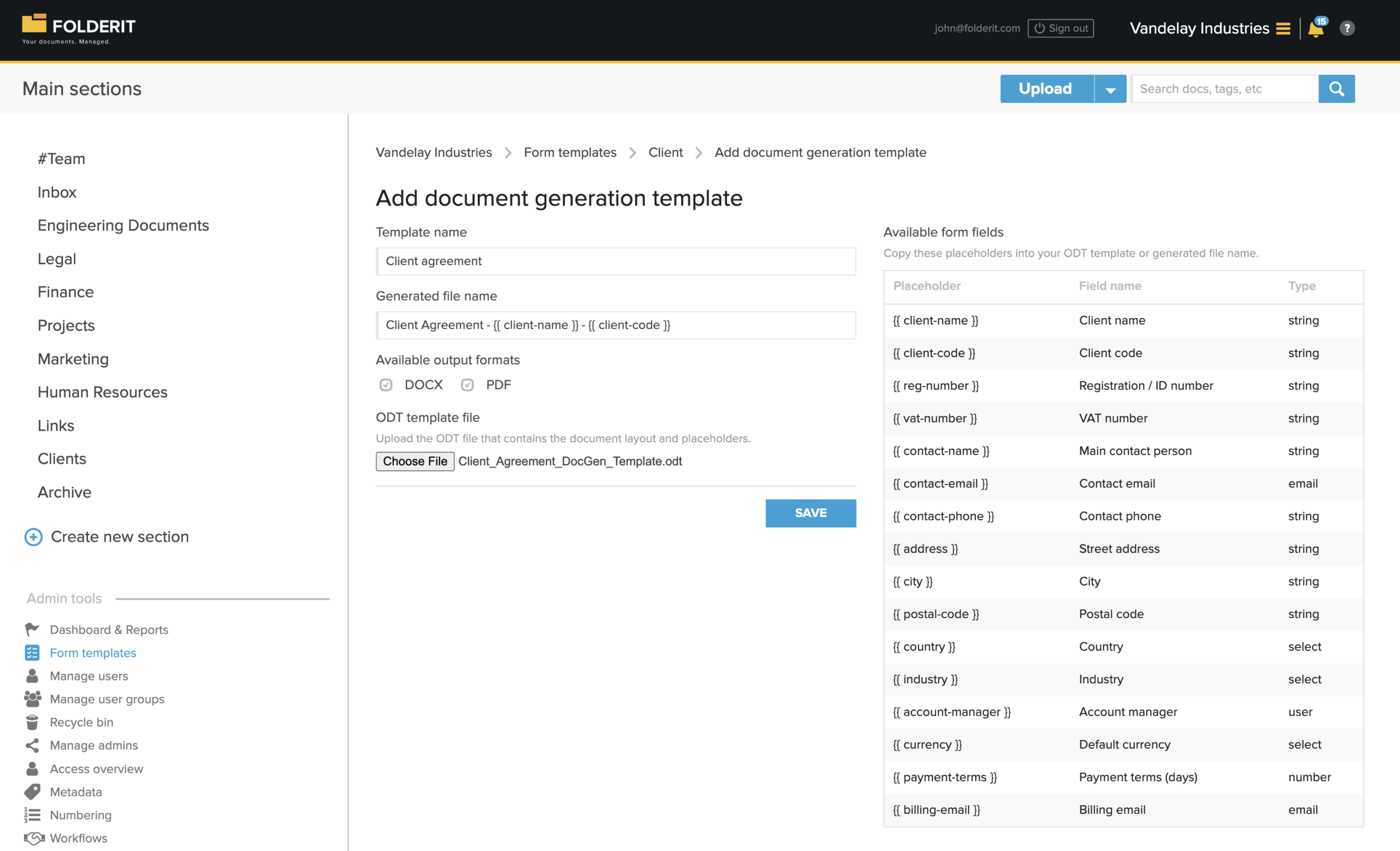
Die Setup-Seite enthält die Felder, die zum Erstellen der Dokumentgenerierungsvorlage erforderlich sind.
Vorlagenname
Geben Sie den Namen ein, den Benutzer beim Generieren des Dokuments sehen.
Beispiele:
- Kundenvereinbarung
- Vorfallbericht
- Onboarding-Brief für Mitarbeiter
- Kreditantrag
- Zertifikat
Verwenden Sie einen eindeutigen Namen, damit Benutzer verstehen, welches Dokument erstellt wird.
Generierter Dateiname
Geben Sie das Dateinamenmuster für das generierte PDF oder DOCX ein. Sie können normalen Text und Platzhalter aus den Formularfeldern verwenden.
Beispiel:Client Agreement - {{ client_name }} - {{ client_code }}
Bei der Generierung könnte dies wie folgt lauten:Client Agreement - Nordpeak Solutions GmbH - NPS-001.pdf
Verwenden Sie genau die Platzhalter, die in der Tabelle Verfügbare Formularfelder angezeigt werden. Benennen Sie sie nicht um oder ändern Sie sie nicht manuell.
Verfügbare Ausgabeformate
Wählen Sie aus, welche Formate Benutzer generieren können:
- DOCX
Wählen Sie eine oder beide aus.
Verwenden Sie PDF für endgültige Dokumente.
Verwenden Sie DOCX , wenn Benutzer möglicherweise ein bearbeitbares Word-Dokument benötigen.
ODT-Vorlagendatei
Laden Sie die ODT-Datei hoch, die das Dokumentlayout und die Platzhalter enthält.
Die ODT-Datei steuert, wie das generierte Dokument aussieht.
Schritt 4: Erstellen Sie die ODT-Vorlagendatei
Erstellen Sie die Vorlage auf Ihrem Computer mit LibreOffice Writer oder einem anderen Editor, der ODT-Dateien speichern kann. Bereiten Sie das Dokument wie ein normales Geschäftsdokument vor. Sie können Folgendes einschließen:
- Titel;
- -Logo;
- Überschriften;
- Absätze;
- Tabellen;
- Signaturbereiche;
- Allgemeine Geschäftsbedingungen;
- Seitenzahlen;
- Platzhalter.
Speichern Sie die Datei als:
ODF-Textdokument (.odt)
Laden Sie kein PDF oder DOCX als Vorlagendatei hoch. Die Vorlage muss ODT sein.
Schritt 5: Platzhalter zur ODT-Vorlage hinzufügen
Auf der rechten Seite der Einrichtungsseite sehen Sie Verfügbare Formularfelder.
Diese Tabelle zeigt die Platzhalter, die Sie verwenden können. In diesem Beispiel:
| Platzhalter | Feldname | Typ |
|---|---|---|
{{ client_name }} | Kundenname | Zeichenfolge |
{{ client_code }} | Client-Code | Zeichenfolge |
{{ contact_email }} | Kontakt-E-Mail | |
{{ payment_terms }} | Zahlungsbedingungen | Nummer |
Kopieren Sie den Platzhalter genau wie gezeigt.
Fügen Sie es in die ODT-Vorlage ein, wo dieser Wert erscheinen soll.
Beispieltext in der ODT-Vorlage:This agreement is made with {{ client_name }}, registration number {{ reg_number }}, located at {{ address }}, {{ city }}, {{ country }}.
Beim Generieren des Dokuments ersetzt Folderit die Platzhalter durch Werte aus dem ausgefüllten eForm-Datensatz.
Beispiel generiertes Ergebnis:This agreement is made with Nordpeak Solutions GmbH, registration number HRB 482761, located at Friedrichstrasse 128, Berlin, Germany.
Schritt 6: Vorlage hochladen und speichern
Nachdem die ODT-Datei fertig ist:
- Kehren Sie zur Einrichtungsseite der Dokumentgenerierungsvorlage zurück.
- Geben Sie den Vorlagenname ein.
- Geben Sie den Generierter Dateiname ein.
- Wählen Sie die Ausgabeformate aus.
- Klicken Sie auf Datei wählen unter ODT-Vorlagendatei.
- Wählen Sie Ihre ODT-Datei aus.
- Klicken Sie auf Sichern.
Die Dokumentgenerierungsvorlage ist nun mit dem ausgewählten eForm verbunden.
Schritt 7: Erstellen Sie einen ausgefüllten eForm-Datensatz
- Gehen Sie zu dem Ordner, in dem der eForm-Datensatz erstellt werden soll.
- Klicken Sie auf den Pfeil neben Hochladen.
- Wählen Sie das entsprechende eForm aus.
- Füllen Sie die Formularfelder aus.
- Senden Sie das Formular ab.
- Folderit erstellt einen neuen Datensatz im aktuellen Ordner.
- Dieser Datensatz enthält die Daten, die für die Dokumentgenerierung verwendet werden.
Schritt 8: Öffnen Sie den übermittelten Datensatz
Öffnen Sie den ausgefüllten eForm-Datensatz.
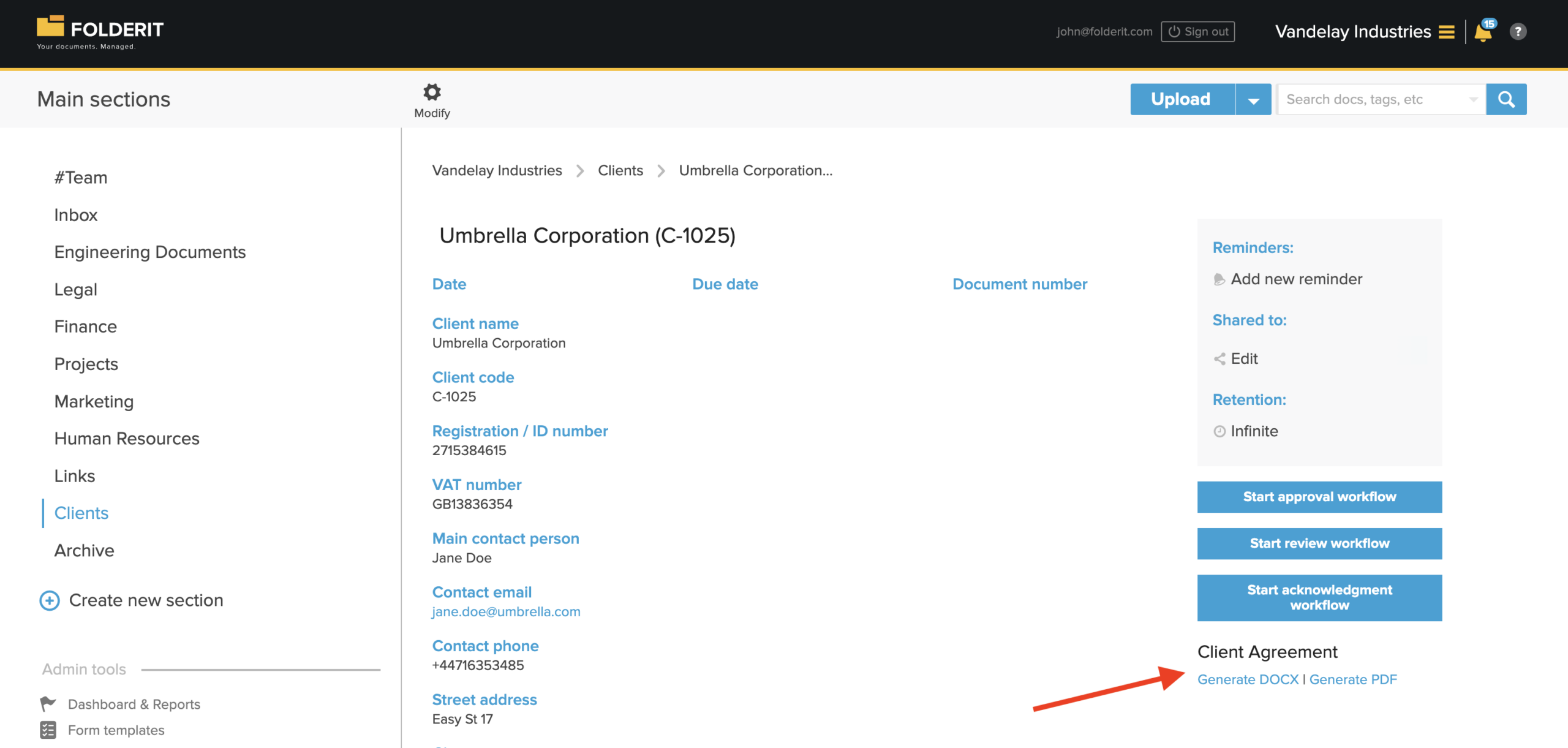
In der Datensatzansicht sehen Sie die verfügbare Dokumentgenerierungsvorlage.
Beispiel:
Kundenvereinbarung
Darunter sehen Sie möglicherweise Optionen wie: DOCX generieren / PDF generieren.
Diese Optionen werden basierend auf den Ausgabeformaten angezeigt, die in der Einrichtung der Dokumentgenerierungsvorlage ausgewählt wurden.
Schritt 9: Dokument erstellen
Klicken Sie auf das gewünschte Format:
DOCX generieren oder PDF generieren
Folderit erstellt das Dokument mit:
- die übermittelten eForm-Daten;
- die ODT-Vorlage;
- die Platzhalter innerhalb der Vorlage;
- das generierte Dateinamenmuster.
Schritt 10: Verwenden Sie das generierte Dokument
Abhängig von den verfügbaren Optionen kann das generierte Dokument wie folgt aussehen:
- gespeichert in Folderit;
- als PDF heruntergeladen;
- als DOCX heruntergeladen;
- per E-Mail von Folderit an einen Empfänger gesendet.
Wenn das generierte Dokument in Folderit gespeichert wird, wird es zu einem normalen verwalteten Dokument.
Sie können dann Folderit Funktionen nutzen wie:
- Teilen;
- Zugangskontrolle;
- Audit-Trail;
- Versionsgeschichte;
- Aufbewahrung;
- Genehmigungsworkflows;
- Bestätigungsworkflows;
- Folderit eSign;
- DocuSign Integration.
Beispiel: Kundenvereinbarung
Ein Kunden-eForm kann diese Felder enthalten:
- Kundenname;
- Client-Code;
- Registrierungs-/ID-Nummer;
- Umsatzsteuer-Identifikationsnummer;
- Hauptansprechpartner;
- Kontakt-E-Mail;
- Straße; Adresse;
- Stadt;
- Postleitzahl;
- Land;
- Standardwährung;
- Zahlungsbedingungen.
Die ODT-Vorlage kann diesen Text enthalten:
This Client Agreement is entered into with {{ client_name }}, registration number {{ reg_number }}, VAT number {{ vat_number }}, located at {{ address }}, {{ postal_code }} {{ city }}, {{ country }}.
The main contact person is {{ contact_name }}. The billing email is {{ billing_email }}.
The default currency is {{ currency }}. Payment terms are {{ payment_terms }} days.
Das generierte Dokument zeigt möglicherweise:
This Client Agreement is entered into with Nordpeak Solutions GmbH, registration number HRB 482761, VAT number DE318945672, located at Friedrichstrasse 128, 10117 Berlin, Germany.
The main contact person is Anna Schneider. The billing email is billing@nordpeak-example.com.
The default currency is EUR. Payment terms are 30 days.
Vorlagentipps
- Verwenden Sie einfache Layouts.
- Kopieren Sie Platzhalter aus Folderit, anstatt sie manuell einzugeben.
- Behalten Sie jeden Platzhalter in einem Stück.
Richtig:
{{ client_name }}
Falsch:
{{ client_name }}
- Platzhalter nicht auf Zeilen, Textfelder oder Tabellenzellen aufteilen.
- Verwenden Sie eindeutig generierte Dateinamen.
- Testen Sie die Vorlage, bevor Sie sie in der Praxis verwenden.
Prüfcheckliste
Bevor Sie eine neue Dokumentgenerierungsvorlage in der Produktion verwenden:
- Erstellen Sie einen Test-eForm-Datensatz.
- Füllen Sie alle wichtigen Felder aus.
- DOCX generieren.
- PDF generieren.
- Überprüfen Sie, ob alle Platzhalter ersetzt wurden.
- Überprüfen Sie, ob der generierte Dateiname korrekt ist.
- Überprüfen Sie Layout, Abstände, Tabellen und Seitenumbrüche.
- Speichern Sie das generierte Dokument in Folderit, wenn diese Option verwendet wird.
- Testen Sie den E-Mail-Versand, wenn diese Option verwendet wird.
- Testen Sie Arbeitsabläufe, wenn das generierte Dokument genehmigt, überprüft, bestätigt oder signiert werden muss.
Fehlerbehebung
Ein Platzhalter wird nicht ersetzt
Überprüfen Sie, ob der Platzhalter genau aus der Tabelle Verfügbare Formularfelder kopiert wurde. Überprüfen Sie außerdem, ob das Feld im übermittelten eForm-Datensatz einen Wert hat.
Der generierte Dateiname ist falsch
Überprüfen Sie das Feld Generierter Dateiname im Setup der Dokumentgenerierungsvorlage. Stellen Sie sicher, dass alle im Dateinamen verwendeten Platzhalter zum ausgewählten eForm gehören.
Die Vorlage wird nicht hochgeladen
Überprüfen Sie, ob die Datei unter .odt gespeichert ist.
Das Dokumentlayout sieht falsch aus
Öffnen Sie die ODT-Datei in LibreOffice Writer und vereinfachen Sie das Layout. Vermeiden Sie komplexe Textfelder, überlappende Objekte, ungewöhnliche eingefügte Formatierungen und defekte Platzhalter.
Die falsche Dokumentvorlage erscheint im Datensatz
Gehen Sie zu: Admin-Tools → Formularvorlagen
Öffnen Sie die Dokumentvorlagen für das entsprechende eForm und prüfen Sie, welche Vorlagen damit verbunden sind.
Zusammenfassung
So generieren Sie Dokumente aus eForm-Daten:
- Erstellen Sie ein eForm oder wählen Sie es aus.
- Erstellen Sie eine ODT-Vorlage mit Platzhaltern.
- Laden Sie die ODT-Vorlage als Dokumentgenerierungsvorlage hoch.
- Füllen Sie das eForm aus und senden Sie es ab.
- Öffnen Sie den übermittelten Datensatz.
- PDF oder DOCX generieren.
- Speichern, herunterladen, per E-Mail versenden oder verarbeiten Sie das generierte Dokument in Folderit.