Microsoft-Office-Dokumente erstellen und bearbeiten

Sie können unterstützte Microsoft Word-, Excel– und PowerPoint-Dateien direkt in Folderit erstellen und bearbeiten Microsoft 365-Integration.
Erstellen Sie eine neue Word-, Excel- oder PowerPoint-Datei
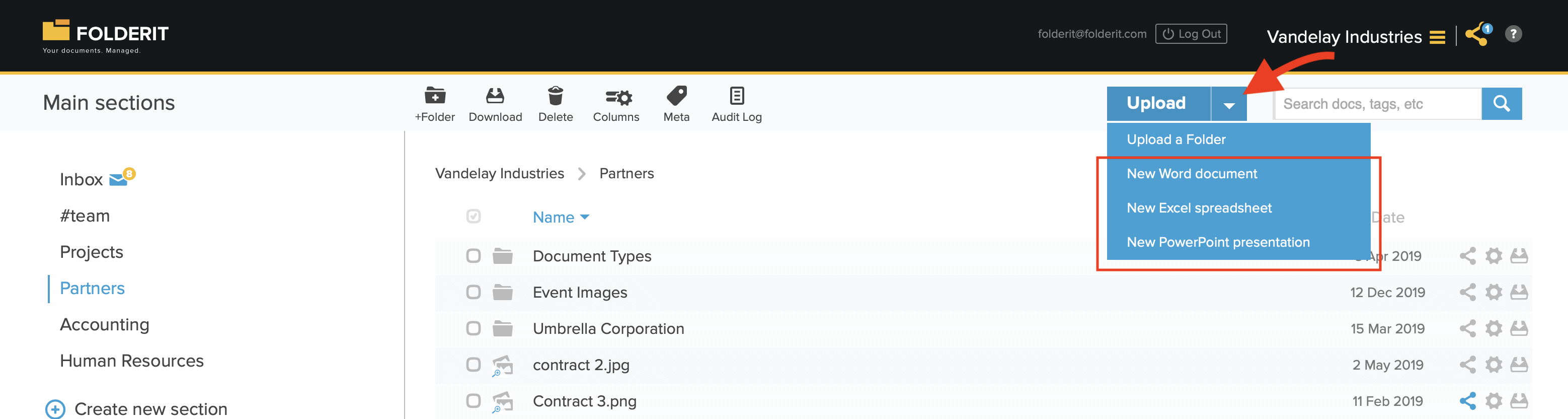
So erstellen Sie ein Microsoft Office-Dokument:
- Öffnen Sie den Ordner, in dem Sie das Dokument erstellen möchten.
- Klicken Sie auf den Pfeil neben der Schaltfläche Hochladen.
- Wählen Sie den Dateityp aus, den Sie erstellen möchten: Word, Excel oder PowerPoint.
- Geben Sie einen Dateinamen ein und öffnen Sie das Dokument weiterhin in der entsprechenden Microsoft 365-Anwendung.
Bearbeiten Sie eine vorhandene Microsoft Office-Datei
So bearbeiten Sie eine vorhandene Word-, Excel- oder PowerPoint-Datei in Folderit:
- Laden Sie die Datei hoch oder wählen Sie eine vorhandene Datei in Ihrem Konto aus.
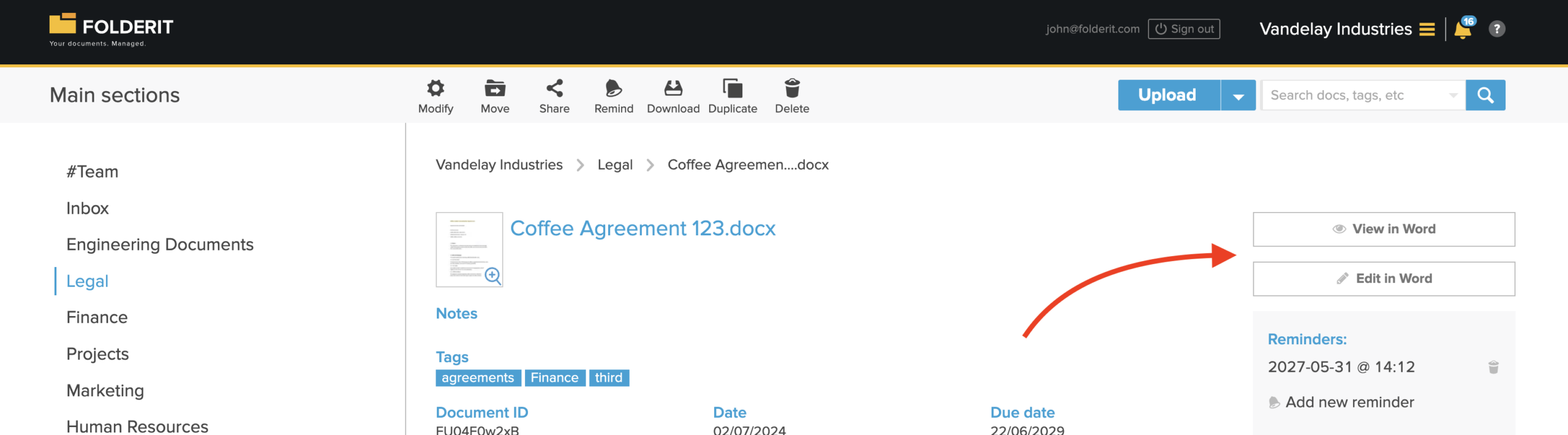
- Klicken Sie in der Listenansicht auf die Datei, um deren Details zu öffnen.
- Suchen Sie im rechten Bereich nach der Schaltfläche In Word bearbeiten, In Excel bearbeiten oder In PowerPoint bearbeiten.
- Klicken Sie auf die Schaltfläche, um das Dokument in Microsoft 365 zu öffnen und zu bearbeiten.
Mehrere Benutzer können an demselben Dokument zusammenarbeiten, es sei denn, die Datei wurde ausgecheckt und für die Bearbeitung gesperrt. Gespeicherte Änderungen werden im Versionsverlauf der Datei aufgezeichnet.
Unterstützte Microsoft Office-Dateiformate
Nur-Ansicht-Formate
| Anwendung | Unterstützte Formate |
|---|---|
| Wort | .doc, .dot, .dotx |
| Excel | .xls |
| PowerPoint | .pot, .potm, .potx, .pps, .ppsm, .ppt, .pptm |
Formate anzeigen und bearbeiten
| Anwendung | Unterstützte Formate |
|---|---|
| Wort | .docx, .docm, .odt |
| Excel | .xlsx, .xlsm, .xlsb, .ods |
| PowerPoint | .pptx, .ppsx, .odp |
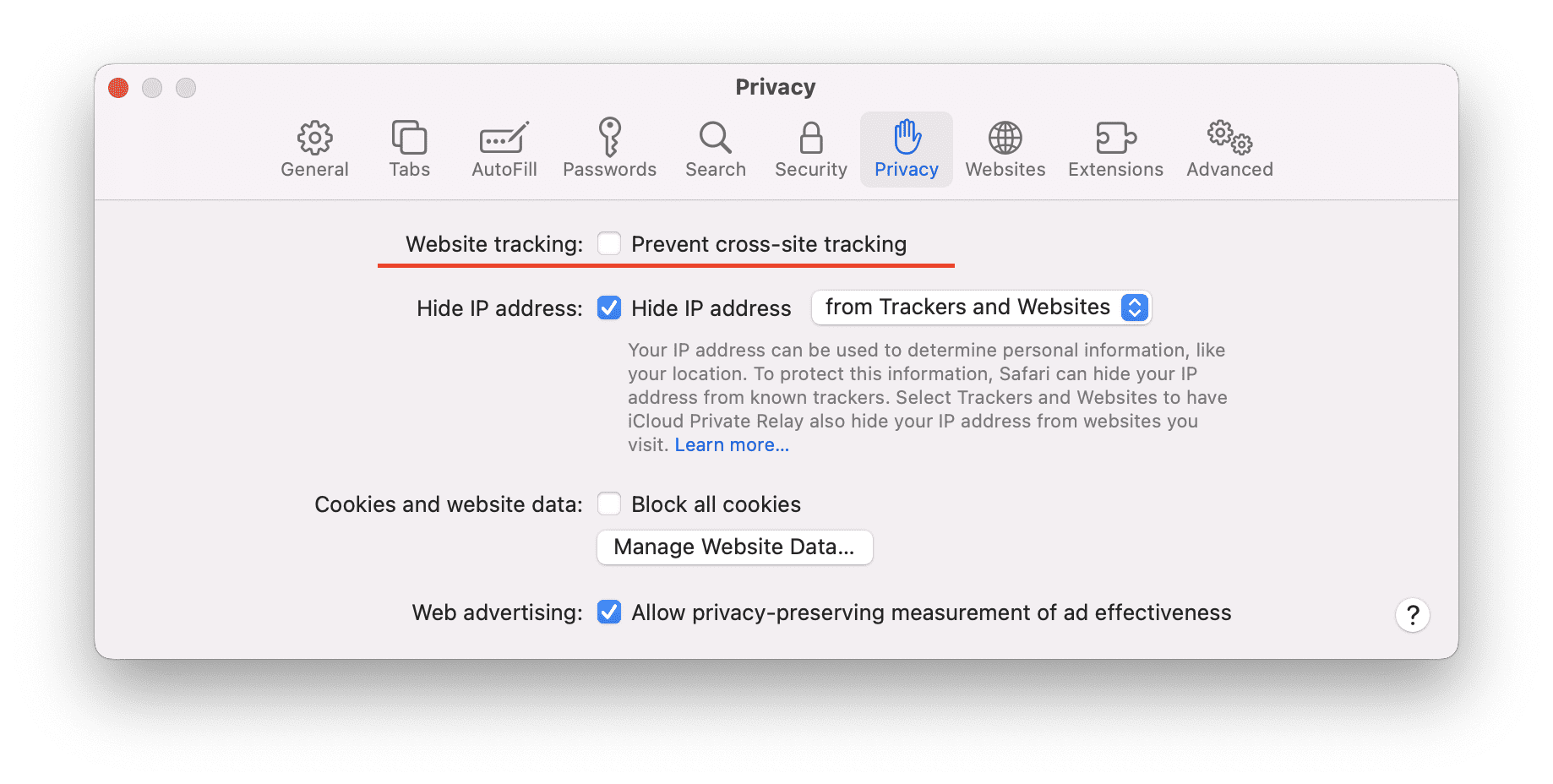
Browser-Datenschutzeinstellungen
Wenn der Microsoft 365-Editor wiederholt neu geladen wird oder nicht richtig geöffnet wird, blockieren möglicherweise die Cross-Site-Tracking- oder Drittanbieter-Cookie-Einstellungen Ihres Browsers die Integration.
Überprüfen Sie die Datenschutzeinstellungen in Ihrem Browser und erlauben Sie den standortübergreifenden Zugriff, der erforderlich ist, damit Microsoft 365 mit Folderit funktioniert. Der genaue Name der Einstellung kann je nach Browser und Version variieren.