Benutzerdefinierte Berechtigungen
Benutzerdefinierte Berechtigungen bieten eine detaillierte Kontrolle darüber, was ein einzelner Benutzer oder eine Benutzergruppe mit einem freigegebenen Ordner und seinen Inhalten tun kann.
Diese Option ist im Maßgeschneiderten Plan verfügbar. Dies ist nützlich, wenn die standardmäßigen Berechtigungsstufen „Vorschau“, „Viewer“, „Editor“ oder „Nur Hochladen“ entweder zu weit gefasst oder zu restriktiv sind.
Anstatt eine vordefinierte Berechtigungsstufe zuzuweisen, können Sie die erforderlichen Aktionen einzeln aktivieren. Sie können auch wählen, ob die Berechtigungen nur für den ausgewählten Ordner oder rekursiv für seine Unterordner gelten.
Einen Vergleich der Standardzugriffsebenen finden Sie unter Zugriffsberechtigungsebenen.
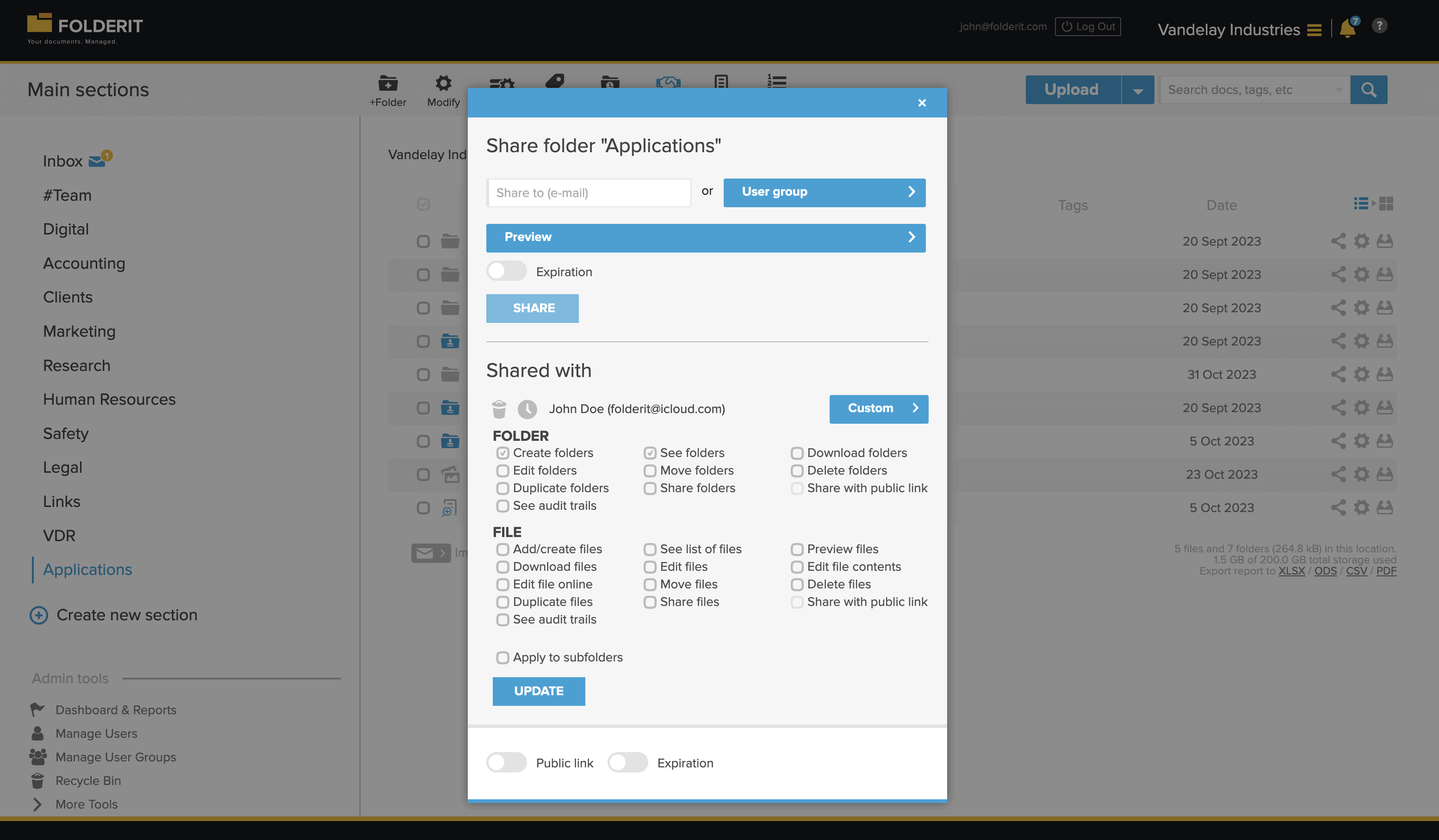
Benutzerdefinierte Berechtigungen zuweisen
- Öffnen Sie das Freigabefenster für den Ordner.
- Wählen Sie den Benutzer oder die Benutzergruppe aus, die Zugriff erhalten soll.
- Wählen Sie Benutzerdefiniert als Berechtigungsstufe.
- Aktivieren Sie die erforderlichen Ordner- und Dateiberechtigungen.
- Wählen Sie, ob der Zugriff rekursiv auf Unterordner gelten soll.
- Speichern Sie die Freigabeeinstellungen.
Allgemeine Anweisungen zum Teilen finden Sie unter Teilen von Dateien, Ordnern und anderen Ressourcen.
Rekursiver Zugriff
Der rekursive Zugriff wendet die ausgewählten benutzerdefinierten Berechtigungen auf den freigegebenen Ordner und seine Unterordner an.
Wenn die Rekursion deaktiviert ist, gilt die Berechtigung nur für den ausgewählten Ordner. Dies kann nützlich sein, wenn ein Benutzer einen Ordner in der Navigationshierarchie sehen soll, aber nicht automatisch den gleichen Zugriff auf alles darunter erhalten soll.
Ordnerberechtigungen
Keine Berechtigungen
Zeigt den freigegebenen Ordner in der Navigationsstruktur an, ohne Zugriff auf seinen Inhalt oder zusätzliche Ordneraktionen zu gewähren.
Dies kann nützlich sein, wenn Benutzer die Ordnerhierarchie verstehen müssen, aber nicht auf die Ressourcen in diesem Ordner zugreifen sollen.
Ordner erstellen
Ermöglicht Benutzern das Erstellen neuer Ordner im freigegebenen Ordner.
Möglicherweise sind zusätzliche Berechtigungen erforderlich, damit Benutzer die von ihnen erstellten Ordner anzeigen, bearbeiten, verschieben, freigeben oder löschen können.
Ordner anzeigen
Ermöglicht Benutzern, die unmittelbaren Unterordner im freigegebenen Ordner anzuzeigen.
Ordner herunterladen
Ermöglicht Benutzern das Herunterladen des freigegebenen Ordners und seiner zulässigen Inhalte als Archiv.
Ordner bearbeiten
Ermöglicht Benutzern das Ändern von Ordnereinstellungen und -attributen, einschließlich Ordnername und Metadaten. Abhängig von den verfügbaren Steuerelementen kann dies auch Ordneransichten, Arbeitsabläufe, Aufbewahrung und andere Einstellungen auf Ordnerebene umfassen.
Ordner verschieben
Ermöglicht Benutzern das Verschieben des Ordners an einen anderen Speicherort, an dem sie auch über die erforderlichen Zielberechtigungen verfügen.
Ordner löschen
Ermöglicht Benutzern das Löschen des Ordners und seines Inhalts.
Ordner duplizieren
Ermöglicht Benutzern das Erstellen einer Kopie des Ordners.
Ordner teilen
Ermöglicht Benutzern, anderen Benutzern oder Gruppen Zugriff auf den Ordner zu gewähren.
Öffentliche Linkfreigabe für Ordner
Ermöglicht Benutzern das Aktivieren, Deaktivieren und Verwalten eines öffentlichen Links für den Ordner.
Erforderliche Abhängigkeit: Der Benutzer muss außerdem über die Berechtigung Ordner teilen verfügen.
Erfahren Sie mehr über Teilen mit öffentlichen Links.
Ordner-Audit-Trails
Ermöglicht Benutzern, den Aktivitätsverlauf für den Ordner und seine zulässigen Ereignisse anzuzeigen.
Erfahren Sie mehr über das Audit-Protokoll.
Dateiberechtigungen
Dateien hinzufügen
Ermöglicht Benutzern das Hochladen oder Hinzufügen von Dateien zum freigegebenen Ordner.
Dateiliste anzeigen
Ermöglicht Benutzern, die im Ordner aufgelisteten Dateien anzuzeigen.
Ohne zusätzliche Berechtigungen können Benutzer möglicherweise Dateinamen sehen, ohne die Dateien in der Vorschau anzeigen, herunterladen oder ändern zu können.
Dateien in der Vorschau anzeigen
Ermöglicht Benutzern das Öffnen unterstützter Dateien in der Folderit-Vorschau.
Diese Berechtigung allein erlaubt nicht das Herunterladen, Drucken oder Kopieren von Text aus der Vorschau.
Erfahren Sie mehr über die Vorschau von Dateien.
Dateien herunterladen
Ermöglicht Benutzern das Herunterladen von Dateien auf ihr Gerät.
Dateiattribute bearbeiten
Ermöglicht Benutzern das Ändern dateibezogener Informationen und Einstellungen, einschließlich Metadaten, Erinnerungen, Arbeitsabläufe und Auscheckeinstellungen, sofern verfügbar.
Dateiversionen aktualisieren
Ermöglicht Benutzern das Hochladen einer neuen Version einer vorhandenen Datei.
Erfahren Sie mehr über Versionierung und Dateiverlauf.
Online-Dateibearbeitung
Ermöglicht Benutzern das Bearbeiten unterstützter Microsoft Office-Dateien über die Microsoft 365-Integration.
Wenn Dateien hinzufügen ebenfalls aktiviert ist, können Benutzer über die Office-Integration neue Word-, Excel- oder PowerPoint-Dokumente erstellen.
Erfahren Sie mehr über Erstellen und Bearbeiten von Microsoft Office-Dokumenten.
Dateien verschieben
Ermöglicht Benutzern das Verschieben von Dateien an einen anderen Folderit Speicherort, an dem sie auch über die erforderlichen Zielberechtigungen verfügen.
Dateien löschen
Ermöglicht Benutzern das Löschen einzelner Dateien.
Dateien duplizieren
Ermöglicht Benutzern das Erstellen von Kopien von Dateien innerhalb von Folderit.
Dateien teilen
Ermöglicht Benutzern, anderen Benutzern oder Gruppen Zugriff auf einzelne Dateien zu gewähren.
Öffentliche Linkfreigabe für Dateien
Ermöglicht Benutzern das Aktivieren, Deaktivieren und Verwalten öffentlicher Links für Dateien.
Erforderliche Abhängigkeit: Der Benutzer muss außerdem über die Berechtigung Dateien teilen verfügen.
Datei-Audit-Trails
Ermöglicht Benutzern das Anzeigen des Aktivitätsverlaufs für einzelne Dateien.
Berechtigungsabhängigkeiten
Einige Berechtigungen sind nur in Kombination mit anderen Berechtigungen nützlich. Zum Beispiel:
- Das Teilen öffentlicher Links erfordert auch die entsprechende Freigabeberechtigung.
- Online-Dateibearbeitung erfordert Zugriff auf die Datei und ein unterstütztes Microsoft Office-Format.
- Dateien verschieben und Ordner verschieben erfordern geeignete Berechtigungen sowohl am ursprünglichen als auch am Zielort.
- Ordner erstellen gewährt nicht automatisch die Berechtigung zum Anzeigen, Bearbeiten oder Löschen der neu erstellten Ordner.
- Dateiliste anzeigen gewährt nicht automatisch Vorschau- oder Download-Zugriff.
Beispiele für benutzerdefinierte Berechtigungssätze
Einreichung des Dokuments
Aktivieren Sie Dateien hinzufügen, wenn ein Benutzer Dokumente einreichen soll, ohne einen umfassenderen Zugriff auf vorhandene Inhalte zu erhalten.
Schreibgeschützter Dokumentzugriff
Aktivieren Sie Dateiliste anzeigen, Dateien in der Vorschau anzeigen und optional Dateien herunterladen.
Metadaten-Editor
Aktivieren Sie Dateiliste anzeigen, Dateien in der Vorschau anzeigen und Dateiattribute bearbeiten, während das Löschen und Teilen von Dateien deaktiviert bleibt.
Mitwirkender am Dokument
Aktivieren Sie Dateien hinzufügen, Dateiliste anzeigen, Dateien in der Vorschau anzeigen, Dateien herunterladen und Dateiversionen aktualisieren.
Empfehlungen
- Gewähren Sie nur die Berechtigungen, die für die Rolle des Benutzers erforderlich sind.
- Überprüfen Sie den rekursiven Zugriff sorgfältig, bevor Sie Berechtigungen auf eine große Ordnerstruktur anwenden.
- Testen Sie komplexe Berechtigungskombinationen mit einem Benutzerkonto ohne Administratorrechte.
- Vermeiden Sie die Gewährung von Freigabe-, Lösch- oder Prüfzugriff, es sei denn, dies ist erforderlich.
- Überprüfen Sie die benutzerdefinierten Berechtigungen regelmäßig, wenn sich die Rolle eines Benutzers ändert.
Hochladen mehrerer Dateien und Archivextraktion
Dateien hinzufügen kann das Hochladen mehrerer Dateien ohne Ordner erstellen zulassen. Halten Sie diese Berechtigungen getrennt, wenn ein Mitwirkender Dokumente in einen vorhandenen Ordner einreichen, aber keine neuen Ordner erstellen soll.
Das Dekomprimieren eines Archivs, das Ordner enthält, oder das Extrahieren in einen neuen Ordner erfordert ebenfalls Ordner erstellen. Eine Upload-Berechtigung autorisiert diesen Ordnererstellungsschritt nicht automatisch. Informationen zu den Upload-Routen finden Sie unter Dateien hochladen.