Dokumente und Formulardatensätze nummerieren
Folderit unterstützt die automatische Nummerierung für Dokumente in Ordnern und für Datensätze, die aus Formularvorlagen erstellt wurden. Wählen Sie die Einrichtungsroute für die Artikel, die Sie nummerieren möchten. Am Ende dieses Artikels finden Sie ein Video-Tutorial zur ordnerbasierten Dokumentnummerierung. Die Nummerierung ist in den Tarifen Medium und Tailor verfügbar.
Nummerierung von Dokumenten in Ordnern
Gehen Sie zu dem Ordner, in dem Sie diese Nummerierungsautomatisierung benötigen (oder zum übergeordneten Ordner der Unterordner, die von derselben Automatisierung betroffen sein sollen). Klicken Sie in der Symbolleiste auf „Nummerierung“.

Das Modal zur Dokumentnummerierungsautomatisierung wird angezeigt.
Klicken Sie auf „Aktivieren“, um die folgenden Felder anzuzeigen:
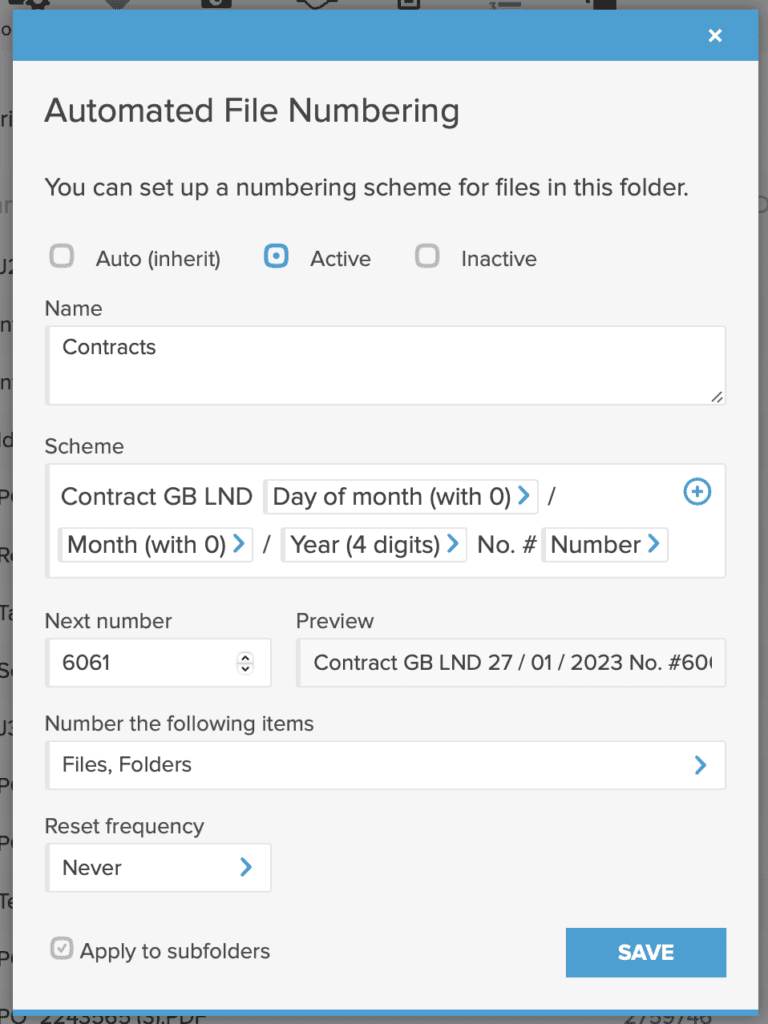
- Name – der Name oder die Beschreibung des Schemas als Referenz für Ihr Team.
- Schema – Ermöglicht die Eingabe von Text und die Verwendung dynamischer Elemente wie Datum, Uhrzeit und natürlich das Zahlenelement, das sich für jedes hochgeladene Dokument um eins erhöht.
- Nächste Nummer – die Nummer, ab der die Nummerierungsautomatisierung beginnt. Standardmäßig ist es 1, kann aber auch alles andere sein.
- Folgende Elemente nummerieren – Dies ermöglicht Ihnen die Mehrfachauswahl aller Arten von Ressourcen, die basierend auf Ihrem Setup als gleich und nummeriert behandelt werden sollen. So können Sie die Nummerierung auf Dateien, Links und auch Ordner anwenden. Wenn Sie beispielsweise einen Unterordner mit allen seinen Dateien als ein einziges vollständiges Dokument betrachten.
- Zurücksetzungsintervall – Wenn Sie möchten, dass der Zahlenzähler nach einer bestimmten Zeit zurückgesetzt wird, können Sie dies hier einrichten. Wenn Sie beispielsweise möchten, dass das erste Dokument am 1. Januar wieder die Nummer 1 hat, dann legen Sie bei „Neustart“ die Auswahl „Monat: Januar“ und „Tag: 1“ fest.
- Auf Unterordner anwenden – Wenn Sie möchten, dass sich die gleiche Nummerierungsautomatisierung auch auf untergeordnete Ordner dieses übergeordneten Ordners auswirkt, können Sie sie hier aktivieren.
Die Dokumentnummer, die jetzt zu jedem Dokument hinzugefügt wird, das jemand in diesen Ordner (oder seine Unterordner) hochlädt, wird als Teil der Metadaten des Dokuments in der Detailansicht angezeigt (wenn Sie auf die Datei klicken).
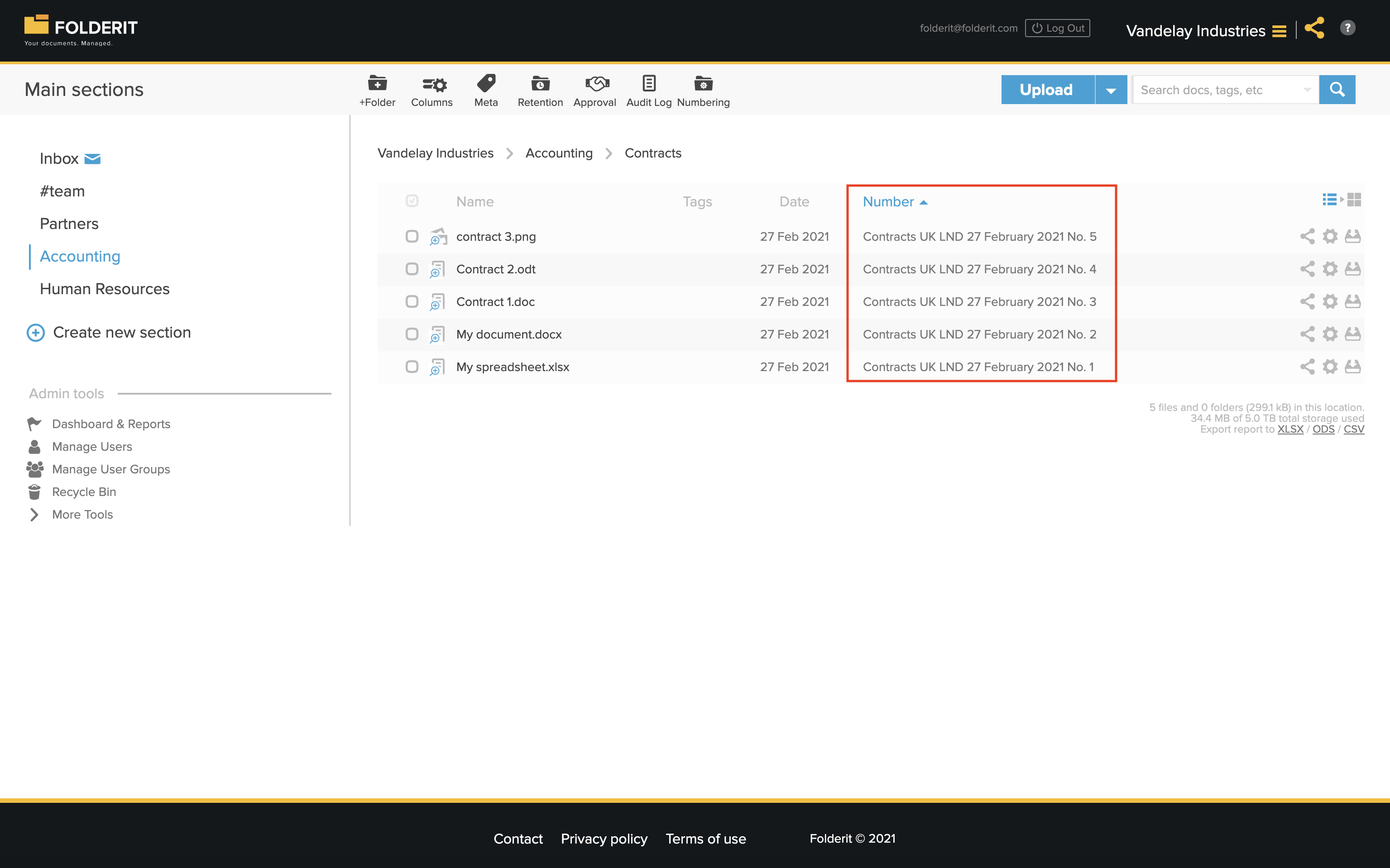
Wenn Sie die Dokumentnummer lieber auch in der Listenansicht sehen möchten, passen Sie die Spalten der Listenansicht so an, dass diese Nummer angezeigt wird. Klicken Sie dazu in der Symbolleiste auf „Spalten“, dann auf das blaue Plus-Symbol, um eine weitere Spalte hinzuzufügen, und suchen Sie nach dem Feld „Dokumentennummer“.
Die Ergebnisse sehen etwa so aus:
Um alle Nummerierungsschemata und die Dokumentenregistrierung anzuzeigen, können Kontoadministratoren die Ansicht „Admin-Tools > Nummerierung“ verwenden. Hier werden die verfügbaren Nummerierungsschemata für dieses Konto aufgelistet. Schemata, die mit gelöschten Ordnern oder Formularvorlagen verknüpft sind, werden in dieser Liste ausgeblendet und erscheinen wieder, wenn diese Ordner oder Vorlagen wiederhergestellt werden. Wenn Sie auf eine davon klicken, werden alle Dateien unter diesem Nummerierungsschema aufgelistet.
In „Suche > Erweiterte Suche“ sehen Sie ein separates Feld „Nummer“, um nach Dokumentnummer zu suchen.
Formulardatensätze nummerieren
Um die Nummerierung für Formulardatensätze zu konfigurieren, öffnen Sie die Nummerierungseinstellungen in der Formularvorlage. Das Dialogfeld Nummerierung von Formulardatensätzen enthält eine Formularauswahl, sodass ein Schema auf mehrere Vorlagen angewendet werden kann.
- Gehen Sie zu Admin-Tools → Formularvorlagen.
- Öffnen Sie das Zahnradmenü in der Spalte Aktionen der Vorlage.
- Wählen Sie Nummerierung einrichten.
- Wählen Sie Aktiv unter Status.
- Wählen Sie unter Auf Formulare anwenden die vom Schema abgedeckten Formularvorlagen aus. Die zum Öffnen des Dialogs verwendete Vorlage ist vorausgewählt; Sie können mehrere Vorlagen auswählen.
- Geben Sie eine Beschreibung Name für das Schema ein.
- Erstellen Sie das Schema mit festem Text und dem Steuerelement + für Felder wie Nummer und Datums- oder Zeitkomponenten.
- Legen Sie Nächste Nummer fest und überprüfen Sie Vorschau.
- Wählen Sie Zurücksetzungsintervall und alle zugehörigen Datumseinstellungen.
- Wählen Sie Sichern.
Optionen für die Formularnummerierung zurücksetzen
- Nie: kein geplantes Zurücksetzen.
- Jährlich: Wählen Sie ein Monat und Tag.
- Monatlich: Wählen Sie ein Tag.
- Wöchentlich: Wählen Sie ein Wochentag.
- Täglich: keine zusätzliche Datumsauswahl.
Der Tag-Selektor enthält Letzter Tag. Die Feldauswahl für das Schema umfasst zwei- und vierstellige Jahreszahlen, Monats- und Tageskomponenten sowie Zeitkomponenten.
Das Datensatznamensmuster der Formularvorlage definiert den Namen, der für einen Datensatz angezeigt wird. Die automatische Nummerierung wird separat über Nummerierung einrichten konfiguriert. Siehe eForms (Formularvorlagen) zum Erstellen von Formularen oder Automatisierte Erinnerungen für Formulardatensätze für datumsbasierte Nachverfolgungen.