Dokumente suchen
Folderit bietet zwei Hauptsuchmodi: Live-Suche für schnelle Ergebnisse während der Eingabe und Tiefensuche für umfassendere Suchvorgänge in Dateiinhalten, Metadaten, Notizen und anderen indizierten Informationen.
Live-Suche
Live-Suche zeigt Ergebnisse sofort an, während Sie in das Suchfeld eingeben, ohne dass Sie auf die Schaltfläche „Suchen“ klicken müssen.
Live-Suchprüfungen:
- Dateinamen;
- Ordnernamen;
- Metadaten.

Tiefensuche
Um eine Tiefensuche durchzuführen, geben Sie Ihren Suchbegriff ein und klicken Sie auf die Suchschaltfläche mit der Lupe.
Deep Search prüft Datei- und Ordnernamen und Metadaten, kann aber auch Dokumentinhalte mithilfe der optischen Zeichenerkennung und der Textindizierung durchsuchen.
Die Inhaltssuche kann Text in unterstützten Dokumenten wie PDF- und DOCX-Dateien sowie Text finden, der in PNG- und JPG-Bildern sichtbar ist, einschließlich Scans und Fotos von Papierdokumenten. XLSX-Dateiinhalte werden nicht in die OCR-Inhaltssuche einbezogen.
Um genauere OCR-Ergebnisse zu erzielen, stellen Sie sicher, dass die richtige Dokumentsprache ausgewählt ist. Erfahren Sie, wie Sie die OCR-Sprache ändern, oder sehen Sie sich die Sprachen an, die von Folderit OCR unterstützt werden.
Suchergebnisse filtern
Verwenden Sie die Filter auf der Suchseite, um die Ergebnisse nach den benötigten Elementen, ihren Metadaten oder den damit verbundenen Aufgaben einzugrenzen. Sie können einen Suchbegriff mit den entsprechenden Filtern kombinieren und dann auf Suche klicken. Verwenden Sie Erweiterte Suche, um bei Bedarf zusätzliche Optionen zu öffnen.
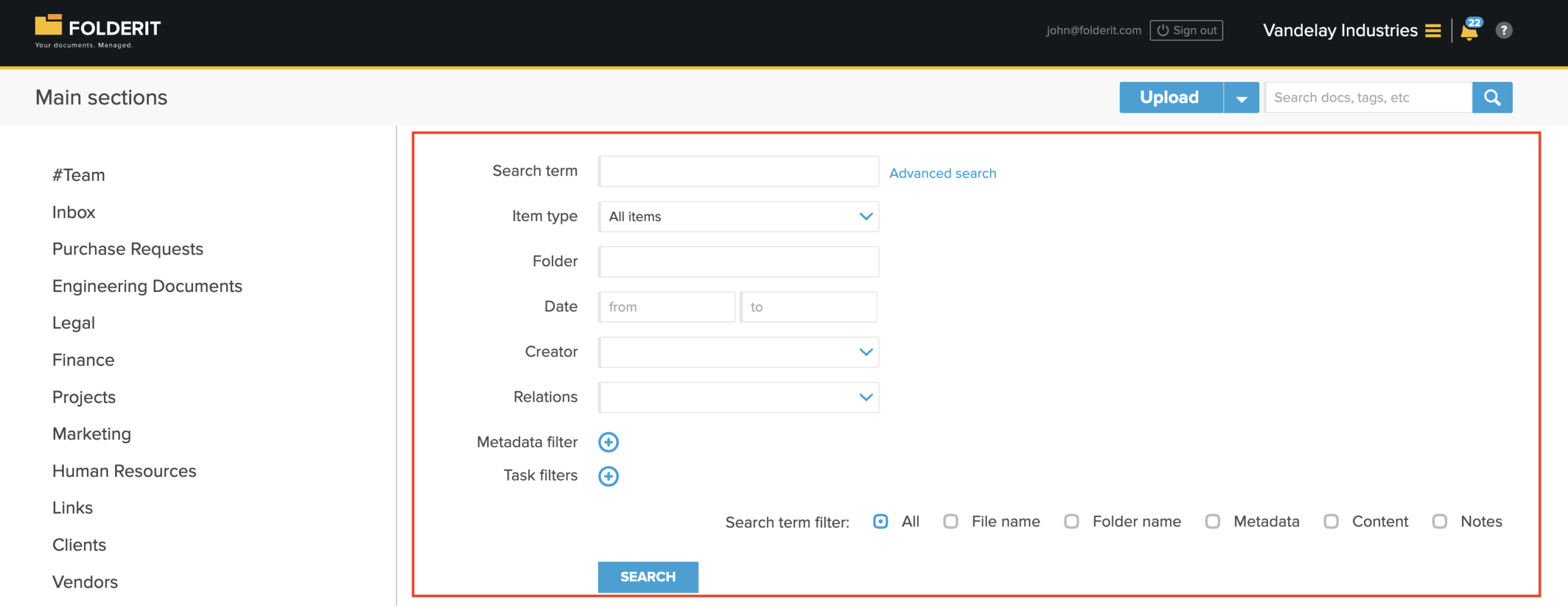
Wählen Sie aus, welche Gegenstände gefunden werden sollen
- Suchbegriff Geben Sie den Text ein, den Sie suchen möchten.
- Elementtyp Lassen Sie Alle Elemente für eine umfassende Suche ausgewählt oder wählen Sie Datei, Ordner, Link, Alle Formulare oder eine bestimmte Formularvorlage.
- Ordner Klicken Sie auf das Feld, navigieren Sie zu dem Ordner, in dem Sie suchen möchten, wählen Sie ihn aus und klicken Sie auf Auswählen.
- Datum verwenden Sie die Felder von und an, um einen Datumsbereich festzulegen.
- Ersteller Wählen Sie einen Ersteller aus, um von dieser Person erstellte Elemente zu finden.
- Verknüpfungen Wählen Sie Hat Verknüpfungen, Hat keine Verknüpfungen, Mit Element verknüpft oder Nicht mit Element verknüpft. Weitere Informationen zu Verbindungen zwischen Elementen finden Sie unter Elemente verknüpfen/verknüpfen.
Der allgemeine Verknüpfungen-Filter gilt für Links zu verwandten Elementen. Ein Wert im Feld Relation eines Formulars ist separat und führt nicht allein dazu, dass der Datensatz mit Hat Verknüpfungen übereinstimmt.
Klicken Sie für Mit Element verknüpft oder Nicht mit Element verknüpft auf Element auswählen und wählen Sie das Element aus, dessen Links Sie durchsuchen möchten. Mit der Auswahl können Sie Ordner durchsuchen oder Elemente nach Namen suchen verwenden. Wählen Sie den passenden Artikel aus und klicken Sie dann auf der Suchseite auf Suche. Verwenden Sie Elementauswahl zurücksetzen, um das ausgewählte Ziel zu entfernen.
Metadatenfilter hinzufügen
Klicken Sie auf + neben Metadaten-Filter, um eine Bedingung hinzuzufügen. Wählen Sie das Metadatenfeld aus, wählen Sie die für diesen Feldtyp verfügbare Bedingung aus und geben Sie den entsprechenden Wert ein oder wählen Sie ihn aus. Fügen Sie nach Bedarf weitere Bedingungen hinzu.
Wählen Sie Elementtyp, bevor Sie Formularfeldbedingungen hinzufügen. Wenn Sie eine bestimmte Formularvorlage auswählen, sind die formularspezifischen Einträge im Menü Metadaten-Filter auf dieses Formular beschränkt. Standardmetadaten und kontoweite benutzerdefinierte Metadaten bleiben verfügbar. Mit Alle Elemente oder Alle Formulare kann das Menü Felder aus mehreren Formularen enthalten.
Die Wertsteuerung hängt vom Feldtyp ab. Wählen Sie für ein Dropdown-Feld eine der im Formular konfigurierten Optionen aus, anstatt einen beliebigen Wert einzugeben. Beispielsweise bietet der Länderfilter eines Formulars die für dieses Formular konfigurierten Länderoptionen an. Wenn Sie ein Formular auswählen, ändern sich die verfügbaren Formularfelder. Es beschränkt die Erstellerliste nicht auf die Benutzer dieses Formulars und ersetzt auch nicht die allgemeinen Filter für Beziehungen und Aufgaben.
Filtern Sie beispielsweise nach einer Abteilung, einem Vertragstyp oder einem in einem Metadatenfeld gespeicherten Datum. Formularfelder können auch in Suchfiltern verwendet werden und helfen Ihnen, strukturierte Datensätze anhand ihrer Feldwerte zu finden.
Sie können Suchbegriff leer lassen und nur mithilfe von Filtern suchen. Wählen Sie beispielsweise Alle Formulare unter Elementtyp aus, fügen Sie das entsprechende Metadatenfeld „Kundenname“ hinzu, wählen Sie ist, geben Sie den Kundennamen ein und klicken Sie auf Suche. Wenn mehrere Formulare dieses Metadatenfeld gemeinsam nutzen, ist es auch unter seinem gemeinsamen Metadatennamen verfügbar.
Aufgabenfilter hinzufügen
Klicken Sie auf + neben Aufgabenfilter, um eine Bedingung hinzuzufügen. Zu den verfügbaren Kriterien gehören Status, Antwort, Aussteller, Methode, Empfänger und Aufgabendaten: Erstellt, Aktiviert, Gesendet, Angesehen, Frist und Beantwortet. Konfigurieren Sie die Bedingung, kombinieren Sie sie bei Bedarf mit einem Ordner oder Metadatenfilter und klicken Sie auf Suche.
Fügen Sie beispielsweise Methode → Freigabe hinzu und wählen Sie einen Ordner aus, um in diesem Ordner nach Elementen mit Genehmigungsaufgaben zu suchen. Eine passende Aufgabe kann zu einer früheren Dateiversion gehören; Öffnen Sie die Versionsliste des Elements, um die mit seinem Aufgabenstatus verknüpfte Version anzuzeigen.
Sie können Aufgabenkriterien kombinieren. Wählen Sie beispielsweise Elementtyp → Datei, fügen Sie Methode → Freigabe und dann Status → Beantwortet hinzu, um die Ergebnisse auf Dateien einzugrenzen, die diesen Aufgabenbedingungen entsprechen.
Wählen Sie aus, wo nach Ihrem Text gesucht werden soll
Suchbegrifffilter steuert, wo Folderit nach dem in Suchbegriff eingegebenen Text sucht. Lassen Sie Alle für eine Breittextsuche ausgewählt oder wählen Sie die relevanten Bereiche aus:
- Dateiname
- Ordner Name
- Metadaten
- Inhalt – indizierter Dokumenttext, einschließlich unterstützter OCR-Inhalte
- Notizen
Metadaten unter Suchbegrifffilter sucht nach Ihrem Text in Metadaten. Mit Metadaten-Filter können Sie eine Bedingung für ein bestimmtes Feld und einen bestimmten Wert festlegen. Verwenden Sie Letzteres, wenn Sie eine präzisere feldbasierte Suche benötigen.
Zusätzliche erweiterte Optionen
Die erweiterte Suche bietet auch Filter wie Dateierweiterung, Tags, Unterzeichner und Dokumentnummer. Als verfügbare Erweiterungsfilter werden nur Dateierweiterungen angezeigt, die derzeit in Ihrem Folderit-Konto vorhanden sind.
Beispiel: Datensätze eines bestimmten Teams finden
- Wählen Sie das entsprechende Ordner.
- Wählen Sie ein Ersteller aus, wenn Sie Datensätze benötigen, die von einer bestimmten Person erstellt wurden.
- Verwenden Sie Metadaten-Filter, um das Team- oder Abteilungsfeld abzugleichen, falls Ihre Datensätze eines verwenden.
- Fügen Sie einen Aufgabenfilter hinzu, wenn Sie die Ergebnisse auch nach zugehörigen Aufgaben eingrenzen müssen.
- Klicken Sie auf Suche und überprüfen Sie die passenden Elemente.
Suchfilter gewähren keinen Zugriff auf Elemente. Die Ergebnisse bleiben durch Ihre Berechtigungen begrenzt.
Suchoperatoren
Sie können Suchoperatoren verwenden, um bestimmte Wörter und Phrasen einzufordern oder auszuschließen.
| Suchsyntax | Bedeutung |
|---|---|
"search phrase" | Suchen Sie nach der vollständigen Phrase. |
+phrase | Das Ergebnis muss das Wort enthalten. |
+"search phrase" | Das Ergebnis muss die vollständige Phrase enthalten. |
-phrase | Das Ergebnis darf das Wort nicht enthalten. |
-"excluded phrase" | Das Ergebnis darf nicht die vollständige Phrase enthalten. |
Suchergebnisse sortieren
Sie können Suchergebnisse sortieren, indem Sie auf die verfügbaren Spaltenüberschriften klicken, einschließlich Dateiname, Datum und Punktzahl.
Den Suchwert verstehen
Das OCR-Score gibt an, wie genau ein Ergebnis mit der Suchanfrage übereinstimmt. Eine höhere Punktzahl bedeutet im Allgemeinen, dass der Suchbegriff mit größerer Wahrscheinlichkeit im Inhalt der indizierten Datei erscheint.
OCR-Ergebnisse können je nach Qualität des Quellmaterials variieren. Faktoren wie schräge Fotos, schlechte Beleuchtung, schlechte Bildqualität, ungewöhnliche Schriftarten oder unklare Scans können die Genauigkeit der Texterkennung beeinträchtigen.
Um ein Konto von der Dateiinhaltsindizierung auszuschließen, gehen Sie zu Arbeitsbereiche verwalten → Einstellungen → Editieren und deaktivieren Sie das Kontrollkästchen Dateiindizierung. Siehe auch: Ändern eines Kontos.
In Suchergebnissen verfügbare Aktionen
Suchergebnisse funktionieren ähnlich wie eine normale Folderit Listenansicht. Abhängig von Ihren Berechtigungen können Sie:
- Vorschaudateien;
- Dateien herunterladen;
- Dateien und Ordner freigeben;
- Details zu geöffneten Dateien oder Ordnern;
- Suchergebnisse mit Metadaten nach Excel oder CSV exportieren.
Um Suchergebnisse zu exportieren, scrollen Sie zum Ende der Ergebnisseite und wählen Sie die verfügbare Excel- oder CSV-Exportoption aus.
Teilen Sie eine vereinfachte Suchergebnisansicht
Sie können am Ende eines Suchergebnisses URL Parameter hinzufügen, um die Anzeige der Seite zu vereinfachen.
| URL Parameter | Wirkung |
|---|---|
&hideForm=1 | Versteckt die Suchfelder und zeigt nur die Ergebnisse an. |
&disableLinks=1 | Deaktiviert anklickbare Dateinamen, sodass Benutzer eine Vorschau der Ergebnisse anzeigen können, ohne die Dateien direkt zu öffnen. |
Diese Parameter ändern die Zugriffsberechtigungen nicht. Benutzer sehen nur Ergebnisse für Dateien und Ordner, auf die sie zugreifen dürfen.