Workflows zum Ausfüllen von Feldern
Felder ausfüllen ist eine Folderit Workflow-Methode, die einen Empfänger auffordert, einige oder alle Felder in einem vorhandenen eForm-Datensatz auszufüllen oder zu aktualisieren. Wie die Genehmigung oder Bestätigung kann es allein oder als Teil eines größeren Workflows verwendet werden.
Zum Beispiel kann ein Mitarbeiter einen Vorfallbericht einreichen, ein Vorgesetzter kann die Details zur Nachverfolgung ausfüllen und ein Manager kann den fertigen Datensatz genehmigen. Jedem Empfänger können die von ihm benötigten Informationen angezeigt und die Erlaubnis erteilt werden, die ihm zugewiesenen Felder zu bearbeiten.
Starten Sie einen Workflow zum Ausfüllen von Feldern für einen Formulardatensatz.
- Öffnen Sie den Formulardatensatz, den jemand ausfüllen oder aktualisieren soll.
- Öffnen Sie das Menü Workflow und richten Sie einen Workflow ein.
- Fügen Sie den Empfänger hinzu und wählen Sie Felder ausfüllen als Workflow-Methode aus.
- Fügen Sie ein optionales Notiz hinzu, in dem erläutert wird, was eingegeben werden muss, und legen Sie bei Bedarf Fällig bis fest.
- Wählen Sie aus, welche Felder der Empfänger sehen und welche er bearbeiten kann, wie unten beschrieben.
- Fügen Sie weitere Empfänger oder Phasen hinzu, überprüfen Sie die Workflow-Einstellungen und starten Sie den Workflow.
Wählen Sie Parallel für Empfänger, die ihre Aufgaben gleichzeitig erhalten sollen, Seriell für Empfänger, die nacheinander agieren sollen, oder Benutzerdefiniert, um einen Prozess in Phasen zu unterteilen. Wenn eine Genehmigung von ausgefüllten Formulardaten abhängt, platzieren Sie die Aufgabe „Felder ausfüllen“ vor dieser Genehmigung.
Wählen Sie sichtbare und bearbeitbare Felder
Feldsichtbarkeit und -bearbeitung werden für jeden Empfänger separat konfiguriert. Dadurch können Sie unterstützende Informationen anzeigen und gleichzeitig einschränken, welche Werte der Empfänger ändern kann.
Sichtbarer Feldfilter
Verwenden Sie Sichtbarer Feldfilter: zusammen mit Felder zum Filtern:, um zu steuern, welche Formularfelder in der Aufgabe des Empfängers angezeigt werden:
- Nur ausgewählte Felder einbeziehen – zeigt die unter „Zu filternde Felder“ ausgewählten Felder an.
- Ausgewählte Felder ausschließen – Blenden Sie die unter „Zu filternde Felder“ ausgewählten Felder aus.
Bearbeitbare Felder
Wählen Sie unter Bearbeitbare Felder: die Felder aus, die der Empfänger ausfüllen oder aktualisieren können soll. Stellen Sie sicher, dass diese Felder auch in den sichtbaren Feldern des Empfängers enthalten sind. Ein Feld kann als Referenz sichtbar sein, ohne dass es bearbeitet werden kann.
Um das Ausfüllen aller Formularfelder anzufordern, schließen Sie alle relevanten Felder in die sichtbare Auswahl ein und wählen Sie alle bearbeitbaren Felder aus. Um nur einen Teil des Formulars anzufordern, wählen Sie die Felder aus, für die diese Person verantwortlich ist.
Im folgenden Beispiel sind Anforderer und Abteilung sichtbar, aber nur Abteilung kann bearbeitet werden. Der Empfänger kann somit beim Aktualisieren der Abteilung sehen, wer die Anfrage gestellt hat.
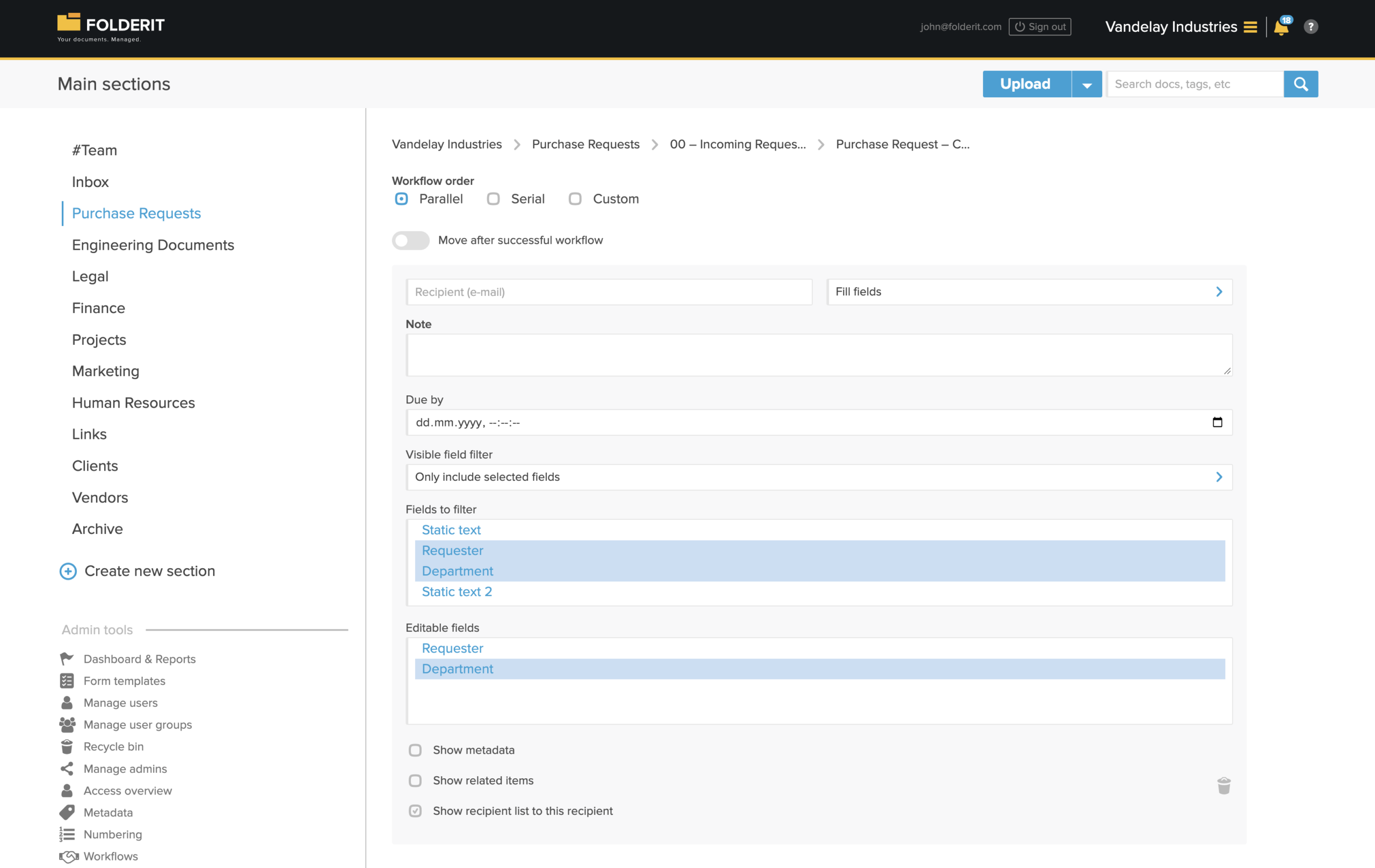
Zu den Empfängereinstellungen gehören auch Metadaten anzeigen:, Verknüpfte Elemente anzeigen: und Diesem Empfänger die Empfängerliste anzeigen. Aktivieren Sie die für die Aufgabe erforderlichen Informationen.
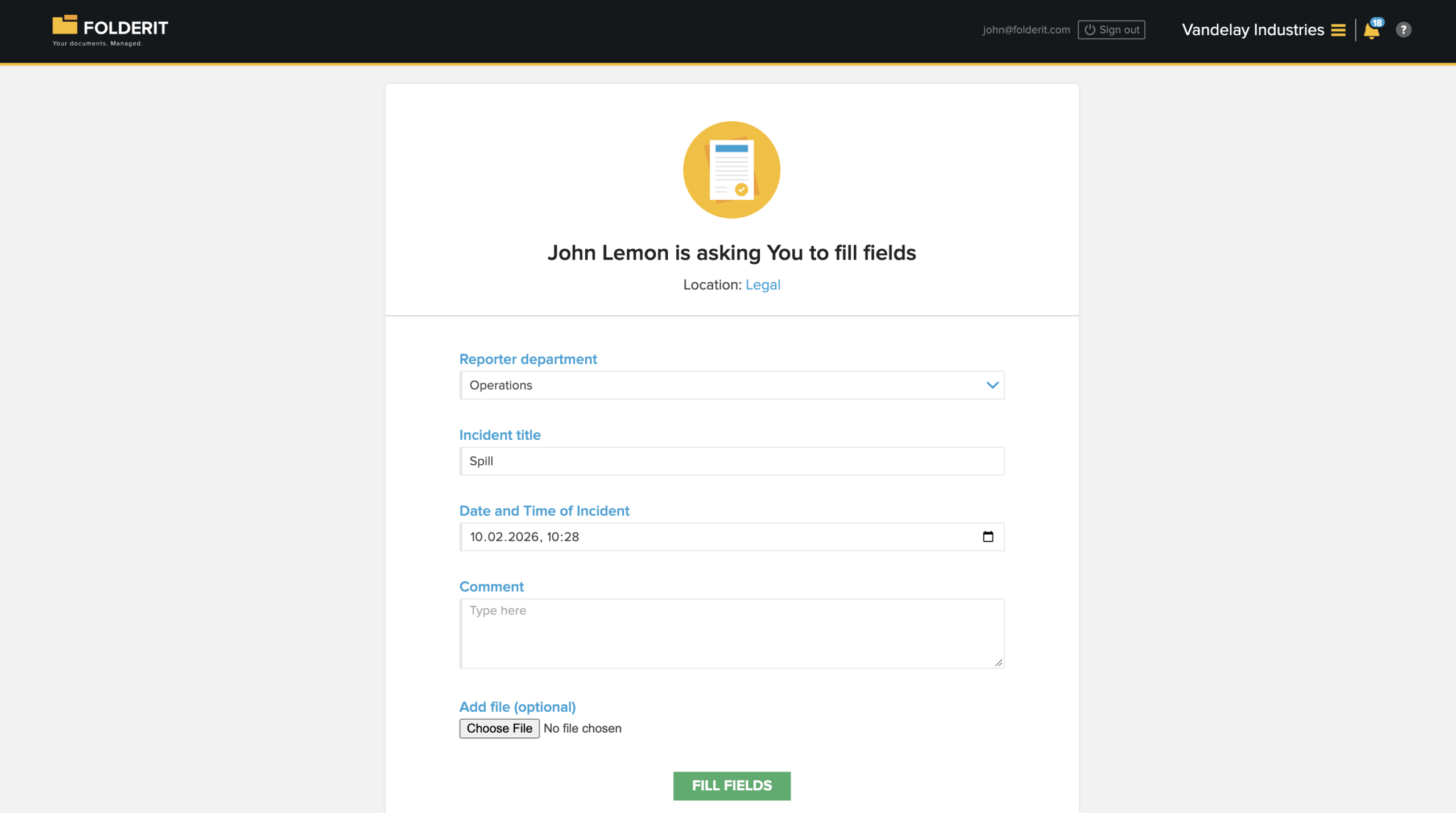
Eine Anfrage zum Ausfüllen von Feldern ausfüllen
- Öffnen Sie die Workflow-Anfrage.
- Lesen Sie die Anweisungen des Antragstellers und überprüfen Sie die angezeigten Informationen.
- Geben Sie die zugewiesenen Formularfelder ein oder aktualisieren Sie sie.
- Fügen Sie einen Kommentar oder eine optionale Datei hinzu, falls erforderlich und in der Anfrage verfügbar.
- Klicken Sie auf Felder ausfüllen, um die Aufgabe zu senden.
Die übermittelten Werte aktualisieren den Formulardatensatz. Der Workflow läuft dann gemäß den konfigurierten Reihenfolge- und Abschlussregeln ab. Wenn die Delegation für die Methode aktiviert ist, kann der Empfänger die Aufgabe delegieren.
Ausfüllfelder in Workflow-Vorlagen verwenden
Erstellen Sie für einen wiederkehrenden Prozess eine Workflow-Vorlage unter Admin tools → Workflows → Templates.
Beziehen Sie Felder ausfüllen in die Methoden der Vorlage ein und wählen Sie unter Verfügbar für die entsprechende Formularvorlage aus. Fügen Sie die Empfänger hinzu und konfigurieren Sie deren Methoden und Feldeinstellungen.
Ein benutzerdefinierter Workflow kann die Feldvervollständigung mit anderen Methoden kombinieren. Zum Beispiel:
- Felder ausfüllen Ein Vorgesetzter vervollständigt die fehlenden Vorfalldetails.
- Freigabe Ein Manager prüft und genehmigt den abgeschlossenen Datensatz.
- Kenntnisnahme Der zuständige Mitarbeiter bestätigt, dass er das Ergebnis gelesen hat.
Verwenden Sie Füllfelder im Automatisierungs-Builder
Der Workflow-Designer kann die Feldvervollständigung als Teil eines automatisierten Prozesses anfordern.
- Öffnen oder erstellen Sie eine Workflow-Automatisierung unter Admin-Tools → Workflows.
- Konfigurieren Sie den Startpunkt und die Bedingungen für die relevanten Formulardatensätze.
- Fügen Sie einen Aktion anfordern Schritt hinzu.
- Fügen Sie einen E-Mail-Empfänger, einen Folderit Benutzer oder eine Gruppe hinzu und wählen Sie Felder ausfüllen in der Dropdown-Liste „Methode“ des Empfängers.
- Erweitern Sie die Empfängerzeile, um die verfügbaren Empfängereinstellungen zu konfigurieren.
- Legen Sie den Anforderungszeitpunkt, die Ausführungsreihenfolge und die Abschlussanforderung fest und verbinden Sie dann den Schritt mit dem nächsten Teil der Automatisierung.
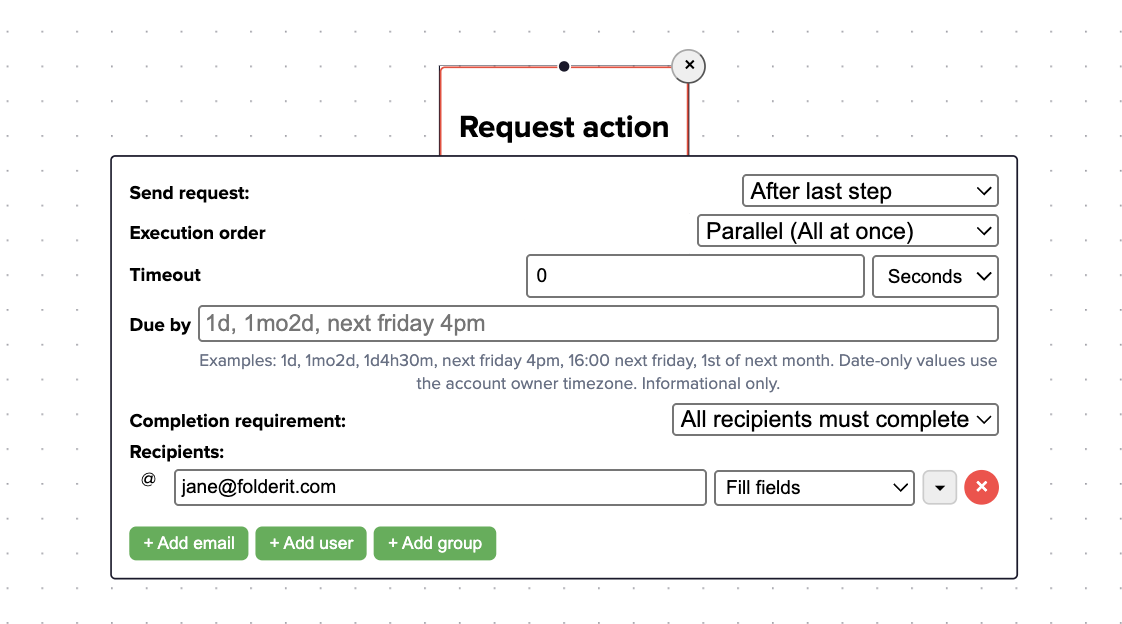
Fällig bis bietet eine Informationsfrist. Die separate Einstellung Zeitüberschreitung steuert, wie lange die Automatisierung wartet, bevor sie ihren Timeout-Weg einschlägt; Ein Wert von 0 bedeutet, dass kein Timeout konfiguriert ist.
Sie können auch einen Schritt Workflow ausführen verwenden, um eine gespeicherte Workflow-Vorlage zu starten, die Ausfüllfelder enthält. Einzelheiten zur Einrichtung und Workflow-Ergebnisse finden Sie unter Workflow Designer.
Benutzerdefinierte Methoden basierend auf Füllfeldern
Sie können Felder ausfüllen als Basis für eine benutzerdefinierte Methode verwenden, z. B. „Complete incident details“. Anweisungen zur Einrichtung und ein Beispiel finden Sie unter Benutzerdefinierte Workflow-Methoden.
Überprüfen Sie die Erfahrung des Empfängers
Bevor Sie einen wiederkehrenden Workflow verwenden, senden Sie eine Testanfrage für einen Beispielformulardatensatz. Bestätigen Sie, dass die vorgesehenen Felder sichtbar sind, nur die zugewiesenen Felder bearbeitet werden können und dass das Absenden der Anfrage es dem Workflow ermöglicht, wie vorgesehen fortzufahren.
Wenn „Felder ausfüllen“ nicht verfügbar ist, überprüfen Sie, ob Sie mit einem Formulardatensatz arbeiten und ob die Methode unter Admin-Tools → Workflows → Methoden aktiviert ist. Wenn ein Empfänger ein Feld nicht ändern kann, überprüfen Sie sowohl seine Sichtbarkeit als auch seine Auswahl unter Bearbeitbare Felder:.