Ordneransichten konfigurieren
In jedem Ordner können Sie eine Beschreibung (mit vollständiger Markdown-Unterstützung) einrichten, um wichtige Informationen bereitzustellen. Zudem lässt sich festlegen, welche Metadatenspalten zur besseren Organisation angezeigt werden sollen.
Die Spalten der Ordnerlistenansicht, in der standardmäßig die Informationen Name, Stichworte und Datum angezeigt werden, lässt sich so konfigurieren, dass beliebige Metadaten – einschließlich Ihrer eigenen benutzerdefinierten Felder – dargestellt werden. Zudem können Sie mehr als drei Spalten anzeigen lassen. Durch Klicken auf die Spaltenüberschrift „Name“ lässt sich die Sortierreihenfolge zwischen A–Z und Z–A umschalten; ein Klick auf die Spaltenüberschrift „Datum“ ermöglicht die Sortierung nach dem Alter der Dokumente (älteste oder neueste zuerst).
Klicken Sie in der Symbolleiste auf „Spalten“, um die Konfiguration der sichtbaren Spalten zu starten. Klicken Sie auf „Editieren“, um Metadaten oder Ordnernachrichten hinzuzufügen.

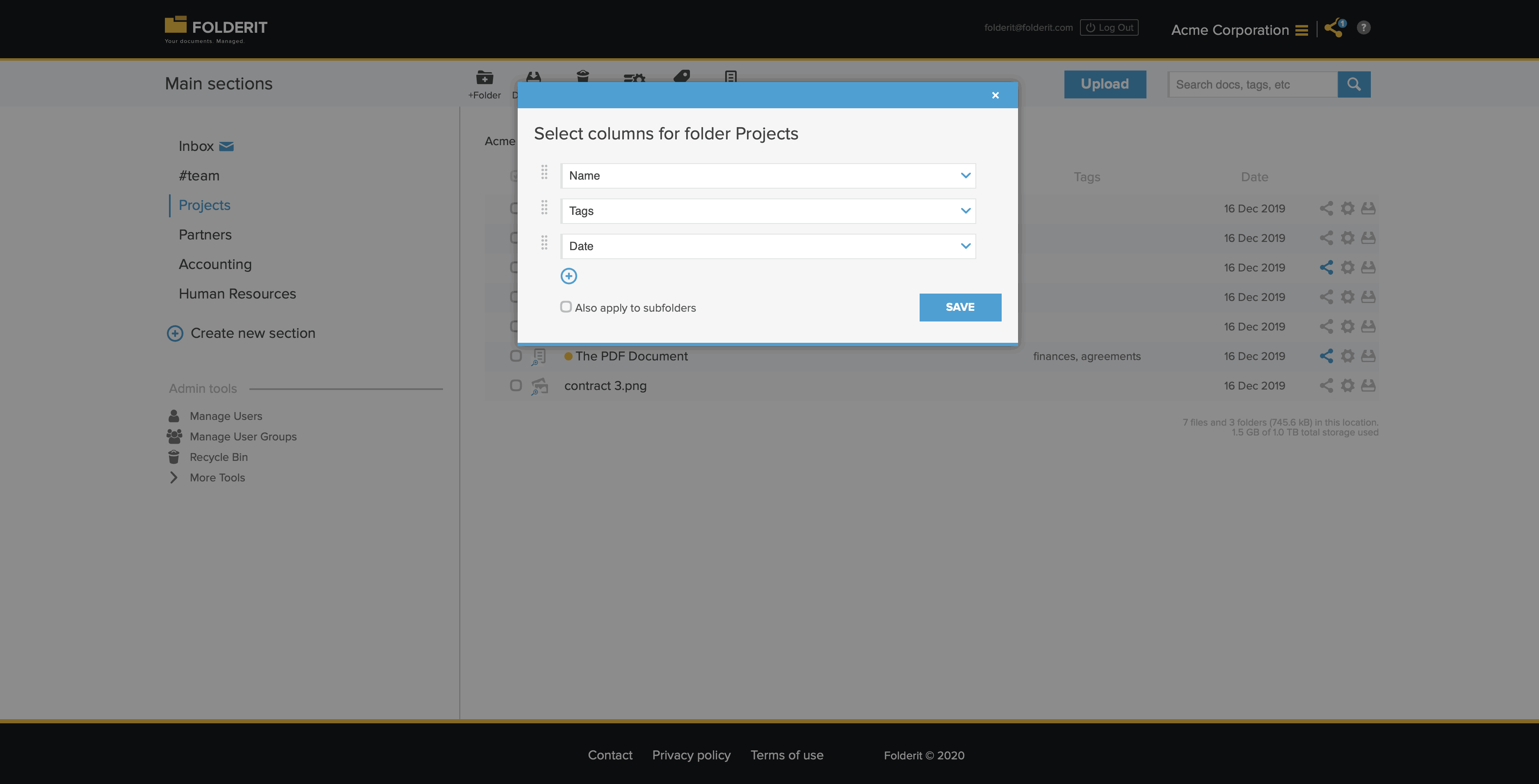
Das hier gezeigte modale Fenster erscheint, wenn Sie auf die Schaltfläche „Spalten“ klicken. Hier können Sie andere Metadaten auswählen, die anstelle der Standarddaten „Name“, „Stichworte“ und „Datum“ angezeigt werden sollen. Über das Plus-Symbol lassen sich zudem weitere Spalten hinzufügen. Sie können sich dort beispielsweise die Dateigröße sowie die Aufbewahrungsfrist anzeigen lassen – ebenso wie alle von Ihnen selbst erstellten, benutzerdefinierten Metadatenfelder.
Wenn Sie dieselbe Spaltenkonfiguration auch auf Unterordner anwenden möchten, setzen Sie einfach ein Häkchen in das entsprechende Kontrollkästchen!
Werte aus verschiedenen Formularen in einer Spalte anzeigen
Wenn mehrere Formulare Felder mit demselben Metadatenfeld verknüpfen, können deren Werte gemeinsam in einer Spalte des Ordners angezeigt werden. Jeder Datensatz zeigt seinen jeweiligen Wert in seiner eigenen Zeile an – auch dann, wenn in den Formularen unterschiedliche Feldbezeichnungen verwendet werden.
- Öffnen Sie den Ordner, der die Formulardatensätze enthält, und klicken Sie in der Symbolleiste auf Spalten.
- Wählen Sie in der Spaltenauswahl das gemeinsam genutzte Metadatenfeld aus, beispielsweise Customer name. Sie können eine vorhandene Spalte ersetzen oder über das Symbol + eine weitere Spalte hinzufügen.
- Wählen Sie bei Bedarf Auch auf Unterordner anwenden aus.
- Klicken Sie auf Sichern.
So kann beispielsweise ein Feld für den Namen des Käufers in einem Formular und ein Feld Client organisation in einem anderen Formular beide in die Spalte Customer name einfließen, sofern sie mit demselben Metadatenfeld verknüpft sind. Wählen Sie hierfür den Namen des gemeinsam genutzten Metadatenfelds in Spalten aus. Allein übereinstimmende Feldbezeichnungen führen nicht dazu, dass separate Felder zusammengeführt werden.