Wie können wir Ihnen helfen?
Elemente verschieben und neu anordnen
Sie können Dateien und Ordner in Folderit auf zwei Arten verschieben: per Drag-and-Drop oder indem Sie Elemente auswählen und die entsprechende Bewegen-Aktion in der Symbolleiste verwenden.
Dateien verschieben und Ordner per Drag-and-Drop verschieben
- Öffnen Sie den Ordner, der die Datei oder den Ordner enthält, die bzw. den Sie verschieben möchten.
- Bewegen Sie den Mauszeiger in der Listenansicht über das Element, bis der gepunktete Anfasser (Drag-Handle) erscheint.
- Klicken und halten Sie den Anfasser mit der linken Maustaste.
- Ziehen Sie das Element an eines der gelb hervorgehobenen Ziele.
- Lassen Sie die Maustaste los, um das Element an seinen neuen Speicherort zu verschieben.
Sie können auch mehrere Dateien und Ordner auswählen und diese gemeinsam an dasselbe Ziel ziehen.

Ausgewählte Elemente über die Symbolleiste verschieben
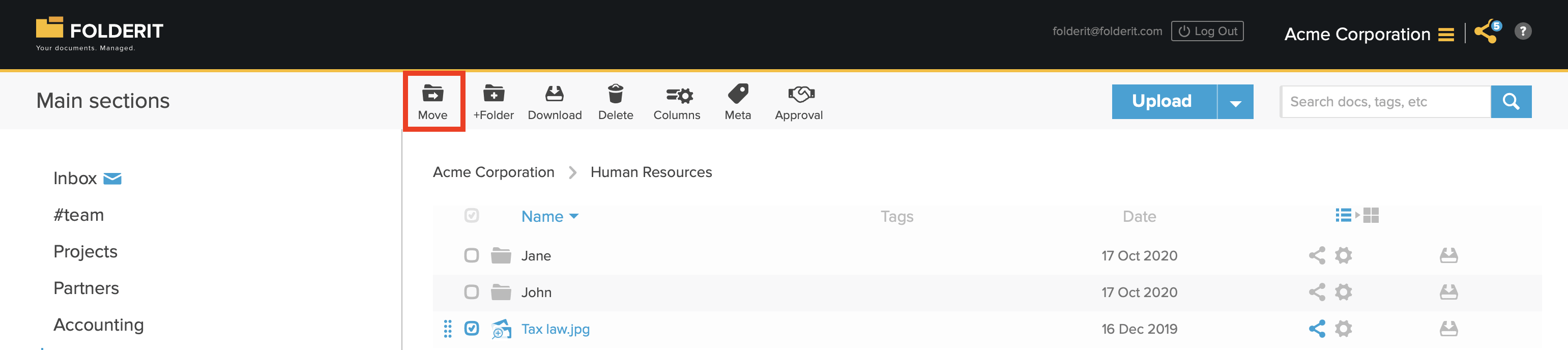
- Wählen Sie eine oder mehrere Dateien bzw. Ordner mithilfe der Kontrollkästchen in der Listenansicht aus.
- Klicken Sie in der Symbolleiste auf Bewegen.
- Navigieren Sie zum Zielordner.
- Bestätigen Sie den Verschiebevorgang.
Durch das Verschieben eines Elements ändert sich dessen Speicherort in Folderit, ohne dass eine Kopie erstellt wird. Wenn Sie das ursprüngliche Element an seinem aktuellen Speicherort beibehalten möchten, verwenden Sie stattdessen die Funktion „Duplizieren“.