eForms und Formularvorlagen
Mit Formularvorlagen können Sie strukturierte Datensätze in Folderit mithilfe von Formularfeldern erstellen, anstatt mit einem hochgeladenen Dokument zu beginnen. Ein Formulardatensatz kann auch angehängte Dateien enthalten, wenn Ihr Formular über ein Dateifeld verfügt.
In diesem Handbuch:
- Erstellen Sie eine Formularvorlage
- Felder hinzufügen und Metadaten verknüpfen
- Metadaten formularübergreifend teilen
- Zugehörige Datensätze auswählen
- Erforderliche Felder und Validierung
- Einen Datensatz aus einem Formular erstellen
- Einen Datensatz anzeigen oder bearbeiten
- Verknüpfte Formulare, Massenkopieren, Nummerierung und Erinnerungen
Typische Verwendungen:
- Vorfall-/Unfallberichte
- Vermögens- oder Ausrüstungsregister
- Besucher-/Zugriffsprotokolle
- Einfache Antragsformulare (IT-Anfrage, Zugriffsanfrage usw.)
- Falldatensätze (zum Beispiel Kundenfälle, Support-Tickets)
- Projektkarten (für Bauarbeiten oder andere projektbasierte Arbeiten)
Jedes Mal, wenn jemand ein Formular ausfüllt, erstellt Folderit einen Datensatz, der in einem Ordner gespeichert ist und durchsucht, genehmigt, gesichert und bearbeitet werden kann – genau wie ein Dokument, aber es handelt sich ausschließlich um strukturierte Daten.
Wer kann Formularvorlagen erstellen und verwalten?
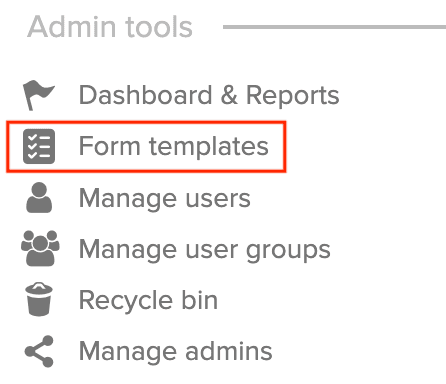
Formularvorlagen werden von Admin-Tools verwaltet, daher benötigen Sie Zugriff auf den Admin-Tools-Bereich für das Konto.
Admin-Tools → Formularvorlagen
Hier sehen Sie die Liste „Formularvorlagen verwalten“.
Erstellen einer neuen Formularvorlage
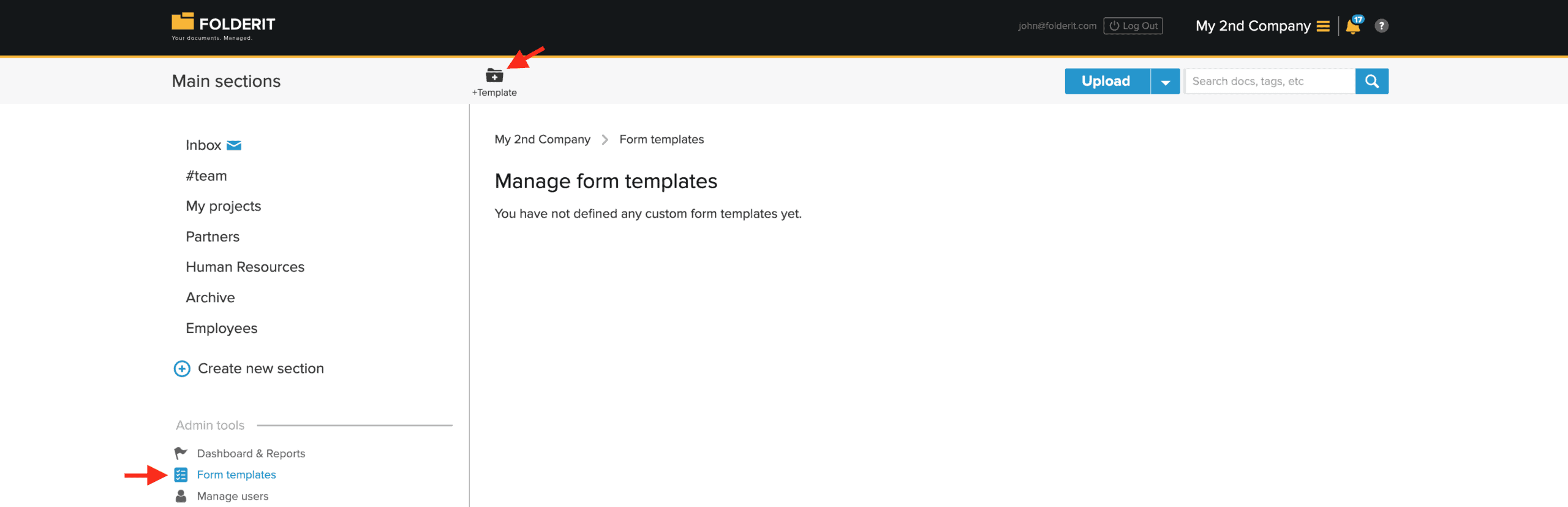
- Gehen Sie zu Admin-Tools → Formularvorlagen.
- Klicken Sie in der oberen Leiste auf +Vorlage.
- Fill in the Form template details:
- Formularname
- Dies ist der menschenfreundliche Name (z. B. „Incident report“, „Asset register entry“).
- Dieser Name wird im Dropdown-Menü „Upload“ angezeigt, wenn Benutzer einen neuen Datensatz erstellen.
- Description (optional)
- Erklären Sie kurz, wann und wie dieses Formular verwendet werden sollte.
- Formularname
- Configure Form settings (right side):
- Titel
- Wird oben im Formular angezeigt, wenn ein Benutzer es ausfüllt.
- Normalerweise können Sie ihn mit dem Formularnamen identisch lassen.
- Datensatznamensmuster
- Definiert, wie der Datensatzname in Ordnerlisten angezeigt wird. Sie können normalen Text mit Platzhaltern kombinieren, die Werte aus Formularfeldern abrufen. Platzhalter verwenden den Slug des Feldes in geschweiften Klammern, zum Beispiel:
Vorfall {Vorfall-ID} – {Abteilung}
Wenn das Formular gesendet wird, ersetzt Folderit diese Platzhalter durch die tatsächlichen Werte und verwendet das Ergebnis als Artikelname.
- Definiert, wie der Datensatzname in Ordnerlisten angezeigt wird. Sie können normalen Text mit Platzhaltern kombinieren, die Werte aus Formularfeldern abrufen. Platzhalter verwenden den Slug des Feldes in geschweiften Klammern, zum Beispiel:
- Beschreibung
- Text, der Benutzern unter dem Formulartitel angezeigt wird und erklärt, was das Formular bewirkt.
- Text der Schaltfläche zum Absenden
- Beschriftung für die Übermittlungsschaltfläche (Standard: „Einreichen“).
- Titel
Felder zu einem Formular hinzufügen
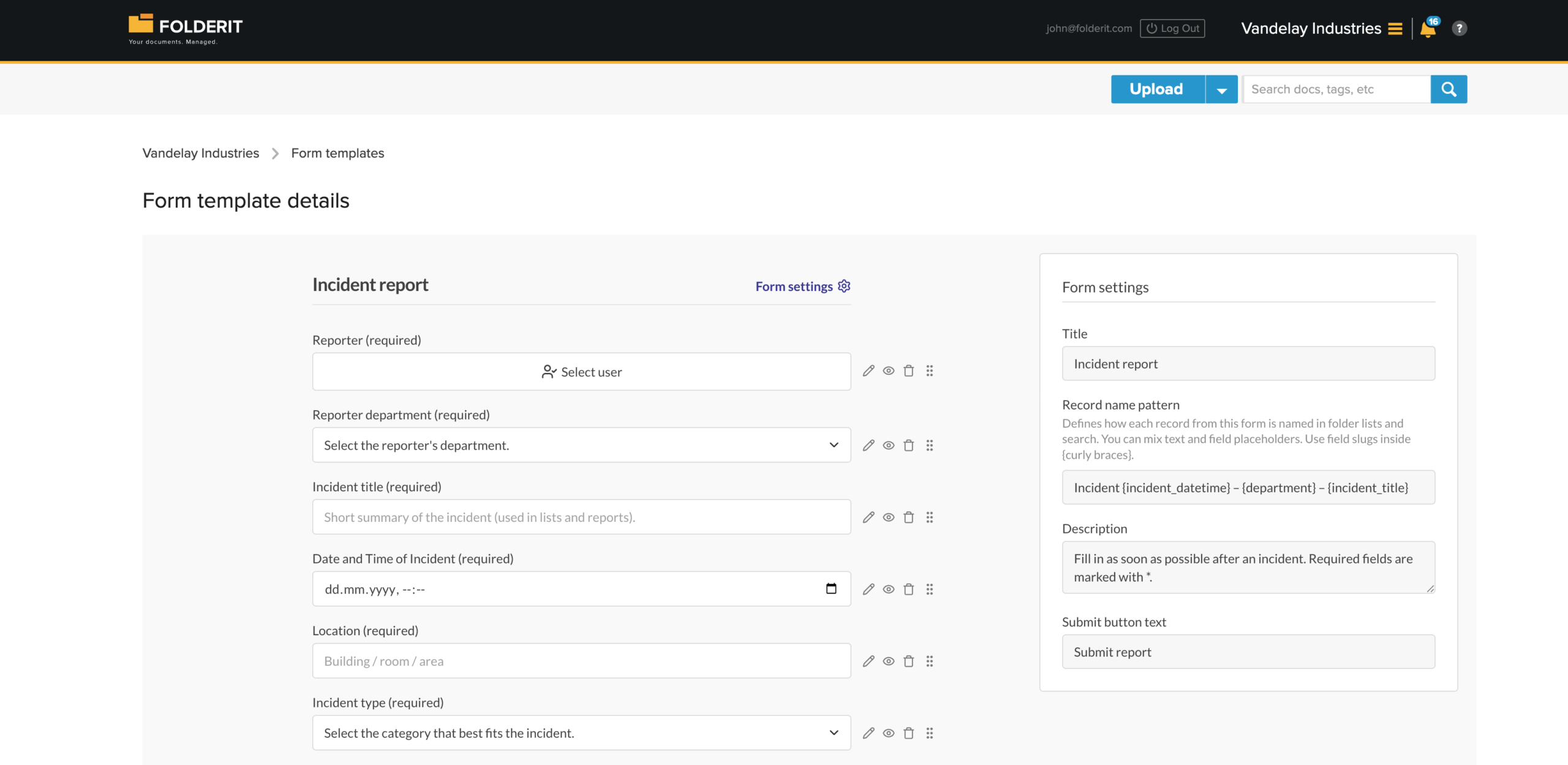
Unter Formularfelder legen Sie fest, welche Informationen Benutzer ausfüllen müssen.
- Klicken Sie auf Add your first field (oder Add field).
- Wählen Sie einen Feldtyp:
- Text – kurzer Freitext (Titel, Namen usw.)
- Textarea – längerer Text (Beschreibungen, Kommentare)
- E-Mail – E-Mail-Adressfeld
- Nummer – numerische Werte
- Auswählen – Dropdown-Liste mit vordefinierten Optionen
- Kontrollkästchen – ja/nein
- Datum – Datumsauswahl
- Datei – Hängen Sie eine Datei an diesen Datensatz an
- Nutzer – Wählen Sie einen Folderit-Benutzer aus
- Beziehung – Link zu einem anderen Datensatz/Element
- Tabelle – Zeilen mit strukturierten Daten hinzufügen (z. B. Werbebuchungen)
- Statischer Text – Geben Sie den Text ein, der den Benutzern angezeigt werden soll; Verwenden Sie bei Bedarf Rich-Text- oder Markdown-Formatierung
- Configure Field properties on the right:
- Feldbezeichnung – was Benutzer sehen (z. B. „Incident date“, „Department“).
- Feldspezifische Einstellungen (Optionen für Select, Spalten für Tabelle usw.).
- Erforderlich – kreuzen Sie an, ob dieses Feld ausgefüllt werden muss.
- Fügen Sie so viele Felder wie nötig hinzu und ziehen Sie sie, um sie neu anzuordnen.
- Klicken Sie auf Sichern, wenn die Vorlage fertig ist.
Verknüpfen Sie ein Formularfeld mit einem Metadatenfeld
Verwenden Sie Mit Metadatenfeld verknüpfen, um ein Formularfeld mit einem vorhandenen Metadatenfeld in Ihrem Konto zu verbinden. Das Dropdown-Menü zeigt nur Metadatenfelder desselben Datentyps wie das Formularfeld.
- Öffnen Sie Admin-Tools → Formularvorlagen und bearbeiten Sie die Vorlage.
- Fügen Sie ein Formularfeld hinzu und wählen Sie dessen Typ.
- Öffnen Sie in Feldeigenschaften Mit Metadatenfeld verknüpfen und wählen Sie das vorhandene Metadatenfeld aus, das Sie verwenden möchten.
- Vervollständigen Sie die verbleibenden Feldeigenschaften und speichern Sie die Formularvorlage.
Beispielsweise kann ein Datumsfeld mit einem vorhandenen Effective Date-Metadatenfeld verknüpft werden. Ein Select-Feld bietet passende Select-Metadatenfelder. Wenn das von Ihnen benötigte Feld nicht aufgeführt ist, überprüfen Sie, ob es im Konto vorhanden ist und denselben Datentyp hat.
Dies ist nützlich, wenn ein Formular ein etabliertes Metadatenfeld verwenden soll, z. B. eine Abteilung, einen Vertragstyp oder ein Gültigkeitsdatum. Lassen Sie die Auswahl leer, wenn Sie das Formularfeld nicht mit einem vorhandenen Metadatenfeld verknüpfen möchten.
Teilen Sie Metadaten formularübergreifend
Mehrere Formularvorlagen können das gleiche vorhandene Metadatenfeld verwenden. Dadurch können in einer einzelnen Ordnerspalte Werte aus Datensätzen angezeigt werden, die mit unterschiedlichen Formularen erstellt wurden. Jedes Formular kann seine eigene Feldbezeichnung behalten und jeder Datensatz behält seinen eigenen Wert.
- Stellen Sie sicher, dass das Metadatenfeld, das Sie wiederverwenden möchten, im Konto vorhanden ist. Sie können vorhandene Felder unter Admin-Tools → Metadaten überprüfen. Weitere Informationen finden Sie unter Erstellen eines benutzerdefinierten Metadatenfelds, wenn Sie ein neues benötigen.
- Öffnen Sie Admin-Tools → Formularvorlagen und klicken Sie auf den Namen der ersten Formularvorlage.
- Klicken Sie auf Add field und wählen Sie einen kompatiblen Feldtyp aus. Wählen Sie beispielsweise Text für ein vorhandenes Zeichenfolge-Metadatenfeld.
- Wählen Sie in den Eigenschaften des neuen Feldes das vorhandene Feld unter Mit Metadatenfeld verknüpfen aus. Legen Sie fest, welche Bezeichnung Benutzer in diesem Formular sehen sollen, und klicken Sie dann auf Sichern.
- Öffnen Sie die andere Formularvorlage und wiederholen Sie diese Schritte, indem Sie das gleiche Metadatenfeld auswählen. Die sichtbaren Beschriftungen in den beiden Formularen können unterschiedlich sein.
- Erstellen Sie Datensätze aus den Formularen und geben Sie einen Wert in das verknüpfte Feld ein. Klicken Sie im Ordner auf Spalten, wählen Sie das freigegebene Metadatenfeld anhand seines Namens aus und klicken Sie auf Sichern.
Beispiel: Ein Formular hat ein Feld mit der Bezeichnung Buyer name und ein anderes hat Client organisation. Verknüpfen Sie beide neuen Felder mit dem vorhandenen Metadatenfeld Kundenname. Die Spalte Kundenname des Ordners zeigt dann den Wert aus beiden Formularen in der Zeile des entsprechenden Datensatzes an. Wenn man zwei unabhängigen Feldern allein die gleiche Bezeichnung gibt, wird dieser Link nicht hergestellt.
Wählen Sie den Link aus, bevor Sie das neue Feld speichern. Nach dem Speichern zeigt der Editor „Linked metadata cannot be changed in saved forms“ an und deaktiviert den verknüpften Metadatenselektor. Um vorhandene Datensätze in ein gemeinsames Feld zu übertragen, fügen Sie ein neues verknüpftes Feld hinzu und verwenden Sie gegebenenfalls Massenkopie-Feldwerte. Überprüfen Sie zunächst die Kopierregeln: Der Vorgang wird einmal ausgeführt und kann Zielwerte überschreiben.
Um herauszufinden, welche Formulare ein gemeinsames Feld verwenden, öffnen Sie Admin-Tools → Metadaten und klicken Sie in der Spalte Formulare auf die entsprechende Nummer. Siehe Anzeigen von Formularen, die ein Metadatenfeld verwenden. Informationen zu den Schritten zur Ordneranzeige finden Sie unter Anzeigen freigegebener Formularmetadaten in einer Spalte.
Wählen Sie verwandte Datensätze in einem Formular aus
- Öffnen Sie Admin-Tools → Formularvorlagen und bearbeiten Sie die Vorlage.
- Fügen Sie ein Beziehungsfeld hinzu und geben Sie ihm eine eindeutige Bezeichnung, z. B. Customer.
- Wählen Sie unter Optionen abrufen aus die Formularvorlage aus, deren Datensätze Benutzer auswählen können sollen. Speichern Sie die Vorlage.
- Klicken Sie beim Erstellen oder Bearbeiten eines Datensatzes in diesem Feld auf Wählen Sie ein Element aus. Durchsuchen Sie Ordner oder verwenden Sie bei Bedarf die Suche. Es können nur Datensätze aus der ausgewählten Formularvorlage ausgewählt werden.
- Wählen Sie den Datensatz aus, klicken Sie auf Auswählen und senden Sie das Formular ab.
Wenn Sie beispielsweise unter „Optionen abrufen von“ eine Kundenvorlage auswählen, wird das Feld auf Kundendatensätze beschränkt. Ordner bleiben für die Navigation verfügbar. Diese Feldwerte sind von allgemeinen Links zu Verwandten Elementen getrennt. Informationen zum Unterschied zwischen der Suche nach Namen und dem Filtern der aktuellen Ordnerliste finden Sie unter Elemente nach Namen suchen und filtern.
Erforderliche Felder und Vorlagenvalidierung
Aktivieren Sie Erforderlich in den Eigenschaften eines Feldes, wenn ein Wert angegeben werden muss. Benutzer müssen sowohl beim Erstellen eines Datensatzes als auch beim Bearbeiten eines vorhandenen Datensatzes Pflichtfelder ausfüllen; Das Löschen eines Pflichtfelds verhindert die Übermittlung.
Der Vorlageneditor überprüft vor dem Speichern auch die Feldkonfiguration. Beispielsweise benötigt ein Beziehungsfeld die Auswahl Optionen abrufen aus und ein Tabellenfeld benötigt mindestens eine Spalte mit einem Namen und einem Schlüssel. Korrigieren Sie die neben den Einstellungen angezeigten Meldungen, um Sichern zu aktivieren.
Um zu steuern, welche Werte und Anhänge beim Duplizieren eines Datensatzes übernommen werden, verwenden Sie die Einstellung Copy on duplicate jedes Felds. Sie können auch einen benutzerdefinierten doppelten Namen konfigurieren. Siehe Formulardatensätze duplizieren.
Verwenden einer Formularvorlage in einem Ordner
Sobald eine Formularvorlage gespeichert ist, kann jeder Benutzer mit Rechten in einem Ordner Datensätze daraus erstellen.
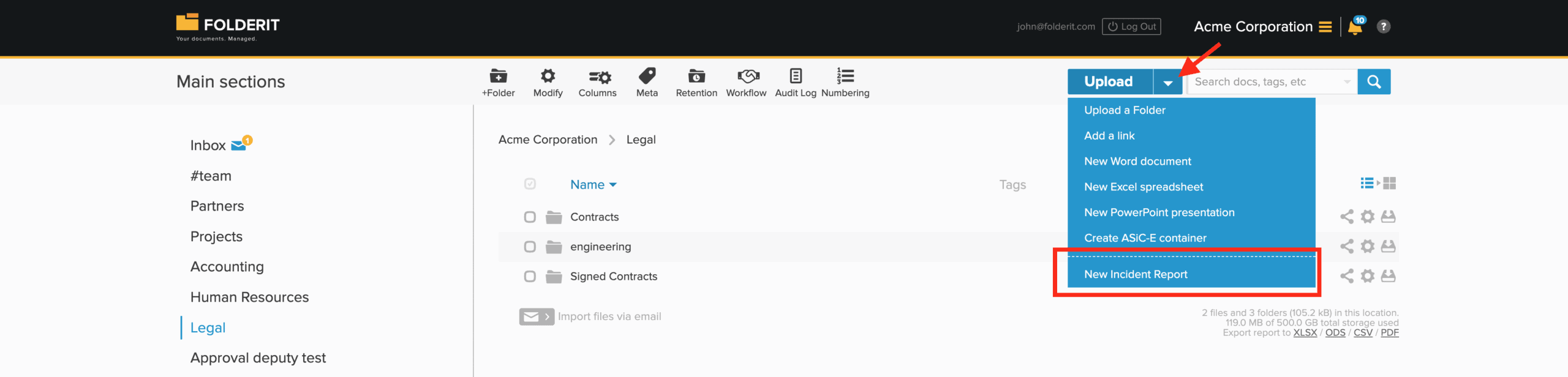
- Navigieren Sie zu Ordner, wo der Datensatz gespeichert werden soll.
- Klicken Sie in der oberen Leiste auf das downward arrow neben Hochladen.
- Im Dropdown:
- Die normalen Optionen (Ordner hochladen, Link hinzufügen, Neues Word-Dokument usw.) werden zuerst angezeigt.
- Unterhalb der gestrichelten Linie sehen Sie Ihre Formularnamen (z. B. „Incident report“, „Asset register entry“).
- Klicken Sie auf das form name, das Sie verwenden möchten.
- Das Formular öffnet sich:
- Füllen Sie die Felder aus.
- Klicken Sie auf die Schaltfläche Einreichen (oder auf Ihre benutzerdefinierte Schaltflächenbezeichnung).
- Der neue Datensatz wird in dem Ordner gespeichert, in dem Sie sich befanden, als Sie das Formular geöffnet haben.
Es wird keine separate Datei hochgeladen – der Datensatz selbst enthält die von Ihnen eingegebenen Daten.
Formularfelder befinden sich nicht nur im Datensatz. Sie können jedes Feld aus einer Formularvorlage als Spalte in einer Ordneransicht hinzufügen, sodass jeder Datensatz seine Schlüsselwerte (z. B. Vorfalldatum, Abteilung, Status) direkt in der Liste neben dem Elementnamen anzeigt.
Formularfelder funktionieren auch wie alle anderen Metadaten in der Suche. Beim Erstellen eines Suchfilters können Sie ein bestimmtes Formularfeld auswählen, eine Bedingung auswählen, die seinem Datentyp entspricht (gleich, enthält, größer als, zwischen usw.), und dann den gesuchten Wert eingeben. So können Sie ganz einfach genau die Datensätze finden, die Ihren Kriterien entsprechen.
Müssen Sie ein Folderit E-Formular in Ihre Website einbetten? Wenn Ihre Website mit WordPress erstellt wurde, können Sie das Folderit E-Formular-Plugin verwenden. Für Websites, die auf anderen Plattformen erstellt wurden, verwenden Sie die Folderit öffentliche API, um eine benutzerdefinierte Integration zu erstellen.
Formulardatensätze anzeigen und bearbeiten
- Jedes eingereichte Formular erscheint im Ordner als eigener Datensatz, beispielsweise IN12345.
- Wenn Sie den Datensatz öffnen, sehen Sie:
- Der Formulartyp unter dem Datensatznamen, gefolgt von den Formularfeldern und ihren Werten (Vorfall-ID, Datum, Gemeldet von, Abteilung usw.).
- Alle angehängten Dateien.
- Die normalen Tools auf der rechten Seite (Erinnerungen, Geteilt für, Aufbewahrung, Überwachungsprotokoll).
So bearbeiten Sie einen aus einem Formular erstellten Datensatz:
- Öffnen Sie den Datensatz.
- Klicken Sie oben in der Symbolleiste auf Editieren.
- Der Formulareditor wird mit den vorhandenen Werten geöffnet.
- Nehmen Sie Ihre Änderungen vor und Sichern.
Nur Benutzer mit den Berechtigungen Bearbeiter für dieses Element/Ordner können die Schaltfläche Editieren sehen und verwenden.
Verwandte Formularfunktionen
Wählen Sie den Leitfaden für die Aufgabe aus, die Sie erledigen möchten. Diese Funktionen werden über das Zahnradmenü in der Spalte Aktionen einer Formularvorlage konfiguriert.
Verknüpfte Formulare: Erstellen Sie einen neuen Datensatz mit vorhandenen Daten
Erstellen Sie einen Datensatz eines anderen Formulartyps und übernehmen Sie ausgewählte Werte aus dem Originaldatensatz. Starten Sie beispielsweise eine Bestellung aus einer Kaufanfrage. Erfahren Sie, wie Sie verknüpfte Formulare einrichten und verwenden.
Feldwerte gesammelt kopieren
Werte zwischen Feldern in allen vorhandenen, nicht gelöschten Datensätzen eines Formulars kopieren. Dies wird einmal ausgeführt und vorhandene Zielwerte werden möglicherweise überschrieben. Lesen Sie die Anweisungen und Kopierregeln zum Massenkopieren.
Nummerierung und automatische Erinnerungen
- Formulardatensätze automatisch nummerieren – verwenden Sie Nummerierung einrichten, um ein Schema zu konfigurieren, die Formulare auszuwählen, auf die es angewendet werden soll, und die nächste Nummer festzulegen und den Zeitplan zurückzusetzen.
- Automatische Erinnerungen senden – verwenden Sie Erinnerungen verwalten für Erinnerungen basierend auf Datumsfeldern, optionalen Bedingungen und ausgewählten Empfängern. Regeln gelten auch für bestehende Datensätze.
Datensatznamensmuster steuert den Namen, der für jeden Datensatz angezeigt wird. Die automatische Nummerierung wird separat über Nummerierung einrichten konfiguriert. Eine Erinnerung zu einem einzelnen Punkt finden Sie unter Erinnerungen.
Verhalten, Einschränkungen und Fehlerbehebung
Datenvalidierung und Sonderzeichen
Folderit wendet einige automatische Anpassungen an bestimmten Sonderzeichen an, um Speicherfehler zu verhindern. Wenn etwas das Speichern verhindert, zeigt das Formular eine Fehlermeldung in der Benutzeroberfläche an, sodass Sie den Wert korrigieren und erneut senden können.
Platzhalter für Datensatznamenmuster
Alle Platzhalter stammen aus Ihren Formularfeld-Slugs. Wenn Sie einen nicht unterstützten Platzhalter einfügen, wird dieser beim Erstellen des Datensatzes einfach nicht ersetzt (das Speichern der Vorlage wird dadurch nicht verhindert).
Slug-Einzigartigkeit
Feld-Slugs müssen nur innerhalb derselben Formularvorlage eindeutig sein. Sie müssen in Ihrem Konto nicht global eindeutig sein.
Entwürfe und automatische Speicherung
Der Entwurfsmodus wird derzeit nicht unterstützt. Formulare werden nicht automatisch gespeichert – ein Datensatz wird nur erstellt, wenn der Benutzer auf die Schaltfläche „Senden“ klickt.
Ordnereinschränkungen (geplant)
Formularvorlagen sind derzeit für die Verwendung in jedem Ordner verfügbar, in dem der Benutzer über ausreichende Berechtigungen verfügt. Die Beschränkung einer Vorlage auf einen bestimmten Ordner (oder eine Liste zulässiger Ordner) wird noch nicht unterstützt, ist aber eine geplante Funktion.
Wenn ein Formular nicht gesendet wird
Wenn eine Übermittlung fehlschlägt, sollte der Fehler in der Benutzeroberfläche angezeigt werden. Überprüfen Sie die hervorgehobenen Felder und die angezeigte Meldung, korrigieren Sie die Werte und senden Sie den Vorgang erneut.