Einschränkungen für Ordner und Formularvorlagen in Folderit
Mit Einschränkungen für Ordner und Formularvorlagen steuern Sie, was Nutzer einem Ordner hinzufügen dürfen und wer Datensätze aus einer Formularvorlage erstellen darf. So können Sie Ordner für bestimmte Inhalte reservieren, das Erstellen getrennt vom Verschieben und Wiederherstellen regeln oder ein Formular auf die dafür vorgesehenen Teams beschränken.
Einschränkungen gelten zusätzlich zu den Freigabeberechtigungen. Nutzer benötigen die erforderlichen Zugriffsberechtigungen und müssen alle geltenden Einschränkungen erfüllen. Eine Regel vom Typ Nur zulassen gewährt allein keinen Zugriff. Informationen zum Zugriff auf vorhandene Ressourcen finden Sie unter Zugriffsberechtigungsstufen und Dateien, Ordner und andere Ressourcen freigeben.
Ordnereinschränkungen konfigurieren
Um die Einschränkungen eines Ordners zu konfigurieren, benötigen Sie dafür die Berechtigung Bearbeiter.
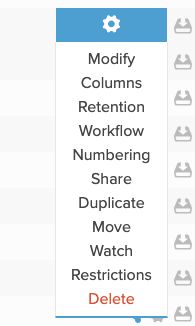
- Suchen Sie den Ordner und öffnen Sie über das Zahnradsymbol sein Einstellungsmenü. Wählen Sie Beschränkungen.
- Wählen Sie unter Regelvererbung die Option Geerbte Regeln verwenden, um die geltenden Regeln des übergeordneten Ordners zu übernehmen, oder Benutzerdefinierte Regeln festlegen, um sie für diesen Ordner zu ersetzen.
- Klicken Sie im benutzerdefinierten Modus auf Regel hinzufügen.
- Wählen Sie unter Regeltyp den Regeltyp Nur zulassen oder Blockieren.
- Wählen Sie unter Elementtyp aus, welche Art von Elementen die Regel erfasst.
- Wählen Sie unter Nutzer und/oder Gruppen aus, für wen die Regel gilt. Lassen Sie beide Felder leer, damit sie für alle mit den erforderlichen Freigabeberechtigungen gilt.
- Wählen Sie unter Aktionen die Option Elemente erstellen, Elemente in diesen Ordner verschieben oder darin wiederherstellen oder beide aus.
- Aktivieren Sie Auf Unterverzeichnisse anwenden, wenn Unterordner die Regel erben sollen. Fügen Sie bei Bedarf weitere Regeln hinzu und klicken Sie anschließend auf Änderungen speichern.
Mit Abbrechen verlassen Sie die Ansicht, ohne Ihre Änderungen zu speichern.
Elementtypen und Aktionen auswählen
Eine Ordnerregel kann Alle Elementtypen, Dateien, Links, Ordner, Alle Formulardatensätze oder Datensätze aus einer bestimmten verfügbaren Formularvorlage erfassen.
Die Aktionen lassen sich unabhängig voneinander auswählen. Eine Regel für Elemente erstellen schränkt das Verschieben oder Wiederherstellen vorhandener Elemente nur dann ebenfalls ein, wenn Elemente in diesen Ordner verschieben oder darin wiederherstellen ausgewählt ist. Prüfen Sie vor dem Speichern beide Aktionen und die Option Auf Unterverzeichnisse anwenden: Bei einer neu hinzugefügten Regel sind derzeit alle drei Optionen standardmäßig ausgewählt.
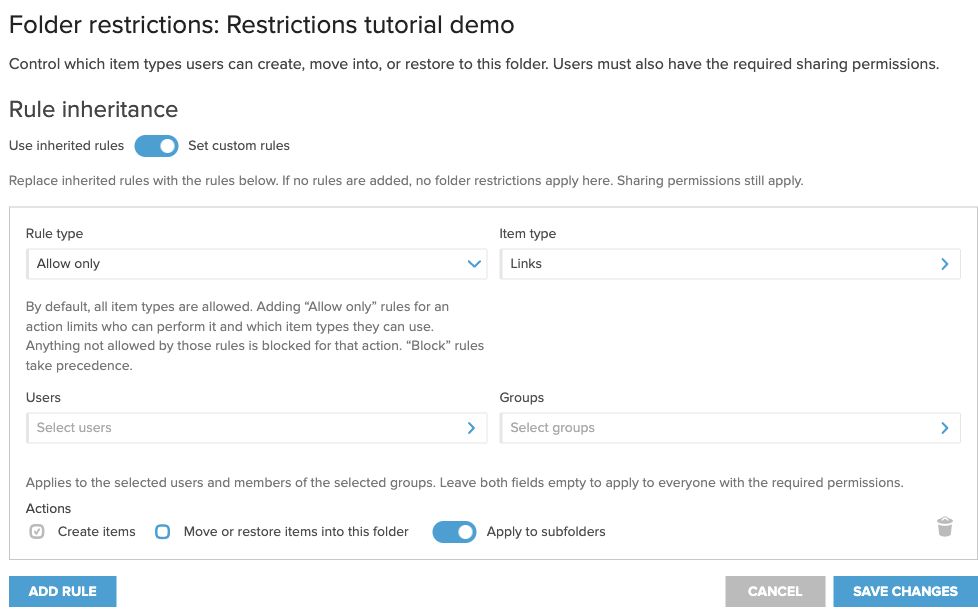
Im obigen Beispiel können alle Nutzer mit den erforderlichen Berechtigungen Links erstellen. Andere Elementtypen können in diesem Ordner nicht erstellt werden, da die Erstellungsregel nur Links zulässt. Das Verschieben und Wiederherstellen wird durch diese Regel nicht eingeschränkt. Unterordner, die geerbte Regeln verwenden, übernehmen dieselbe Einschränkung für das Erstellen.
So funktionieren Nur zulassen und Blockieren
Standardmäßig sind alle Elementtypen zulässig, sofern die Freigabeberechtigungen und andere geltende Einschränkungen dies erlauben.
- Nur zulassen legt zulässige Kombinationen aus Nutzern, Elementtypen und Aktionen fest. Sobald für eine Aktion Regeln vom Typ Nur zulassen vorliegen, ist für diese Aktion alles gesperrt, was diese Regeln nicht zulassen. Mehrere Regeln vom Typ Nur zulassen können unterschiedliche Kombinationen erlauben.
- Blockieren verhindert, dass die ausgewählten Nutzer die ausgewählten Aktionen für die angegebenen Elementtypen ausführen.
- Blockieren hat Vorrang innerhalb der aktiven Ordnerregeln. Eine passende Regel vom Typ Blockieren verhindert die Aktion auch dann, wenn eine Regel vom Typ Nur zulassen sie ansonsten erlauben würde.
Nutzer und Gruppen auswählen
Wenn Sie sowohl Nutzer als auch Gruppen auswählen, genügt eine der beiden Bedingungen: Eine Person kann einzeln ausgewählt oder Mitglied einer ausgewählten Gruppe sein. Bleiben beide Felder leer, gilt die Regel für alle mit den erforderlichen Freigabeberechtigungen.
Bei einer Regel vom Typ Nur zulassen begrenzt die Auswahl bestimmter Nutzer oder Gruppen auch, wer zu der zulässigen Kombination gehört. Andere Nutzer benötigen eine weitere passende Regel vom Typ Nur zulassen, um diese Aktion ausführen zu können.
Vererbung und Unterordner
- Geerbte Regeln verwenden übernimmt Regeln aus einem übergeordneten Ordner. Nur Regeln mit aktivierter Option Auf Unterverzeichnisse anwenden werden vererbt.
- Benutzerdefinierte Regeln festlegen ersetzt die geerbten Ordnerregeln durch die Konfiguration dieses Ordners. Benutzerdefinierte Regeln werden den geerbten Regeln also nicht einfach hinzugefügt.
- Benutzerdefinierter Modus ohne Regeln bedeutet, dass für diesen Ordner keine Ordnereinschränkungen gelten. Freigabeberechtigungen und geltende Einschränkungen der Formularvorlagen bleiben wirksam.
- Ein Unterordner mit benutzerdefinierten Regeln ersetzt seine geerbten Ordnerregeln durch seine eigene Konfiguration.
Festlegen, wer Datensätze aus einer Formularvorlage erstellen darf
Einschränkungen für Formularvorlagen legen fest, wer mithilfe einer bestimmten Vorlage neue Datensätze erstellen darf. Sie sind von den Regeln für Elemente und Aktionen im Zielordner getrennt.
- Öffnen Sie Formularvorlagen.
- Öffnen Sie das Einstellungsmenü der Vorlage und wählen Sie Beschränkungen.
- Wählen Sie die Nutzer und Gruppen aus, die Datensätze erstellen dürfen. Lassen Sie beide Auswahlen für zugelassene Nutzer und Gruppen leer, um alle mit den erforderlichen Berechtigungen einzuschließen.
- Wählen Sie die Nutzer und Gruppen aus, die Sie sperren möchten. Gesperrte Nutzer und Mitglieder gesperrter Gruppen können mit dieser Vorlage keine Datensätze erstellen, auch wenn sie zugleich zu einer zugelassenen Auswahl gehören.
- Speichern Sie Ihre Änderungen.
Beim Erstellen eines Formulardatensatzes müssen alle drei Voraussetzungen erfüllt sein: die Freigabeberechtigungen des Nutzers, die Einschränkungen des Zielordners und die Einschränkungen der Formularvorlage. Die Erstellungseinschränkungen einer Vorlage gelten für neue Datensätze. Das Verschieben oder Wiederherstellen eines vorhandenen Datensatzes richtet sich dagegen gesondert nach den Regeln des Zielordners für das Verschieben und Wiederherstellen sowie nach den erforderlichen Berechtigungen.
Auf der Seite Beschränkungen der Vorlage werden auch Ordner aufgeführt, deren Regeln diese Vorlage ausdrücklich auswählen. Allgemeiner gefasste Regeln für Alle Formulardatensätze oder Alle Elementtypen können auch dann gelten, wenn ein Ordner nicht aufgeführt ist.
Informationen zum Erstellen von Vorlagen und Datensätzen finden Sie unter eForms (Formularvorlagen).
Beispiel: Dateien für die Finanzabteilung, Bestellanforderungen für Projektmanager
Angenommen, ein Ordner hat drei Regeln, die jeweils Elemente erstellen erfassen:
- Nur zulassen → Dateien für die Gruppe Finanzabteilung.
- Nur zulassen → Bestellanforderung für Projektmanager, wobei diese bestimmte Formularvorlage als Elementtyp ausgewählt wird.
- Blockieren → Dateien für einen bestimmten Nutzer.
Mitglieder der Finanzabteilung können Dateien erstellen; Projektmanager können Datensätze der Vorlage Bestellanforderung erstellen. Sie benötigen weiterhin die erforderlichen Freigabeberechtigungen. Beim Erstellen einer Bestellanforderung müssen außerdem die Einschränkungen der Vorlage erfüllt sein. Für andere Nutzer und Elementtypen ist das Erstellen gesperrt, sofern keine weitere Regel vom Typ Nur zulassen sie einschließt. Der einzeln gesperrte Nutzer kann keine Dateien erstellen, selbst wenn er der Finanzabteilung angehört.
Diese Regeln schränken das Verschieben oder Wiederherstellen nur ein, wenn auch diese Aktion ausgewählt ist.
Wenn sich ein Element nicht erstellen, verschieben oder wiederherstellen lässt
- Prüfen Sie zuerst die Freigabeberechtigungen des Nutzers.
- Prüfen Sie, ob der Zielordner geerbte oder benutzerdefinierte Regeln verwendet und ob die betreffende Regel das Erstellen oder das Verschieben und Wiederherstellen erfasst.
- Suchen Sie nach einer passenden Regel vom Typ Blockieren und prüfen Sie anschließend, ob eine Regel vom Typ Nur zulassen den Nutzer, den Elementtyp und die Aktion einschließt.
- Prüfen Sie bei einem neuen Formulardatensatz außerdem die zugelassenen und gesperrten Nutzer und Gruppen der Vorlage.
Diese Prüfungen gelten auch bei Zugriffen über die API. Inhalte innerhalb eines Formulardatensatzes oder ASiC-Containers werden zusammen mit ihrem Container verwaltet und nicht einzeln anhand der Einschränkungen für Ordnerelemente geprüft.