Restrictions des dossiers et modèles de formulaire
Les restrictions des dossiers et des modèles de formulaire permettent de contrôler ce que les utilisateurs peuvent ajouter à un dossier et qui peut créer des enregistrements à partir d’un modèle de formulaire. Utilisez-les pour réserver un dossier à certains contenus, gérer séparément la création, le déplacement et la restauration, ou limiter un formulaire aux équipes concernées.
Les restrictions s’appliquent en complément des droits de partage. Un utilisateur doit disposer des droits d’accès nécessaires et respecter toutes les restrictions applicables. Une règle Autoriser uniquement n’accorde pas, à elle seule, de droit d’accès. Pour l’accès aux ressources existantes, consultez Niveaux de droits d’accès et Partage de fichiers, de dossiers et d’autres ressources.
Configurer les restrictions d’un dossier
Vous devez disposer du droit Éditeur sur le dossier pour configurer ses restrictions.
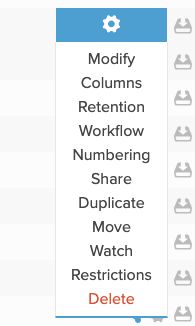
- Repérez le dossier et ouvrez son menu de paramètres à l’aide de l’icône d’engrenage. Choisissez Restrictions.
- Dans Héritage des règles, choisissez Utiliser les règles héritées pour utiliser les règles applicables du dossier parent, ou Définir des règles personnalisées pour les remplacer pour ce dossier.
- En mode personnalisé, cliquez sur Ajouter une règle.
- Dans Type de règle, choisissez le type de règle : Autoriser uniquement ou Bloquer.
- Sélectionnez le Type d’élément auquel la règle s’applique.
- Sélectionnez les Utilisateurs et/ou les Groupes auxquels la règle s’applique. Laissez les deux champs vides pour inclure toutes les personnes disposant des droits de partage nécessaires.
- Dans Actions, sélectionnez Créer des éléments, Déplacer ou restaurer des éléments dans ce dossier, ou les deux.
- Activez Appliquer également aux sous-dossiers si les sous-dossiers doivent hériter de la règle. Ajoutez d’autres règles si nécessaire, puis cliquez sur Enregistrer les modifications.
Annuler permet de quitter sans enregistrer vos modifications.
Choisir les types d’éléments et les actions
Une règle de dossier peut couvrir Tous les types d’éléments, Fichiers, Liens, Dossiers, Tous les enregistrements de formulaire ou les enregistrements d’un modèle de formulaire disponible précis.
Les actions se sélectionnent indépendamment. Une règle visant Créer des éléments ne restreint pas également le déplacement ou la restauration d’éléments existants, sauf si Déplacer ou restaurer des éléments dans ce dossier est sélectionné. Vérifiez les deux actions et l’option Appliquer également aux sous-dossiers avant d’enregistrer : actuellement, les trois options sont cochées par défaut lors de l’ajout d’une règle.
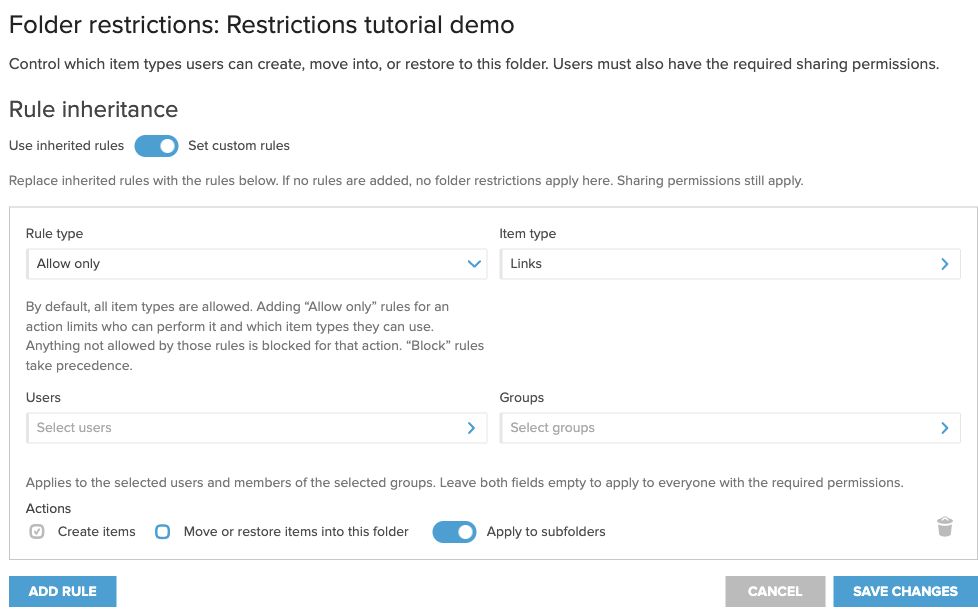
Dans l’exemple ci-dessus, toute personne disposant des droits nécessaires peut créer des liens. Les autres types d’éléments ne peuvent pas être créés dans ce dossier, car la règle de création n’autorise que les liens. Cette règle ne restreint ni le déplacement ni la restauration. Les sous-dossiers qui utilisent les règles héritées reçoivent la même restriction de création.
Fonctionnement des règles Autoriser uniquement et Bloquer
Par défaut, tous les types d’éléments sont autorisés, sous réserve des droits de partage et des autres restrictions applicables.
- Autoriser uniquement définit les combinaisons autorisées d’utilisateurs, de types d’éléments et d’actions. Dès qu’une action fait l’objet de règles Autoriser uniquement, tout ce que ces règles n’autorisent pas est bloqué pour cette action. Plusieurs règles Autoriser uniquement peuvent autoriser différentes combinaisons.
- Bloquer empêche les utilisateurs sélectionnés d’effectuer les actions sélectionnées pour les types d’éléments indiqués.
- Bloquer est prioritaire au sein des règles actives du dossier. Une règle Bloquer correspondante empêche l’action, même si une règle Autoriser uniquement l’autoriserait autrement.
Sélectionner les utilisateurs et les groupes
Si vous sélectionnez à la fois des utilisateurs et des groupes, l’un ou l’autre suffit : une personne peut être sélectionnée individuellement ou être membre d’un groupe sélectionné. Si les deux champs restent vides, la règle s’applique à toute personne disposant des droits de partage nécessaires.
Pour une règle Autoriser uniquement, la sélection d’utilisateurs ou de groupes précis limite aussi les personnes incluses dans la combinaison autorisée. Les autres utilisateurs doivent être couverts par une autre règle Autoriser uniquement correspondante pour effectuer cette action.
Héritage et sous-dossiers
- Utiliser les règles héritées applique les règles transmises par un dossier parent. Seules les règles pour lesquelles Appliquer également aux sous-dossiers est activé sont héritées.
- Définir des règles personnalisées remplace les règles de dossier héritées par la configuration de ce dossier. Les règles personnalisées ne s’ajoutent pas simplement aux règles héritées.
- Le mode personnalisé sans règle signifie qu’aucune restriction de dossier ne s’applique à ce dossier. Les droits de partage et les restrictions applicables des modèles de formulaire restent en vigueur.
- Un sous-dossier utilisant des règles personnalisées remplace ses règles de dossier héritées par sa propre configuration.
Limiter la création d’enregistrements à partir d’un modèle de formulaire
Les restrictions d’un modèle de formulaire déterminent qui peut créer de nouveaux enregistrements à partir de ce modèle. Elles sont distinctes des règles du dossier de destination concernant les éléments et les actions.
- Ouvrez Modèles de formulaire.
- Ouvrez le menu de paramètres du modèle et choisissez Restrictions.
- Sélectionnez les utilisateurs et les groupes autorisés à créer des enregistrements. Laissez les deux sélections d’autorisation vides pour inclure toute personne disposant des droits nécessaires.
- Sélectionnez les utilisateurs et les groupes à bloquer. Un utilisateur bloqué ou un membre d’un groupe bloqué ne peut pas créer d’enregistrements avec ce modèle, même s’il figure également dans une sélection autorisée.
- Enregistrez vos modifications.
La création d’un enregistrement de formulaire doit respecter les trois conditions : les droits de partage de l’utilisateur, les restrictions du dossier de destination et les restrictions du modèle de formulaire. Les restrictions de création d’un modèle régissent les nouveaux enregistrements ; le déplacement ou la restauration d’un enregistrement existant relève séparément des règles de déplacement et de restauration du dossier de destination et des droits nécessaires.
La page Restrictions du modèle répertorie aussi les dossiers dont les règles sélectionnent explicitement ce modèle. Des règles plus générales visant Tous les enregistrements de formulaire ou Tous les types d’éléments peuvent toujours s’appliquer, même si un dossier n’est pas répertorié.
Pour créer des modèles et des enregistrements, consultez eForms (Modèles de formulaire).
Exemple : fichiers pour les Finances, demandes d’achat pour les chefs de projet
Supposons qu’un dossier comporte trois règles, chacune visant Créer des éléments :
- Autoriser uniquement → Fichiers pour le groupe Finances.
- Autoriser uniquement → Demande d’achat pour les chefs de projet, en sélectionnant ce modèle de formulaire précis comme type d’élément.
- Bloquer → Fichiers pour un utilisateur précis.
Les membres des Finances peuvent créer des fichiers ; les chefs de projet peuvent créer des enregistrements Demande d’achat. Ils doivent toujours disposer des droits de partage nécessaires, et la création d’une demande d’achat doit également respecter les restrictions du modèle. La création est bloquée pour les autres utilisateurs et types d’éléments, sauf si une autre règle Autoriser uniquement les inclut. L’utilisateur bloqué individuellement ne peut pas créer de fichiers, même s’il appartient aux Finances.
Ces règles ne restreignent pas le déplacement ou la restauration, sauf si cette action est également sélectionnée.
Si un élément ne peut pas être créé, déplacé ou restauré
- Vérifiez d’abord les droits de partage de l’utilisateur.
- Vérifiez si le dossier de destination utilise des règles héritées ou personnalisées et si la règle concernée couvre la création ou le déplacement et la restauration.
- Recherchez une règle Bloquer correspondante, puis vérifiez si une règle Autoriser uniquement inclut l’utilisateur, le type d’élément et l’action.
- Pour un nouvel enregistrement de formulaire, vérifiez aussi les utilisateurs et groupes autorisés et bloqués du modèle.
Ces vérifications s’appliquent également via l’API. Les contenus d’un enregistrement de formulaire ou d’un conteneur ASiC sont gérés avec leur conteneur, sans être vérifiés individuellement au regard des restrictions du dossier sur les éléments.