Ograniczenia folderów i szablonów formularzy
Ograniczenia folderów i szablonów formularzy pozwalają kontrolować, co użytkownicy mogą dodawać do folderu oraz kto może tworzyć rekordy na podstawie szablonu formularza. Używaj ich, aby przeznaczyć folder na określone treści, oddzielić tworzenie od przenoszenia i przywracania lub udostępnić formularz do użytku tylko odpowiednim zespołom.
Ograniczenia działają razem z uprawnieniami udostępniania. Użytkownik musi mieć wymagane uprawnienia dostępu i spełniać wszystkie obowiązujące ograniczenia. Reguła Zezwalaj tylko sama w sobie nie przyznaje dostępu. Informacje o dostępie do istniejących zasobów znajdziesz w artykułach Poziomy uprawnień dostępu oraz Udostępnianie plików, folderów i innych zasobów.
Konfigurowanie ograniczeń folderu
Aby skonfigurować ograniczenia folderu, potrzebujesz do niego uprawnienia Edytor.
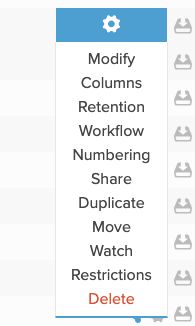
- Znajdź folder i otwórz jego menu ustawień za pomocą ikony koła zębatego. Wybierz Ograniczenia.
- W sekcji Dziedziczenie reguł wybierz Użyj odziedziczonych reguł, aby zastosować obowiązujące reguły folderu nadrzędnego, lub Ustaw reguły niestandardowe, aby zastąpić je własnymi regułami tego folderu.
- W trybie reguł własnych kliknij Dodaj regułę.
- W polu Typ reguły wybierz Zezwalaj tylko lub Blokuj.
- W polu Typ elementu wybierz typ objęty regułą.
- Wybierz osoby i/lub grupy objęte regułą w polach Użytkownicy i Grupy. Pozostaw oba pola puste, aby objąć wszystkich z wymaganymi uprawnieniami udostępniania.
- W sekcji Działania wybierz Twórz elementy, Przenoś lub przywracaj elementy do tego folderu albo obie opcje.
- Włącz Zastosuj do podfolderów, jeśli podfoldery mają dziedziczyć regułę. Dodaj pozostałe potrzebne reguły, a następnie kliknij Zapisz zmiany.
Anuluj pozwala wyjść bez zapisywania zmian.
Wybór typów elementów i działań
Reguła folderu może obejmować Wszystkie typy elementów, Pliki, Linki, Foldery, Wszystkie rekordy formularzy lub rekordy z konkretnego dostępnego szablonu formularza.
Opcje działań są niezależne. Reguła dla Twórz elementy nie ogranicza również przenoszenia ani przywracania istniejących elementów, chyba że wybrano Przenoś lub przywracaj elementy do tego folderu. Przed zapisaniem sprawdź obie opcje działań oraz Zastosuj do podfolderów; obecnie nowa reguła ma domyślnie zaznaczone wszystkie trzy opcje.
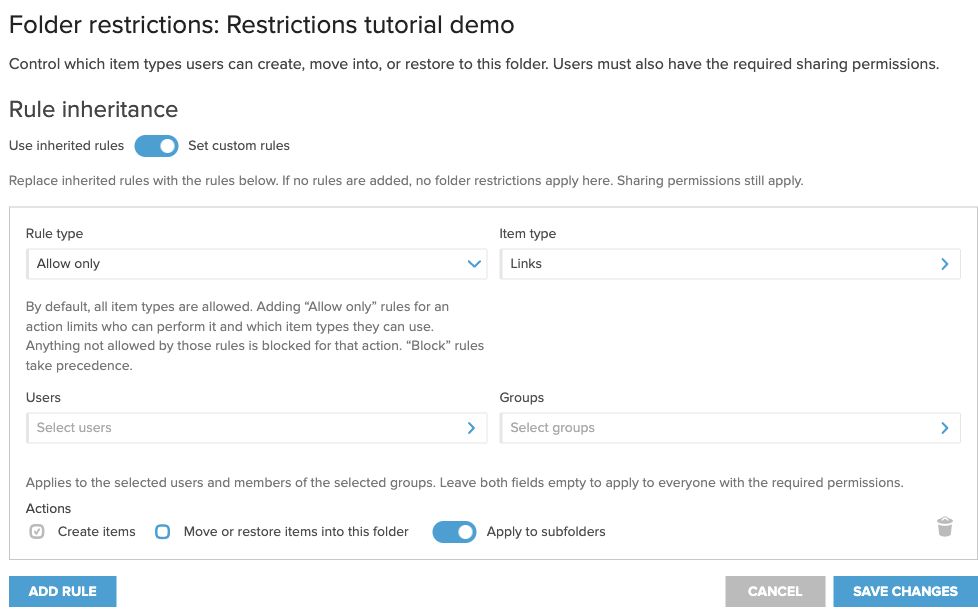
W powyższym przykładzie każdy z wymaganymi uprawnieniami może tworzyć linki. W tym folderze nie można tworzyć innych typów elementów, ponieważ reguła tworzenia zezwala wyłącznie na linki. Ta reguła nie ogranicza przenoszenia ani przywracania. Podfoldery korzystające z reguł dziedziczonych otrzymują to samo ograniczenie tworzenia.
Jak działają reguły „Zezwalaj tylko” i „Blokuj”
Domyślnie dozwolone są wszystkie typy elementów, z uwzględnieniem uprawnień udostępniania i innych obowiązujących ograniczeń.
- Zezwalaj tylko określa dozwolone kombinacje użytkowników, typów elementów i działań. Gdy dla danego działania istnieją reguły „Zezwalaj tylko”, wszystko, na co te reguły nie zezwalają, jest dla tego działania zablokowane. Kilka reguł „Zezwalaj tylko” może zezwalać na różne kombinacje.
- Blokuj uniemożliwia wybranym użytkownikom wykonywanie wybranych działań dla wskazanych typów elementów.
- Reguły „Blokuj” mają pierwszeństwo wśród aktywnych reguł folderu. Pasująca reguła „Blokuj” uniemożliwia wykonanie działania, nawet jeśli reguła „Zezwalaj tylko” w innym przypadku by na nie zezwalała.
Wybór użytkowników i grup
Wybranie zarówno użytkowników, jak i grup obejmuje każdą z tych kategorii: osoba może być wskazana indywidualnie lub należeć do wybranej grupy. Pozostawienie obu pól pustych stosuje regułę do wszystkich z wymaganymi uprawnieniami udostępniania.
W przypadku reguły „Zezwalaj tylko” wybór konkretnych użytkowników lub grup ogranicza również to, kto jest objęty dozwoloną kombinacją. Inni użytkownicy potrzebują innej pasującej reguły „Zezwalaj tylko”, aby wykonać dane działanie.
Dziedziczenie i podfoldery
- Użyj odziedziczonych reguł stosuje reguły przekazane z folderu nadrzędnego. Dziedziczone są tylko reguły z zaznaczoną opcją Zastosuj do podfolderów.
- Ustaw reguły niestandardowe zastępuje odziedziczone reguły folderu konfiguracją tego folderu. Reguły własne nie są jedynie dodatkiem do reguł dziedziczonych.
- Tryb reguł własnych bez żadnych reguł oznacza, że w danym folderze nie obowiązują ograniczenia folderu. Nadal obowiązują uprawnienia udostępniania i odpowiednie ograniczenia szablonów formularzy.
- Podfolder korzystający z reguł własnych zastępuje odziedziczone reguły folderu własną konfiguracją.
Ograniczanie tworzenia rekordów z szablonu formularza
Ograniczenia szablonu formularza określają, kto może tworzyć nowe rekordy przy użyciu danego szablonu. Są niezależne od reguł typów elementów i działań folderu docelowego.
- Otwórz Szablony formularzy.
- Otwórz menu ustawień szablonu i wybierz Ograniczenia.
- Wybierz użytkowników i grupy, którym wolno tworzyć rekordy. Pozostaw oba wybory dozwolonych osób i grup puste, aby uwzględnić każdego z wymaganymi uprawnieniami.
- Wybierz użytkowników i grupy, których chcesz zablokować. Zablokowany użytkownik lub członek zablokowanej grupy nie może tworzyć rekordów przy użyciu tego szablonu, nawet jeśli jest również objęty wyborem dozwolonych osób lub grup.
- Zapisz zmiany.
Utworzenie rekordu formularza musi spełniać wszystkie trzy warunki: uprawnienia udostępniania użytkownika, ograniczenia folderu docelowego i ograniczenia szablonu formularza. Ograniczenia tworzenia w szablonie dotyczą nowych rekordów; przenoszenie lub przywracanie istniejącego rekordu podlega osobno regułom przenoszenia/przywracania folderu docelowego i wymaganym uprawnieniom.
Strona „Ograniczenia” szablonu zawiera również listę folderów, których reguły wyraźnie wskazują ten szablon. Szersze reguły obejmujące opcje Wszystkie rekordy formularzy lub Wszystkie typy elementów mogą nadal obowiązywać, nawet jeśli folder nie znajduje się na liście.
Informacje o tworzeniu szablonów i rekordów znajdziesz w artykule eForms (szablony formularzy).
Przykład: pliki dla finansów, wnioski zakupowe dla kierowników projektów
Załóżmy, że folder ma trzy reguły, z których każda obejmuje Twórz elementy:
- Zezwalaj tylko → Pliki dla grupy Finanse.
- Zezwalaj tylko → Wniosek zakupowy dla grupy Kierownicy projektów, po wybraniu tego konkretnego szablonu formularza jako typu elementu.
- Blokuj → Pliki dla jednego konkretnego użytkownika.
Członkowie grupy Finanse mogą tworzyć pliki, a Kierownicy projektów mogą tworzyć rekordy Wniosek zakupowy. Nadal potrzebują wymaganych uprawnień udostępniania, a tworzenie Wniosku zakupowego musi również spełniać ograniczenia szablonu. Tworzenie jest zablokowane dla pozostałych użytkowników i typów elementów, chyba że obejmuje ich inna reguła „Zezwalaj tylko”. Indywidualnie zablokowany użytkownik nie może tworzyć plików, nawet jeśli należy do grupy Finanse.
Te reguły nie ograniczają przenoszenia ani przywracania, chyba że wybrano również to działanie.
Gdy nie można utworzyć, przenieść lub przywrócić elementu
- Najpierw sprawdź uprawnienia udostępniania użytkownika.
- Sprawdź, czy folder docelowy korzysta z reguł dziedziczonych czy własnych oraz czy odpowiednia reguła obejmuje tworzenie, czy przenoszenie/przywracanie.
- Poszukaj pasującej reguły „Blokuj”, a następnie sprawdź, czy reguła „Zezwalaj tylko” obejmuje użytkownika, typ elementu i działanie.
- W przypadku nowego rekordu formularza sprawdź również dozwolonych i zablokowanych użytkowników oraz grupy w szablonie.
Te same kontrole obowiązują również przy korzystaniu z API. Zawartość rekordu formularza lub kontenera ASiC jest zarządzana razem z kontenerem, a nie sprawdzana osobno pod kątem ograniczeń typów elementów folderu.