Klasör ve form şablonu kısıtlamaları
Klasör ve form şablonu kısıtlamaları, kullanıcıların bir klasöre neler ekleyebileceğini ve bir form şablonundan kimlerin kayıt oluşturabileceğini denetlemenizi sağlar. Bir klasörü belirli içeriklere ayırmak, oluşturmayı taşıma ve geri yüklemeden ayrı yönetmek veya bir formu yalnızca kullanması gereken ekiplerle sınırlamak için bu kısıtlamaları kullanın.
Kısıtlamalar paylaşım izinleriyle birlikte uygulanır. Kullanıcının gerekli erişim izinlerine sahip olması ve geçerli tüm kısıtlamalara uyması gerekir. Yalnızca izin ver kuralı tek başına erişim sağlamaz. Mevcut kaynaklara erişim hakkında bilgi için Erişim izni düzeyleri ve Dosyaları, klasörleri ve diğer kaynakları paylaşma makalelerine bakın.
Klasör kısıtlamalarını yapılandırma
Bir klasörün kısıtlamalarını yapılandırmak için o klasörde Düzenleyici iznine sahip olmanız gerekir.
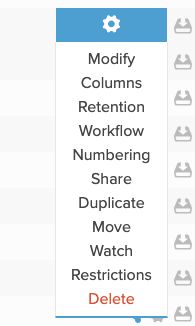
- Klasörü bulun ve dişli simgesini kullanarak ayarlar menüsünü açın. Kısıtlamalar seçeneğini seçin.
- Kural devralma bölümünde, üst klasörün geçerli kurallarını kullanmak için Devralınan kuralları kullan seçeneğini veya bunları bu klasöre özel kurallarla değiştirmek için Özel kurallar belirle seçeneğini seçin.
- Özel kural modunda Kural ekle düğmesine tıklayın.
- Kural türü alanında Yalnızca izin ver veya Engelle seçeneğini seçin.
- Kuralın kapsayacağı türü Öğe türü alanından seçin.
- Kuralın kapsayacağı kişileri ve/veya grupları Kullanıcılar ve Gruplar alanlarından seçin. Gerekli paylaşım izinlerine sahip herkesi kapsamak için her iki alanı da boş bırakın.
- Aksiyonlar bölümünde Öğe oluştur, Öğeleri bu klasöre taşı veya geri yükle seçeneklerinden birini ya da her ikisini seçin.
- Alt klasörlerin kuralı devralması gerekiyorsa Alt klasörlere uygula seçeneğini etkinleştirin. Gereken diğer kuralları ekleyin, ardından Değişiklikleri kaydet düğmesine tıklayın.
İptal, değişikliklerinizi kaydetmeden bu ekrandan ayrılmanızı sağlar.
Öğe türlerini ve işlemleri seçme
Bir klasör kuralı Tüm öğe türleri, Dosyalar, Bağlantılar, Klasörler, Tüm form kayıtları seçeneklerini veya kullanılabilir belirli bir form şablonunun kayıtlarını kapsayabilir.
İşlem seçenekleri birbirinden bağımsızdır. Öğe oluştur kuralı, Öğeleri bu klasöre taşı veya geri yükle seçilmedikçe mevcut öğelerin taşınmasını veya geri yüklenmesini de kısıtlamaz. Kaydetmeden önce her iki işlem seçeneğini ve Alt klasörlere uygula seçeneğini kontrol edin; şu anda yeni eklenen bir kuralda üçünün de varsayılan olarak seçili olduğunu unutmayın.
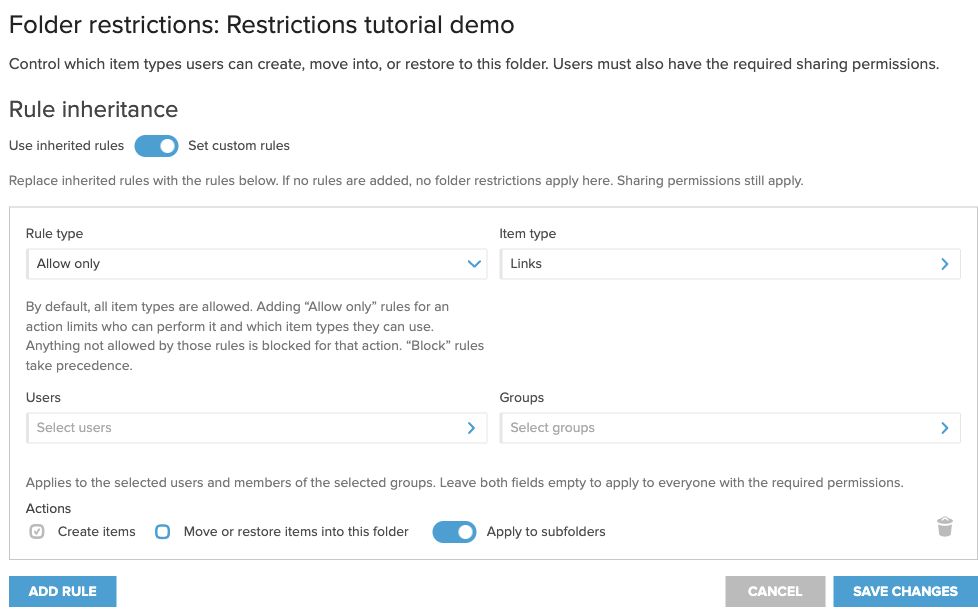
Yukarıdaki örnekte, gerekli izinlere sahip herkes bağlantı oluşturabilir. Oluşturma kuralı yalnızca bağlantılara izin verdiğinden bu klasörde başka öğe türleri oluşturulamaz. Bu kural, taşımayı veya geri yüklemeyi kısıtlamaz. Devralınan kuralları kullanan alt klasörler aynı oluşturma kısıtlamasını alır.
“Yalnızca izin ver” ve “Engelle” nasıl çalışır?
Varsayılan olarak paylaşım izinlerine ve geçerli diğer kısıtlamalara bağlı kalmak koşuluyla tüm öğe türlerine izin verilir.
- Yalnızca izin ver, izin verilen kullanıcı, öğe türü ve işlem birleşimlerini tanımlar. Bir işlem için “Yalnızca izin ver” kuralları tanımlandığında, bu kuralların izin vermediği her şey o işlem için engellenir. Birden fazla “Yalnızca izin ver” kuralı farklı birleşimlere izin verebilir.
- Engelle, seçilen kullanıcıların belirtilen öğe türleri için seçilen işlemleri yapmasını engeller.
- “Engelle” kuralları önceliklidir; bu öncelik klasörün etkin kuralları arasında geçerlidir. Eşleşen bir “Engelle” kuralı, bir “Yalnızca izin ver” kuralı normalde izin verecek olsa bile işlemi engeller.
Kullanıcıları ve grupları seçme
Hem kullanıcıları hem de grupları seçtiğinizde koşullardan birinin karşılanması yeterlidir: kişi tek tek seçilmiş olabilir veya seçilen bir grubun üyesi olabilir. Her iki alanı da boş bıraktığınızda kural, gerekli paylaşım izinlerine sahip herkese uygulanır.
Bir “Yalnızca izin ver” kuralında belirli kullanıcı veya grupları seçmek, izin verilen birleşimin kimleri kapsadığını da sınırlar. Diğer kullanıcıların bu işlemi yapabilmesi için eşleşen başka bir “Yalnızca izin ver” kuralı gerekir.
Devralma ve alt klasörler
- Devralınan kuralları kullan, üst klasörden aktarılan kuralları uygular. Yalnızca Alt klasörlere uygula seçeneği işaretli kurallar devralınır.
- Özel kurallar belirle, devralınan klasör kurallarının yerine bu klasörün yapılandırmasını uygular. Özel kurallar, devralınan kurallara yalnızca eklenmez; onların yerini alır.
- Hiç kural içermeyen özel mod, o klasörde klasör kısıtlamalarının uygulanmadığı anlamına gelir. Paylaşım izinleri ve geçerli form şablonu kısıtlamaları uygulanmaya devam eder.
- Özel kurallar kullanan bir alt klasör, devraldığı klasör kurallarının yerine kendi yapılandırmasını uygular.
Bir form şablonundan kimlerin kayıt oluşturabileceğini kısıtlama
Form şablonu kısıtlamaları, belirli bir şablonu kullanarak kimlerin yeni kayıt oluşturabileceğini denetler. Bunlar, hedef klasörün öğe ve işlem kurallarından ayrıdır.
- Form şablonları bölümünü açın.
- Şablonun ayarlar menüsünü açın ve Kısıtlamalar seçeneğini seçin.
- Kayıt oluşturmasına izin verilen kullanıcıları ve grupları seçin. Gerekli izinlere sahip herkesi kapsamak için izin verilen kullanıcılara ve gruplara ilişkin her iki seçimi de boş bırakın.
- Engellenecek kullanıcıları ve grupları seçin. Engellenen bir kullanıcı veya engellenen bir grubun üyesi, izin verilenler arasında da yer alsa bu şablonu kullanarak kayıt oluşturamaz.
- Değişikliklerinizi kaydedin.
Bir form kaydı oluşturulurken üç koşulun da karşılanması gerekir: kullanıcının paylaşım izinleri, hedef klasörün kısıtlamaları ve form şablonunun kısıtlamaları. Şablonun oluşturma kısıtlamaları yeni kayıtlar için geçerlidir; mevcut bir kaydın taşınması veya geri yüklenmesi ise hedef klasörün taşıma/geri yükleme kurallarına ve gerekli izinlere göre ayrıca denetlenir.
Şablonun Kısıtlamalar sayfasında, kurallarında bu şablonu açıkça seçen klasörler de listelenir. Bir klasör listelenmese bile Tüm form kayıtları veya Tüm öğe türleri için tanımlanan daha kapsamlı kurallar geçerli olabilir.
Şablon ve kayıt oluşturma hakkında bilgi için eForms (form şablonları) makalesine bakın.
Örnek: Finans için dosyalar, Proje Yöneticileri için satın alma talepleri
Bir klasörde, her biri Öğe oluştur işlemini kapsayan üç kural olduğunu varsayalım:
- Finans grubu için Yalnızca izin ver → Dosyalar.
- Öğe türü olarak ilgili form şablonu seçilerek Proje Yöneticileri için Yalnızca izin ver → Satın Alma Talebi.
- Belirli bir kullanıcı için Engelle → Dosyalar.
Finans üyeleri dosya oluşturabilir; Proje Yöneticileri ise Satın Alma Talebi kayıtları oluşturabilir. Yine de gerekli paylaşım izinlerine sahip olmaları gerekir ve Satın Alma Talebi oluşturulurken şablonun kısıtlamaları da karşılanmalıdır. Başka bir “Yalnızca izin ver” kuralı onları kapsamıyorsa diğer kullanıcılar ve öğe türleri için oluşturma engellenir. Tek tek engellenen kullanıcı, Finans grubuna üye olsa bile dosya oluşturamaz.
Bu kurallar, ilgili işlem ayrıca seçilmedikçe taşımayı veya geri yüklemeyi kısıtlamaz.
Bir öğe oluşturulamıyor, taşınamıyor veya geri yüklenemiyorsa
- Önce kullanıcının paylaşım izinlerini kontrol edin.
- Hedef klasörün devralınan kuralları mı yoksa özel kuralları mı kullandığını ve ilgili kuralın oluşturmayı mı yoksa taşıma/geri yüklemeyi mi kapsadığını kontrol edin.
- Eşleşen bir “Engelle” kuralı olup olmadığına bakın, ardından bir “Yalnızca izin ver” kuralının kullanıcıyı, öğe türünü ve işlemi kapsayıp kapsamadığını kontrol edin.
- Yeni bir form kaydı için şablondaki izin verilen ve engellenen kullanıcıları ve grupları da kontrol edin.
Bu kontroller API üzerinden yapılan işlemlerde de geçerlidir. Bir form kaydının veya ASiC kapsayıcısının içeriği, klasörün öğe kısıtlamalarına göre tek tek denetlenmek yerine kendi kapsayıcısıyla birlikte yönetilir.