Folderit mit n8n verbinden
Verbinden Sie Folderit mit anderen Geschäftsanwendungen mit der Folderit-Integration für n8n. Verwenden Sie es, um Ordner zu erstellen, Dokumente hochzuladen und abzurufen, Datensätze zu durchsuchen, Metadaten zu aktualisieren, mit Dateiversionen zu arbeiten und konfigurierte Folderit-Workflows zu starten. Folderit kann auch Tools für einen n8n KI-Agenten bereitstellen.
Folderit ist eine verifizierte Community-Integration, verfügbar in der n8n Cloud und kompatiblen selbst gehosteten n8n Instanzen. n8n Cloud führt die Automatisierung für Sie aus, sodass Sie nicht hosten müssen n8n selbst. Das folgende Standard-Cloud-Setup funktioniert mit der verifizierten 0.4.0-Integration. Version 0.5.0 wird auch auf npm veröffentlicht und bietet öffentliche dedizierte Bereitstellungsverbindungen, Downloads exakter Versionen und PDF-Vorschauen. Wie am 28. Oktober 2026 überprüft, bietet n8n Cloud weiterhin 0.4.0 an, während n8n das 0.5.0-Update prüft. Verwenden Sie die in Ihrer Instanz angezeigte Version.
Neu bei n8n? Ein workflow ist eine Folge verbundener Schritte. Jeder Schritt ist ein node: Ein Trigger startet den Workflow und Aktionsknoten lesen oder ändern Daten in verbundenen Anwendungen. Folderit stellt einen regulären Aktionsknoten und einen separaten Folderit Triggerknoten bereit.
Nützliche Links: Folderit Paket · n8n Cloud Dashboard · Workflow-Beispiele · Folderit API Anmeldeinformationen
Springen Sie zu Anforderungen, Installation, Ihre Folderit Verbindung, Ihr erster Workflow, Workflow-Beispiele, KI-Tools oder Fehlerbehebung.
Bevor Sie beginnen
- Ein Folderit-Konto mit API-Zugriff. API-Zugriff ist mit dem Tailor-Tarif verfügbar; siehe Folderit API Zugriff.
- Ein Folderit API Client ID und sein passendes Client Secret, mit der Erlaubnis, das vorgesehene Konto, die Ordner und Dateien zu verwenden.
- Ein n8n Cloud-Konto oder Zugriff auf die selbst gehostete n8n Instanz Ihrer Organisation. Ein Instanzbesitzer oder Administrator muss die Integration installieren; Andere Mitglieder können es nach der Installation verwenden.
- Konten und Verbindungen für alle anderen Anwendungen in Ihrem Workflow. KI-Workflows benötigen außerdem ein kompatibles Chat-Modell und dessen Anbindung. Es können separate Serviceabonnements oder Nutzungsgebühren anfallen.
Verwenden Sie für Ihren ersten Test einen speziellen Testordner und eine kleine, nicht vertrauliche Datei. Sie benötigen kein GitHub- oder NPM-Konto, um Folderit in der n8n Cloud zu verwenden.
1. Fügen Sie Folderit zu n8n
hinzu
In n8n Cloud
- Melden Sie sich über das n8n Cloud-Dashboard an und öffnen Sie Ihre n8n-Instanz.
- Erstellen oder öffnen Sie einen Workflow. Wählen Sie auf der Leinwand die Schaltfläche + aus, um das Knotenfenster zu öffnen.
- Suchen Sie nach Folderit. Wenn es noch nicht installiert ist, schauen Sie unter More from the community.
- Wählen Sie Folderit und wählen Sie Install. Der Paketname ist
n8n-nodes-folderit. Für die Installation ist der Instanzbesitzer oder ein Administrator erforderlich. - Fügen Sie Ihrem Workflow eine Folderit-Aktion hinzu. Wählen Sie den regulären Knoten Folderit für Dokumentvorgänge oder den Auslöser Folderit, wenn die Aktivität Folderit den Workflow starten soll.
Wenn Folderit nicht angezeigt wird, bitten Sie den Instanzbesitzer, Verified community nodes unter Instance settings in der Cloud-Konsole zu aktivieren. Möglicherweise ist auch nach der Aktivierung der Funktion ein Neustart erforderlich. Siehe n8ns Installationsanleitung für verifizierte Knoten.
Auf einer selbst gehosteten n8n-Instanz
Verwenden Sie die obige Suche nach verifizierten Knoten, wenn Ihre Instanz dies unterstützt. Alternativ kann ein Eigentümer oder Administrator Settings → Community Nodes → Install in der n8n-Webanwendung öffnen und n8n-nodes-folderit eingeben. Befolgen Sie die Installationsanweisungen, kehren Sie dann zur Workflow-Leinwand zurück und suchen Sie nach Folderit. Siehe n8ns selbstgehostete Installationsanweisungen. Die Instanzeinstellungen Ihrer Organisation schränken möglicherweise Community-Pakete ein.
2. Erstellen Sie Ihre Folderit Verbindung
- Melden Sie sich bei Folderit als Hauptbenutzer an und öffnen Sie die Seite API mit den Anmeldeinformationen. Generieren oder rufen Sie Ihre Client-ID und Ihr Client-Geheimnis ab. Fragen Sie Ihren Folderit Administrator, wenn Sie keinen Zugriff haben.
- Öffnen Sie in Ihrem n8n-Workflow einen Folderit-Knoten. Suchen Sie oben in den Parametern den Anmeldeinformationsselektor und wählen Sie Create new credential für Folderit OAuth2 API.
- Geben Sie dem Berechtigungsnachweis einen erkennbaren Namen. Geben Sie das Client ID und das passende Client-Geheimnis ein und speichern Sie es. n8n kümmert sich um den Token-Austausch; Lassen Sie die Authentifizierungsstandardwerte der Integration unverändert.
- Wählen Sie im Knoten Folderit das Konto in Account Name or ID aus. Das Dropdown-Menü ruft die Konten ab, die diesem API-Client zur Verfügung stehen.
- Testen Sie den tatsächlichen Datenzugriff mit dem ersten Workflow unten. Das Speichern einer Zugangsdaten allein beweist nicht, dass sie auf das vorgesehene Folderit Konto zugreifen kann.
Die Client ID ist eine API-Kennung und nicht Ihre E-Mail-Adresse. Speichern Sie das Geheimnis nur im Anmeldeinformationsspeicher von n8n. Verwenden Sie die gleichen gespeicherten Anmeldeinformationen auf jedem Folderit Knoten, der diese Verbindung teilen soll.
Vorgänge nutzen die Berechtigungen des verbundenen API-Clients. Eine Person, die mit einem KI-Agenten chattet, erhält nicht automatisch eine separate Folderit Identität. Wählen Sie das Konto und den zulässigen Bereich bewusst aus, wenn Sie Workflows freigeben.
Optional: dedizierte oder benutzerdefinierte Domänen-Folderit-Verbindungen in 0.5.0
Dieses Setup erfordert den Connector 0.5.0 und eine kompatible selbstgehostete n8n-Instanz, während das Cloud-Update überprüft wird. Bestehende Standard-Cloud-OAuth2-Verbindungen funktionieren weiterhin. Eine dedizierte Bereitstellung benötigt eine eigene API-Adresse und entsprechende Client-Anmeldeinformationen, die von Ihrem Folderit-Administrator bereitgestellt werden.
- Öffnen Sie einen Folderit-Knoten. Wählen Sie in Credential Create new credential. Wählen Sie im Dialog Setup credential → Folderit Connection (Cloud or Custom Deployment). Der Anmeldeinformationstyp muss Folderit Connection API lauten. Einige n8n-Versionen zeigen die gleiche Auswahl wie Connection Type im Knoten.
- Geben Sie den API or Documentation URL der Bereitstellung, die zugehörigen Client ID und Client Secret sowie den unabhängigen Browser or Sign-in URL ein, der für Dokumentverknüpfungen verwendet wird. Standard Folderit verwendet
https://api.folderit.comundhttps://my.folderit.com. Fragen Sie den Administrator nach den genauen Adressen einer dedizierten Bereitstellung. - Wenn der API-Client auf mehrere Konten zugreifen kann, tragen Sie in den Zugangsdaten den vorgesehenen Account UID ein. Lassen Sie das Feld nur für einen API-Client mit genau einem zugänglichen Konto leer.
- Speichern und schließen Sie den Anmeldeinformationsdialog. Wählen Sie im Knoten Folderit Resource → Connection und Operation → Get aus, lassen Sie das Konto UID des Knotens leer und wählen Sie Execute step aus. Dieser erste Lesevorgang überprüft die tatsächliche Bereitstellung und das Konto. Bei einer ersten Prüfung der Anmeldeinformationen kann dieser Überprüfungsschritt erforderlich sein. Nach erfolgreichem Abschluss kann der Anmeldeinformationstest das Konto unabhängig lesen.
- Wählen Sie dieselben gespeicherten Anmeldeinformationen in jedem Folderit Knoten aus, der zu dieser Verbindung gehört. Erstellen Sie separate Anmeldeinformationen für eine andere Bereitstellung oder ein anderes Konto. Testen Sie ein vorhandenes harmloses Dokument, bevor Sie Schreibvorgänge aktivieren.
Diese Verbindungen erfordern eine öffentliche HTTPS-API-Adresse. Für das Routing in privaten Netzwerken oder vor Ort ist ein separat unterstütztes Netzwerkdesign erforderlich. Weitere Informationen finden Sie im Bereitstellungsverbindungs- und Upgrade-Leitfaden.
3. Testen Sie Ihre Verbindung, indem Sie Dateien auflisten
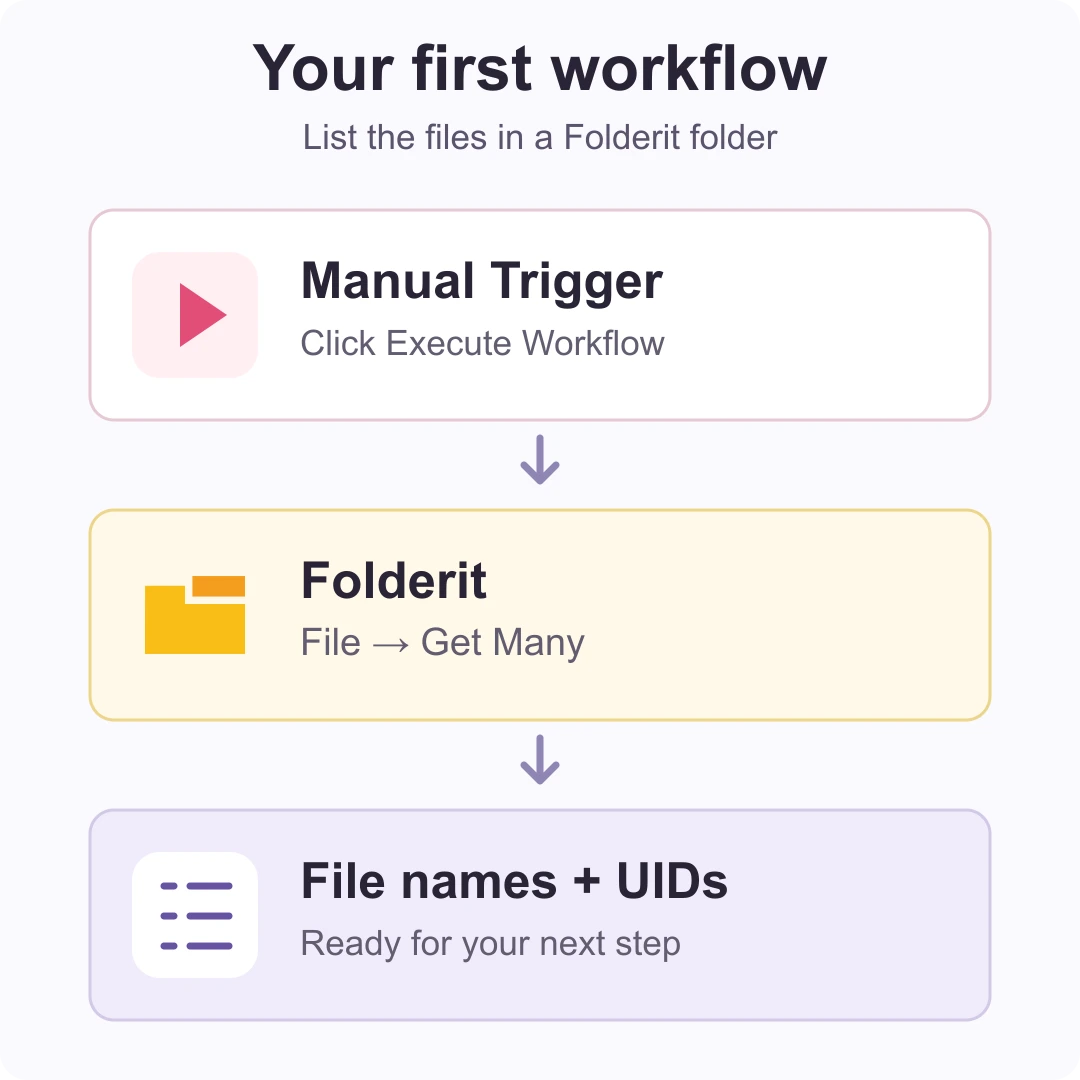
- Erstellen Sie einen neuen n8n-Workflow. Wählen Sie Add first step → Trigger manually.
- Fügen Sie nach dem manuellen Auslöser eine Folderit-Aktion hinzu und wählen Sie Ihre gespeicherten Folderit-Anmeldeinformationen aus.
- Setzen Sie Resource auf File und Operation auf Get Many.
- Wählen Sie Account Name or ID und dann einen Ordner unter Folder Name or ID. Verwenden Sie für diesen Test einen Ordner, der bereits eine harmlose Beispieldatei enthält.
- Lassen Sie Return All ausgeschaltet und setzen Sie Limit auf 5. Speichern und wählen Sie Execute Workflow.
- Öffnen Sie den Knoten Output des Knotens Folderit. Bestätigen Sie, dass die zurückgegebenen Dateinamen zum ausgewählten Ordner gehören. Jede Datei ist ein separates Element und ihr
uidist die Kennung, die von späteren Dateiaktionen verwendet wird.
Dieser Test liest Dateidetails, ohne deren Inhalte herunterzuladen. Ein leerer Ordner kann keine Elemente zurückgeben, selbst wenn die Verbindung funktioniert. Konto-, Ordner-, Datei- und Metadaten-UIDs identifizieren verschiedene Ressourcen; Verwenden Sie das entsprechende Dropdown-Menü oder den von der entsprechenden Aktion zurückgegebenen Bezeichner.
Was Sie mit Folderit Knoten machen können
| Ressource | Verfügbare Operationen |
|---|---|
| File | Details abrufen, Dateien auflisten, suchen, hochladen, herunterladen, eine Version hinzufügen und Versionen auflisten. |
| Folder | Erstellen Sie einen untergeordneten Ordner, rufen Sie Details ab, listen Sie untergeordnete Ordner auf und durchsuchen Sie Ordner. |
| Metadata | Vorhandene Felddefinitionen auflisten, die Metadaten eines Datensatzes lesen und den Wert eines ausgewählten Feldes aktualisieren oder leeren. |
| Workflow | In Frage kommende manuelle Starts auflisten, einen konfigurierten Workflow starten und den Workflow-Status abrufen. |
| Folderit Trigger | Achten Sie auf neue Dateien, Ordner und Dateiversionen; Änderungen an Datensätzen; Metadatenänderungen; und Workflow-Aufgabenereignisse. |
Die Suche kann Dokumentnamen, Inhalte, Metadaten, Dokumentnummern und Tags verwenden. Grenzen Sie die Suche ggf. auf den gewünschten übergeordneten Ordner ein. Metadatenaktualisierungen verwenden vorhandene Felddefinitionen und validieren den Typ des ausgewählten Werts.
File Upload und Add Version akzeptieren eingehende n8n Binärdaten bis zu 100 MiB pro Datei. Andere Dienste oder Ihre n8n-Instanz können niedrigere Grenzwerte festlegen. Der Download gibt Binärdaten für einen weiteren n8n-Schritt zurück. Eine Datei wird nicht automatisch im Download-Ordner Ihres Computers gespeichert.
Workflow Start startet eine geeignete vorhandene Folderit-Konfiguration. Eine Antwort in der Warteschlange bedeutet, dass der Start akzeptiert wurde; Verwenden Sie Get Status, um den Fortschritt zu überprüfen. Die aktuelle Integration umfasst keine Löschvorgänge oder Aktionen zum Einreichen von Genehmigungsentscheidungen.
Laden Sie eine genaue Dateiversion oder PDF-Vorschau in 0.5.0 herunter
Verwenden Sie File → Get Versions, um die Version UID eines Dokuments zu finden, und legen Sie dann Version UID in File → Download fest. Der Connector überprüft den Versionsverlauf und verifiziert die heruntergeladene Größe sowie den verfügbaren SHA-256-Hash. File → Download Preview ruft eine verfügbare PDF-Vorschau ab; Der API muss melden, dass eine Vorschau vorhanden ist. Beide geben Binärdaten innerhalb von n8n für einen späteren Workflow-Schritt oder einen manuellen Download zurück.
Praktische Workflow-Beispiele
Erstellen Sie einen Kunden- oder Projektordner
Verbinden Sie einen CRM-Trigger, eine Formularübermittlung oder einen manuellen Trigger mit Folderit → Folder → Create. Wählen Sie das Konto und den vorhandenen übergeordneten Ordner aus und ordnen Sie dann den Kunden- oder Projektnamen Name zu. Aktivieren Sie Return Existing Folder, wenn ein gleichnamiger Ordner unter diesem übergeordneten Ordner wiederverwendet werden soll.
Der neue untergeordnete Ordner erscheint innerhalb von Folderit unter dem ausgewählten übergeordneten Ordner. Wenn Sie beispielsweise „Projekte“ auswählen und „Acme“ eingeben, wird Projects → Acme in Folderit erstellt. Verwenden Sie im Namen eine stabile Kunden- oder Projektreferenz, sofern ähnlich benannte Datensätze möglich sind.
Speichern Sie einen E-Mail-Anhang oder ein generiertes PDF
Verwenden Sie einen E-Mail- oder Dokumentgenerierungsknoten, der die eigentliche Datei als Binärdaten bereitstellt, und fügen Sie dann Folderit → File → Upload hinzu. Wählen Sie das Zielkonto und den Zielordner aus. Setzen Sie Input Binary Field auf das Upstream-Binärfeld, das diese Datei enthält, z. B. data oder attachment_0; Überprüfen Sie die Ausgabe des vorhergehenden Knotens, um den tatsächlichen Namen zu finden. Ein Dateiname oder Download URL allein ist nicht der Dateiinhalt.
Bereiten Sie für mehrere Anhänge vor dem Hochladen ein Element pro Anhang vor. Öffnen Sie nach einem Test das Ziel in Folderit und prüfen Sie, ob das Dokument korrekt geöffnet wird. Für eine Überarbeitung eines vorhandenen Dokuments verwenden Sie Add Version mit seiner Datei UID, um die Identität und den Versionsverlauf des Dokuments zu bewahren.
Dokumente finden und ein Register aktualisieren
Verwenden Sie File → Search mit einer bekannten Referenz in Query, wählen Sie die Felder unter Search In aus und fügen Sie einen Filter für übergeordnete Ordner hinzu. Übergeben Sie die Ergebnisse an Metadata → Get, einen Tabellenknoten oder eine andere konfigurierte Geschäftsanwendung. Behalten Sie beim Testen ein kleines Ergebnislimit bei und überprüfen Sie sowohl eine übereinstimmende als auch eine nicht übereinstimmende Abfrage.
Kollegen über Dokumentaktivität benachrichtigen
Beginnen Sie mit Folderit Trigger, wählen Sie das Konto und das Ereignis aus und verbinden Sie dann eine E-Mail, Slack oder einen Teams-Knoten. Konfigurieren Sie die Empfänger oder den Kanal im Knoten dieser Anwendung. Hierbei handelt es sich um Workflows, die Sie mithilfe Ihrer eigenen Verbindungen und Zuordnungen konfigurieren. Durch die Installation von Folderit werden sie nicht automatisch aktiviert.
Konfigurierbare Workflows für Tailor-Plan-Benutzer
Beginnen Sie mit dem getesteten Single-Import-Starterpaket. Es enthält drei vollständige Workflows, jeder mit eigener Einrichtung einer Tabelle für Verarbeitungsbestätigungen, Verbindungsanweisungen, Wiederherstellungshinweisen und Testcheckliste. Sie werden in Ihrer eigenen n8n-Instanz mit Ihren eigenen Dienstkonten ausgeführt. Der Folderit-Tarif Tailor mit API-Zugriff ist erforderlich.
Laden Sie das E-Mail- und Teams-Starterpaket herunter – extrahieren Sie das ZIP unter Windows oder macOS und öffnen Sie dann START-HERE.html. Halten Sie die extrahierten Dateien zusammen. Sie benötigen kein GitHub- oder NPM-Konto, um sie herunterzuladen oder zu verwenden.
Auch in der öffentlichen Vorlagenbibliothek von n8n verfügbar: Archivieren Sie IMAP-E-Mail-Anhänge an Folderit mit verifizierten Verarbeitungsbestätigungen in einer Data Table. Öffnen Sie die Auflistung und wählen Sie Use for free, um sie Ihrer n8n-Instanz hinzuzufügen. Führen Sie dann die folgenden Anmeldeinformationen, die Einrichtung der Tabelle für Verarbeitungsbestätigungen und die Testschritte aus. Diese E-Mail-Vorlage ist veröffentlicht; Die beiden Teams-Workflows bleiben im Starterpaket verfügbar, während ihre Bibliothekseinreichungen separat behandelt werden.
Wählen Sie die Aufgabe aus, die Sie automatisieren möchten
| Workflow | Was Sie erhalten | Verbindungen benötigt |
|---|---|---|
| Archivieren Sie IMAP-Anhänge | Zulässige E-Mail-Anhänge werden in Folderit gespeichert, wobei jede neue Datei heruntergeladen und mit ihrem ursprünglichen SHA-256 verglichen wird Hash. | Folderit und ein dediziertes TLS-IMAP-Postfach. |
| Benachrichtigungen zu neuen Dokumenten in Teams | Eine Kanalnachricht mit dem Dokumentnamen, dem Dokument UID und der Prüfung UID wann ein neues Dokument kommt; optionale Filterung nach genauen Ordnern. | Folderit und ein Microsoft Teams Arbeitskonto, das im ausgewählten Kanal posten darf. |
| Fälligkeitserinnerungen in Teams | Aktuelle Fenstererinnerungen basierend auf dem standardmäßigen Folderit Fälligkeitsdatum, mit gespeicherten Bestätigungen für zugestellte Benachrichtigungen. | Folderit und ein Microsoft Teams Arbeitskonto, das zum Posten im ausgewählten Kanal berechtigt ist. |
Diese Beispiele wurden mit verifiziertem Folderit 0.4.0 auf n8n Cloud 2.46.0 getestet. Sie erfordern n8n Data Table node v1.1, einschließlich seiner Tabellenverwaltungsoperationen. Die heruntergeladenen Workflows sind inaktiv und enthalten keine gespeicherten Anmeldeinformationen oder angehefteten Ausführungsergebnisse. Sie können direkt importiert werden; Der E-Mail-Workflow wird auch in der oben verlinkten Vorlagenbibliothek von n8n veröffentlicht.
Einen Workflow importieren und verbinden
- Öffnen Sie Ihre n8n-Instanz in einem Browser. Erstellen Sie einen leeren Workflow. Wählen Sie im Menü ⋯ des Workflow-Editors oben rechts Import from File und wählen Sie den JSON für die von Ihnen ausgewählte Aufgabe aus. Lassen Sie den Dienstauslöser während der Konfiguration inaktiv.
- Suchen Sie auf der importierten Leinwand den unteren, separaten Zweig mit dem Namen 1. Set up receipt table. Öffnen Sie Ledger setup settings und wählen Sie einen stabilen Tabellennamen. Führen Sie nur diesen manuellen Setup-Zweig aus, jeweils einzeln im selben n8n-Projekt. Es werden n8n Daten erstellt; Es werden keine Dateien hochgeladen oder Nachrichten gesendet.
- Öffnen Sie den letzten Knoten des Setup-Zweigs, Copy ledgerTableId into Settings. Kopieren Sie in Output den Wert von
ledgerTableId. Öffnen Sie den Haupt-Workflow-Knoten mit dem Namen Settings und fügen Sie diesen Wert überYOUR_LEDGER_TABLE_ID. - Ersetzen Sie im Hauptknoten Settings die verbleibenden
YOUR_…-Platzhalter mithilfe der folgenden Tabelle. Dies ist der Knoten auf der Leinwand, getrennt von den Anwendungseinstellungen von n8n und dem Einstellungsmenü oben rechts des Workflows. - Öffnen Sie jeden Folderit Dienstknoten und wählen Sie Ihre gespeicherten Folderit OAuth2 API Anmeldeinformationen aus. Für den Ankunftsworkflow wählen Sie diesen ebenfalls im Folderit Trigger aus und stellen dort das gleiche Konto wie im Knoten Settings ein. Wählen Sie im Postfach- oder Teams-Knoten die entsprechenden Anbieteranmeldeinformationen aus. Geben Sie Passwörter und API Geheimnisse nur im Anmeldeinformationsdialog von n8n ein.
- Lesen Sie die farbigen Notizen des Workflows. Führen Sie unten den kleinen Test für die von Ihnen gewählte Aufgabe durch, überprüfen Sie die tatsächlichen Folderit-Dateien oder Teams-Nachrichten und testen Sie die wiederholte Handhabung und Wiederherstellung. Nachdem die Konfiguration abgeschlossen ist, veröffentlichen oder aktivieren Sie vorübergehend einen Ereignisauslöser für den unten beschriebenen dedizierten Test. Überprüfen Sie das Ergebnis und heben Sie dann die Veröffentlichung auf oder deaktivieren Sie es, bis Sie zur regelmäßigen Verwendung bereit sind. Der manuelle Setup-Zweig muss nicht aktiviert werden.
ein.
Was gehört in den Knoten Settings?
| Wert | Was zu tun ist Geben Sie ein |
|---|---|
accountUid |
Das Folderit-Konto UID, auf das Ihr API-Client zugreifen kann. Bitten Sie Ihren Folderit-Administrator darum und bestätigen Sie das gleiche Konto im Account Name or ID-Selektor eines normalen Folderit-Knotens. Es handelt sich um eine andere Kennung als die API Client-ID. |
folderUid |
Der Zielordner für Anhänge, der genaue zu überwachende Eingangsordner oder der Ordner mit Dokumenten mit Fälligkeitsterminen. Bitten Sie den Administrator um UID. Um dies zu überprüfen, verwenden Sie Folderit → Folder → Get für diesen Ordner und überprüfen Sie die Ausgabe. Nur bei Ankunftsbenachrichtigungen werden für die Verbindung zugängliche Kontoereignisse akzeptiert, wenn Sie diesen Wert leer lassen. Ordnerfilter enthalten keine Nachkommen. |
ledgerTableId |
Die ID, die vom manuellen Setup-Zweig oben zurückgegeben wurde. Es identifiziert eine Tabelle in Ihrem n8n-Projekt, nicht einen Folderit-Ordner. Kopien, von denen erwartet wird, dass sie dieselbe Eingabe unterdrücken, müssen diese Tabelle gemeinsam nutzen und ihre abgeschlossenen Verarbeitungsbestätigungen beibehalten. |
mailboxScope und allowedExtensions |
Für die Archivierung von Anhängen: ein dauerhaftes Etikett zur Identifizierung Ihres Aufnahmepostfachs sowie die zulässigen Dateierweiterungen. Halten Sie das Etikett über Wiederholungen hinweg stabil. Es handelt sich nicht um ein Mailbox-Passwort. |
teamId und channelId |
Für Teams: die genauen Microsoft-Team- und Kanal-IDs, die von Ihrem Microsoft-Administrator bereitgestellt oder bestätigt wurden. Ein Anzeigename wie „Allgemein“ ist nicht die Kanal-ID. Das in n8n ausgewählte delegierte Arbeitskonto muss über Berechtigung zum Posten verfügen. |
reminderDays und overdueDays |
Für Erinnerungen: Die Standardmeilensteine sind 30,7,1,0, wobei die Benachrichtigung zum Fälligkeitstag (0 Tage) einmalig bis einschließlich 7 Tage nach Fälligkeit versendet werden kann. Der Standardzeitplan ist 09:00 UTC und Datumsvergleiche verwenden UTC-Kalendertage. |
Ein kleiner erster Test
- E-Mail-Archiv: beginnt mit einem leeren dedizierten Test-Posteingang. Sobald die Konfiguration abgeschlossen ist, veröffentlichen oder aktivieren Sie den Workflow vorübergehend, damit New email with attachments zuhört. Senden Sie eine synthetische E-Mail mit zwei kleinen zulässigen Anhängen und einer unzulässigen Erweiterung. Vergewissern Sie sich, dass nur die beiden zulässigen Dateien im von Ihnen gewählten Ordner Folderit angezeigt und korrekt geöffnet werden. Die erste IMAP-Verbindung ruft möglicherweise vorhandene, nicht gesehene Nachrichten ab. Der Status „Gelesen/Ungelesen“ bleibt unverändert.
- Ankunftsbenachrichtigung des Teams: Verwenden Sie einen Testordner und -kanal. Aktivieren Sie den Workflow, lassen Sie seine erste Basisabfrage zu und laden Sie dann ein synthetisches Dokument in diesen Ordner hoch. Bestätigen Sie den tatsächlichen Kanalhinweis. Eine manuelle Vorschau kann historische Ereignisse enthalten; es ist kein Beweis für eine geplante Lieferung.
- Fälligkeitserinnerung: Legen Sie ein harmloses Dokument in den ausgewählten Ordner und setzen Sie seinen Standard Folderit Due date auf heute. Führen Sie den Servicezweig aus und überprüfen Sie den tatsächlichen Teams-Hinweis. Dokumente ohne Fälligkeitsdatum werden übersprungen. Der Workflow liest Datumsangaben; Der Ablauf wird nicht aus dem Dokumenttext abgeleitet und der Datensatz Folderit wird nicht geändert.
Jeder Workflow zeichnet bestätigte Zielaktionen in seiner n8n Tabelle für Verarbeitungsbestätigungen auf. Durch Wiederholen derselben beibehaltenen Eingabe werden diese Verarbeitungsbestätigungen geprüft. Bei unsicherem Ergebnis bleibt die Bearbeitung zur Prüfung gesperrt. Lesen Sie die Wiederherstellungsanleitung, bevor Sie es erneut versuchen oder eine Sperre bearbeiten. Es gibt keine genau einmalige Garantie zwischen n8n, Folderit und Microsoft.
Verifiziert am 28. Oktober 2026: Durch die echte IMAP-Aufnahme wurden zwei zulässige Anhänge gespeichert. Unabhängige Downloads stimmten mit ihren SHA-256-Hashes überein und bei einer Wiederholung wurden keine Dateien hinzugefügt. Die tatsächlichen Eingangs- und Fälligkeitsbenachrichtigungen in Teams wurden unabhängig über Microsoft erneut abgerufen und geprüft. Die Tests umfassten den Ausschluss von genauen Ordnern, das Überspringen zukünftiger/fehlender Daten, doppelte Wiederholungen, eine neue Erinnerung nach einem geänderten Datum bei überlappenden Läufen und das Blockieren einer neuen Wiederholung nach einem unsicheren Sendefehler. Testen Sie Ihre eigenen Verbindungen und Berechtigungen, bevor Sie Kundendaten verwenden.
Prüfen Sie neue Lieferantenzertifikate vor der menschlichen Überprüfung
Der separate Workflow für den Eingang von Lieferantenzertifikaten überprüft neue Dokumente in einem genauen Folderit Ordner auf eine zulässige Dateinamenerweiterung und ein im Standard aufgezeichnetes Ablaufdatum Due date. Teams erhält Warnungen zu fehlendem Datum, abgelaufenem Datum oder verkürzter Gültigkeit mit Korrekturmaßnahmen oder eine Aufforderung zur menschlichen Überprüfung. Es genehmigt keine Zertifikate und extrahiert keine Daten aus deren Inhalt.
Befolgen Sie die Einrichtungs- und Wiederherstellungsanleitung, einschließlich einer separaten Tabelle für Verarbeitungsbestätigungen, Prüferrolle und Mindestgültigkeitsfenster. Dieses Beispiel hat am 3. November 2026 mit n8n Cloud 2.46.4 und Folderit 0.4.0 Tests für die tatsächliche Zustellung an Teams, geplante Abfragen, wiederholte und überlappende Ausführungen sowie die Quarantäne fehlgeschlagener Vorgänge bestanden. Es handelt sich um einen separaten Download; Die Überarbeitung der Bibliothek n8n wird derzeit überprüft.
Optionale Ergänzungen: Der SMTP-Fehleralarm-Workflow benötigt einen eigenen Absender, Empfänger und SMTP-Anmeldeinformationen; Konfigurieren Sie es unter ⋯ → Settings → Error workflow des Hauptworkflows. Die Outlook-Trigger-Variante und andere erweiterte Beispiele sind separate Downloads. Die externe SMTP-Zustellung und die Outlook-Aufnahme haben hier noch nicht die Akzeptanz bei echten Anbietern erreicht. Kern-E-Mail-/Teams-Starter-Workflows erfordern keine optionale Alarmverbindung.
Ein vorbereitetes Beispiel importieren
Das öffentliche Repository von
Folderit enthält bearbeitbare Workflow-JSON-Beispiele. Dies sind Ausgangspunkte, die Ihre eigenen Anmeldeinformationen und Einstellungen erfordern:
- Archivieren Sie E-Mail-Anhänge in Folderit – ein einfaches Beispiel, das Anhänge aufteilt, zulässige Erweiterungen filtert, Dateien hochlädt und die gespeicherten Dokumentdetails überprüft. Für verifizierte Byteprüfungen und gespeicherte Verarbeitungsbestätigungen verwenden Sie das oben stehende Starterpaket für den Einzelimport. Konfigurieren Sie Ihre IMAP- und Folderit-Verbindungen sowie den Zielordner in den Einrichtungsnotizen des Workflows. Durch das Wiedergeben einer Nachricht können Duplikate entstehen.
- Benachrichtigungen über neue Dokumente an Slack senden – ruft Dateidetails ab, filtert optional einen übergeordneten Ordner und fügt die Prüfung UID in die Nachricht ein. Konfigurieren Sie den Trigger, die Folderit-Verbindung und den Slack-Kanal. Der Workflow enthält Anleitungen zum Ersetzen der endgültigen Aktion durch Microsoft Teams.
- Dokumente mit einem schreibgeschützten KI-Agenten finden – sucht Dokumentnamen in einem festen Ordner und ruft passende Dokumentdetails über Folderit-Tools ab. Das bereitgestellte Modell verwendet lokales Ollama; n8n Die Cloud benötigt einen eigenen erreichbaren Modellanbieter. Dadurch werden nicht die vollständigen Dokumentinhalte heruntergeladen oder zusammengefasst.
- Dokumente durchsuchen und Metadaten lesen – Geben Sie das Konto UID und den übergeordneten Ordner UID ein und fragen Sie in Search Settings ab. Wählen Sie dann Ihre Anmeldeinformationen in beiden Folderit aus. Knoten.
- Erstellen Sie einen Testordner, laden Sie eine Datei hoch und laden Sie sie herunter – geben Sie die beiden UIDs in Test Settings ein und wählen Sie Ihre Anmeldeinformationen in jedem Folderit-Knoten aus. Es erstellt Testinhalte in Folderit; Bei jeder Ausführung wird eine weitere Datei hochgeladen.
- Auf neue Dateiversionen achten – Wählen Sie das Konto, die Anmeldeinformationen, optional die genaue Datei UID und das Abfrageintervall aus, bevor Sie den Workflow veröffentlichen oder aktivieren.
Diese zusätzlichen Beispiele umfassen Einrichtungshinweise und einen inaktiven Import ohne gespeicherte Anmeldeinformationen oder angeheftete Ergebnisse. Sie unterscheiden sich von der veröffentlichten IMAP-Vorlage und dem Starterpaket mit drei Workflows oben. Konfigurieren und testen Sie den gesamten Workflow vor der Aktivierung mit Ihren eigenen verbundenen Diensten. Diese zusätzlichen Beispiele verfügen über separate Einrichtungs- und Validierungsbereiche. Die lokalen KI-Zweige wurden auf n8n 2.42.5 getestet; Die tatsächliche Slack Lieferung und der Eingang über Outlook bleiben ungeprüft. Das obige Single-Import-Paket verfügt über eigene abgeschlossene echte IMAP- und Teams-Abnahmetests.
Öffnen Sie im Workflow-Editor n8n das Drei-Punkte-Menü oben rechts → Import from URL und fügen Sie einen der obigen Beispiellinks ein. Sie können auch JSON herunterladen und Import from File verwenden. Überprüfen Sie jeden Knoten, ersetzen Sie alle Platzhalter und testen Sie ihn, bevor Sie die geplante Ausführung aktivieren. Siehe n8ns Workflow-Importleitfaden.
Verwenden Sie Folderit als Werkzeug für einen KI-Agenten
Ein n8n KI-Agent kann eine konfigurierte Folderit Operation aufrufen, um eine Anfrage zu beantworten. Es kann beispielsweise Details zu einer bestimmten Datei UID abrufen und den genauen Namen des Dokuments melden. Beginnen Sie mit einem schreibgeschützten Vorgang wie File → Get oder einem eng begrenzten File → Search.
- Fügen Sie einen AI Agent-Knoten hinzu und verbinden Sie ein Chat-Modell, das Tool-Aufrufe unterstützt. Konfigurieren Sie die eigene Verbindung dieses Modells.
- Verwenden Sie den Tool +-Anschluss des AI Agent, um Folderit hinzuzufügen.
- Wählen Sie die Anmeldeinformationen, die Ressource und den Vorgang Folderit aus. Behalten Sie Account Name or ID und alle Suchordnerbereiche bei.
- Lassen Sie das Modell für File → Get nur File UID unter Verwendung der Let the model define this parameter-Steuerung von n8n liefern. Beschreiben Sie das Tool klar: Es ruft Dokumentdetails für das bereitgestellte UID.
- Testen Sie mit einem bekanntermaßen nicht sensiblen Dokument. Fragen Sie: „Verwenden Sie das Tool Folderit, um Details für das Dokument UID [Ihre Datei UID] abzurufen. Geben Sie den genauen Namen und UID an.“ Ersetzen Sie den Text in Klammern durch eine echte Datei UID.
- Untersuchen Sie den Toolaufruf der Ausführung und die zurückgegebenen Folderit Daten und vergleichen Sie sie dann mit der Antwort des Agenten. Ein plausibler Satz allein beweist nicht, dass das Tool lief.
ab.
Jedes Folderit-Tool führt den von Ihnen konfigurierten Vorgang aus. Fügen Sie separate Tools für separate Aufgaben hinzu. Erteilen Sie Agenten nur dann Schreibvorgänge, wenn dieses Verhalten beabsichtigt ist. Die File-Operationen Upload, Add Version und Download erfordern binäre Workflow-Daten und werden von regulären Folderit Workflow-Knoten und nicht vom AI-Tool-Menü verarbeitet.
Überprüfen Sie, welche Dokumentdaten das ausgewählte Modell empfängt, und nutzen Sie einen von Ihrer Organisation zugelassenen Anbieter. Eine AI-Verbindung ist von der Folderit-Verbindung getrennt und es können Nutzungsgebühren anfallen. Siehe n8ns AI Agent-Leitfaden.
Für eine erweiterte lokale Demonstration enthält das Repository auch ein Dokument-und-KI-Beispiel mit Ollama. Es erfordert ein separat installiertes Modell. Seine 127.0.0.1-Adresse ist geeignet, wenn n8n und Ollama direkt auf demselben Computer laufen; Ein n8n Cloud-Workflow benötigt einen Modelldienst, der von der Cloud-Instanz aus erreichbar ist.
Abfrage, Aktivierung und Wiederholungsversuche
Folderit Trigger verwendet geplante Abfragen anstelle eines sofortigen Webhooks. Wählen Sie das Konto, das Ereignis und optional genau Record UID aus, wählen Sie dann das Abfrageintervall aus und veröffentlichen oder aktivieren Sie den Workflow in Ihrer n8n-Instanz. Record UID filtert eine genaue Datei oder einen genauen Ordner; Es handelt sich nicht um ein ordnerweites Abonnement für alle Nachkommen.
Die erste Aktivierung schafft einen Ausgangspunkt für neue Aktivitäten. Bei manuellen Tests werden bis zu zehn aktuelle Übereinstimmungsereignisse in der Vorschau angezeigt. Erstellen Sie nach der Aktivierung ein neues Testereignis und bestätigen Sie, dass die geplante Ausführung das beabsichtigte Ziel erreicht.
Der aktuelle Trigger liest den aktuellen Prüfverlauf und erfordert eine Abfrage mindestens einmal pro Stunde; Wählen Sie bei ausgelasteten Konten ein kürzeres Intervall. Unterbrechungen über 23 Stunden, übermäßige Rückstände oder ein fehlender gespeicherter Prüfpunkt erfordern einen Abgleich verpasster Aktivitäten, bevor der Auslöser zurückgesetzt wird. Überwachen Sie fehlgeschlagene Ausführungen, anstatt davon auszugehen, dass ein ruhiger Arbeitsablauf fehlerfrei ist.
Wiederholungen können nachgelagerte Aktionen wiederholen. Verfolgen Sie verarbeitete Ereignis-IDs oder stabile Geschäftsreferenzen für Uploads, Benachrichtigungen und andere Folgeschritte. Überprüfen Sie nach einem unsicheren Upload- oder Workflow-Start Folderit, bevor Sie die Aktion wiederholen.
Fehlerbehebung
Folderit erscheint nicht in der Knotensuche
Überprüfen Sie, ob verifizierte Community-Knoten aktiviert sind, und bitten Sie einen Instanzbesitzer oder Administrator, die Integration zu installieren. Suchen Sie nach Folderit und bestätigen Sie den Paketnamen n8n-nodes-folderit. Befolgen Sie in der Cloud den Installationsabschnitt oben. Ein NPM-Konto ist nicht erforderlich.
Die Kontoliste ist leer oder eine API-Anfrage schlägt fehl
Überprüfen Sie die Berechtigung API und das Paar Client-ID/Client-Geheimnis. Bestätigen Sie, dass der API-Client auf das ausgewählte Konto und den ausgewählten Ordner zugreifen kann. Stellen Sie sicher, dass Datei UID, Ordner UID und Konto UID nicht verwechselt wurden. Testen Sie mit File → Get Many in einem bekanntermaßen zugänglichen Ordner. Wenn ein Folderit Schritt fehlschlägt, werden spätere Schritte möglicherweise nicht ausgeführt.
Ich kann den erstellten Ordner oder die heruntergeladene Datei auf meinem Computer nicht finden
Ein erstellter Ordner befindet sich in Folderit unter dem ausgewählten übergeordneten Ordner. Der heruntergeladene Dateiinhalt befindet sich in der Binärausgabe des Knotens n8n für den nächsten Workflow-Schritt. Um es woanders zu platzieren, fügen Sie einen geeigneten Zielknoten hinzu.
Der Upload besagt, dass das Binärfeld fehlt
Überprüfen Sie die Binärausgabe des vorherigen Knotens. Ordnen Sie Input Binary Field dem Feldnamen zu und stellen Sie sicher, dass der Upstream-Knoten die Datei selbst abgerufen hat. Ein URL- oder JSON-Feld mit einem Dateinamen reicht nicht aus.
Das KI-Modell schlägt fehl oder ruft nicht auf Folderit
Testen Sie die Chat-Modellverbindung separat, bestätigen Sie, dass sie Tools unterstützt, und überprüfen Sie die Folderit-Verbindung auf dem Tool-Knoten. Eine lokale Ollama-Adresse auf dem Computer einer anderen Person ist als Localhost von der n8n Cloud aus nicht erreichbar. Überprüfen Sie den tatsächlichen Werkzeugaufruf und das Ergebnis, bevor Sie sich auf die endgültige Antwort verlassen.
Ein Trigger erkennt keine Änderung
Überprüfen Sie die Aktivierung, den Abfrageplan, das Konto, den Ereignistyp und den optionalen Filter für exakte Datensätze. Überprüfen Sie die fehlgeschlagenen Ausführungen und die oben genannten Abfragegrenzen. Änderungen, die vor der ersten Baseline vorgenommen wurden, sind kein historischer Import.
Die Einrichtung war erfolgreich, es wurde jedoch keine Datei oder Teams-Meldung angezeigt.
Der Zweig 1. Set up receipt table bereitet nur lokale n8n Daten vor. Der Hauptdienst-Workflow wird nicht ausgeführt. Kopieren Sie die zurückgegebene Tabellen-ID in den Hauptknoten Settings, geben Sie die Anmeldeinformationen und Platzhalter ein und führen Sie dann den ersten Test der Aufgabe oben aus. Dateien erscheinen in Folderit; Einträge mit Verarbeitungsbestätigungen erscheinen in den Datentabellen von n8n.
Verarbeitungssperre ist beschäftigt oder eine Verarbeitungsbestätigung steht aus
Öffnen Sie die Executions-Ansicht des fehlgeschlagenen Workflows und ermitteln Sie die Ausführung, die die Verarbeitungssperre besitzt. Möglicherweise funktioniert ein weiterer Durchlauf noch, oder eine vorherige Aktion hat möglicherweise ein ungewisses Ergebnis. Überprüfen Sie das tatsächliche Ziel und befolgen Sie die manuellen Wiederherstellungsschritte. Löschen Sie weder die Tabelle noch sämtliche Verarbeitungsbestätigungen. Entsperren Sie keine laufende Ausführung, nur um den Fehler zu beseitigen.
Teams ist verbunden, aber der Kanal kann keine Benachrichtigung empfangen
Verwenden Sie das vorgesehene Microsoft-Arbeits- oder Schulkonto mit delegiertem Beitragszugriff. Bestätigen Sie, dass teamId und channelId das gleiche Team/den gleichen Kanal identifizieren, der für dieses Konto verfügbar ist. Ein persönlicher Teams-Login oder ein Kanalanzeigename reicht nicht aus. Überprüfen Sie den ausgefallenen Sendeknoten in Executions, bevor Sie es erneut versuchen.
Der Erinnerungsworkflow wurde ausgeführt, aber es wurde keine Erinnerung gesendet
Überprüfen Sie den genauen überwachten Ordner, den Dokumentstandard Folderit Due date, das UTC-Datum und das konfigurierte Meilensteinfenster. Der Ordnerscan schließt Nachkommen aus. Fehlende Termine und Termine außerhalb der aktuellen Zeitfenster können berechtigterweise dazu führen, dass keine Benachrichtigung erfolgt; eine abgeschlossene Verarbeitungsbestätigung verhindert auch eine erneute Benachrichtigung für dieselbe Kombination aus Dokument, Datum, Meilenstein und Ziel.
Die Betriebsreferenz und die aktuellen Implementierungsgrenzen finden Sie in der Dokumentation Folderit n8n. Für Konto- oder Einrichtungshilfe wenden Sie sich bitte an Folderit. Sie können auch die Verbindungen Make, Zapier und Microsoft Power Automate vergleichen Führer.