Conectar o Folderit ao n8n
Conecte Folderit a outros aplicativos de negócios com a integração Folderit para n8n. Use-o para criar pastas, fazer upload e recuperar documentos, pesquisar registros, atualizar metadados, trabalhar com versões de arquivos e iniciar fluxos de trabalho configurados Folderit. Folderit também pode fornecer ferramentas para um n8n Agente de IA.
Folderit é uma integração de comunidade verificada, disponível em n8n Cloud e instâncias auto-hospedadas compatíveis n8n. n8n Cloud executa a automação para você, então você não precisa hospedar n8n você mesmo. A configuração de nuvem padrão abaixo funciona com a integração 0.4.0 verificada. A versão 0.5.0 também é publicada no npm, adicionando conexões públicas de implantação dedicada, downloads de versões exatas e PDF visualizações. Conforme verificado em 28 de outubro de 2026, n8n Cloud ainda oferece 0.4.0 enquanto n8n analisa a atualização 0.5.0. Use a versão mostrada em sua instância.
Novo em n8n? Um workflow é uma sequência de etapas conectadas. Cada etapa é uma node: um gatilho inicia o fluxo de trabalho e os nós de ação leem ou alteram dados em aplicativos conectados. Folderit fornece um nó de ação regular e um nó de gatilho Folderit separado.
Links úteis: Folderit pacote · n8n Painel de nuvem · Exemplos de fluxo de trabalho · Folderit API credenciais
Vá para requisitos, instalação, sua Folderit conexão, seu primeiro fluxo de trabalho, exemplos de fluxo de trabalho, ferramentas de IA ou solução de problemas.
Antes de começar
- Uma conta Folderit com acesso API. O acesso API está disponível com o Plano Tailor; consulte Folderit API acesso.
- Um Folderit API Client ID e sua correspondência Client Secret, com permissão para usar a conta, as pastas e os arquivos pretendidos.
- Uma conta na nuvem n8n ou acesso à instância n8n auto-hospedada da sua organização. Um proprietário ou administrador da instância deve instalar a integração; outros membros podem usá-lo depois de instalado.
- Contas e conexões para quaisquer outros aplicativos em seu fluxo de trabalho. Os fluxos de trabalho de IA também precisam de um modelo de chat compatível e sua conexão. Podem ser aplicadas assinaturas de serviços ou taxas de uso separadas.
Use uma pasta de teste dedicada e um arquivo pequeno e não confidencial para seu primeiro teste. Você não precisa de uma conta GitHub ou npm para usar o Folderit no n8n Cloud.
1. Adicione Folderit a n8n
Na n8n Nuvem
- Faça login através do n8n Painel de controle da nuvem e abra sua instância n8n.
- Crie ou abra um fluxo de trabalho. Na tela, selecione o botão + para abrir o painel de nós.
- Pesquise por Folderit. Se ainda não estiver instalado, procure em More from the community.
- Selecione Folderit e escolha Install. O nome do pacote é
n8n-nodes-folderit. A instalação requer o proprietário da instância ou um administrador. - Adicione uma ação Folderit ao seu fluxo de trabalho. Escolha o nó regular Folderit para operações de documento ou Folderit Trigger quando a atividade Folderit deve iniciar o fluxo de trabalho.
Se Folderit não aparecer, peça ao proprietário da instância para ativar Verified community nodes em Instance settings no console do Cloud. Também pode ser necessário reiniciar após ativar o recurso. Consulte o guia de instalação de nó verificado do n8n.
Em uma instância n8n auto-hospedada
Use a pesquisa de nó verificado acima se sua instância for compatível. Alternativamente, um proprietário ou administrador pode abrir Settings → Community Nodes → Install dentro do aplicativo web n8n e digitar n8n-nodes-folderit. Siga as instruções de instalação, retorne à tela do fluxo de trabalho e pesquise Folderit. Consulte as instruções de instalação auto-hospedadas de n8n. As configurações de instância da sua organização podem restringir pacotes comunitários.
2. Crie sua conexão Folderit
- Faça login em Folderit como usuário principal e abra a página de credenciais API. Gere ou recupere seu ID do cliente e segredo do cliente. Pergunte ao seu Folderit administrador se você não tiver acesso.
- Em seu fluxo de trabalho n8n, abra um nó Folderit. No topo de seus parâmetros, encontre o seletor de credenciais e escolha Create new credential para Folderit OAuth2 API.
- Dê à credencial um nome reconhecível. Insira o Client ID e o segredo do cliente correspondente e salve. n8n cuida da troca de tokens; deixe os padrões de autenticação da integração inalterados.
- De volta ao nó Folderit, escolha a conta em Account Name or ID. Seu menu suspenso recupera as contas disponíveis para esse cliente API.
- Teste o acesso real aos dados usando o primeiro fluxo de trabalho abaixo. Salvar uma credencial por si só não prova que ela possa acessar a conta Folderit pretendida.
O ID do cliente é um identificador API, em vez do seu endereço de e-mail. Armazene o segredo apenas no armazenamento de credenciais de n8n. Use a mesma credencial salva em cada nó Folderit que deve compartilhar esta conexão.
As operações usam as permissões do cliente API conectado. Uma pessoa que conversa com um agente de IA não recebe automaticamente uma identidade Folderit separada. Escolha deliberadamente a conta e o escopo permitido ao compartilhar fluxos de trabalho.
Opcional: conexões dedicadas ou de domínio personalizado Folderit em 0.5.0
Esta configuração requer o conector 0.5.0 e uma instância auto-hospedada compatível n8n enquanto a atualização da nuvem está em análise. As conexões de nuvem padrão existentes OAuth2 continuam funcionando. Uma implantação dedicada precisa de seu próprio endereço API e credenciais de cliente correspondentes, fornecidas pelo seu administrador Folderit.
- Abra um nó Folderit. Em Credential, escolha Create new credential. Na caixa de diálogo, escolha Setup credential → Folderit Connection (Cloud or Custom Deployment). O tipo de credencial deve ser Folderit Connection API. Algumas versões n8n mostram a mesma opção que Connection Type no nó.
- Insira o API or Documentation URL da implantação, sua correspondência Client ID e Client Secret e o Browser or Sign-in URL independente usado para links de documentos. O padrão Folderit usa
https://api.folderit.comehttps://my.folderit.com. Peça ao administrador os endereços exatos de uma implantação dedicada. - Se o cliente API puder acessar diversas contas, insira o Account UID pretendido na credencial. Deixe em branco apenas para clientes com exatamente uma conta acessível.
- Salve e feche a caixa de diálogo de credenciais. No nó Folderit, selecione Resource → Connection e Operation → Get, deixe o campo Account UID do nó em branco e selecione Execute step. Esta primeira leitura verifica a implantação e a conta reais. Um teste de credencial inicial pode solicitar esta etapa de verificação; depois de bem-sucedido, o teste de credencial poderá ler a conta de forma independente.
- Selecione a mesma credencial salva em cada nó Folderit que pertence a esta conexão. Crie uma credencial separada para outra implantação ou conta. Teste um documento inofensivo existente antes de ativar gravações.
Essas conexões requerem um endereço público HTTPS API. O roteamento de rede privada ou local precisa de um design de rede com suporte separado. Consulte o guia de atualização e conexão de implantação.
3. Teste sua conexão listando os arquivos
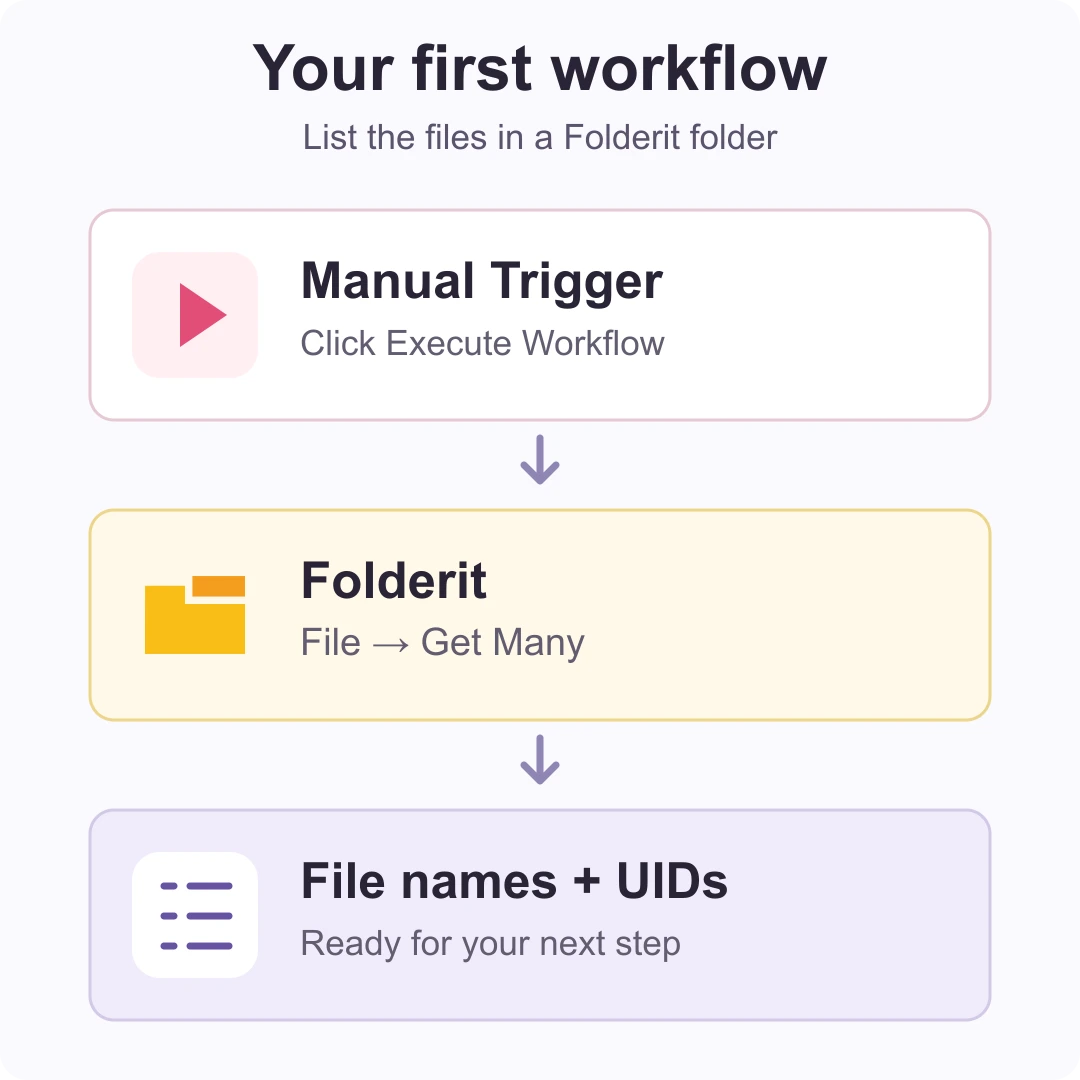
- Crie um novo fluxo de trabalho n8n. Selecione Add first step → Trigger manually.
- Adicione uma ação Folderit após o acionamento manual e selecione sua credencial Folderit salva.
- Defina Resource como File e Operation como Get Many.
- Selecione Account Name or ID e escolha uma pasta em Folder Name or ID. Para este teste, use uma pasta que já contenha um arquivo de amostra inofensivo.
- Deixe Return All desligado e defina Limit como 5. Salve e selecione Execute Workflow.
- Abra o nó Folderit Output. Confirme se os nomes dos arquivos retornados pertencem à pasta selecionada. Cada arquivo é um item separado e seu
uidé o identificador usado por ações posteriores do arquivo.
Este teste lê detalhes do arquivo sem baixar seu conteúdo. Uma pasta vazia não pode retornar nenhum item mesmo quando a conexão funciona. UIDs de conta, pasta, arquivo e metadados identificam diferentes recursos; use o menu suspenso apropriado ou o identificador retornado pela ação correspondente.
O que você pode fazer com nós Folderit
| Recurso | Operações disponíveis |
|---|---|
| File | Obtenha detalhes, liste arquivos, pesquise, carregue, baixe, adicione uma versão e liste versões. |
| Folder | Crie uma pasta secundária, obtenha detalhes, liste pastas secundárias e pesquise pastas. |
| Metadata | Liste as definições de campos existentes, leia os metadados de um registro e atualize ou limpe um campo selecionado. |
| Workflow | Listar inícios manuais qualificados, iniciar um fluxo de trabalho configurado e recuperar o status do fluxo de trabalho. |
| Folderit Trigger | Fique atento a novos arquivos, pastas e versões de arquivos; alterações em registros; alterações de metadados; e eventos de tarefas de fluxo de trabalho. |
A pesquisa pode usar nomes de documentos, conteúdo, metadados, números de documentos e tags. Restrinja a pesquisa à pasta pai pretendida, quando apropriado. As atualizações de metadados usam definições de campo existentes e validam o tipo do valor selecionado.
File Upload e Add Version aceitam n8n dados binários de entrada de até 100 MiB por arquivo. Outros serviços ou sua instância n8n podem impor limites mais baixos. Download retorna dados binários para outra etapa n8n; ele não salva automaticamente um arquivo na pasta Downloads do seu computador.
Workflow Start inicia uma configuração Folderit existente qualificada. Uma resposta na fila significa que o início foi aceito; use Get Status para verificar o progresso. A integração atual não inclui operações de exclusão ou ações para enviar decisões de aprovação.
Baixe uma versão exata do arquivo ou PDF visualização em 0.5.0
Use File → Get Versions para encontrar a versão de um documento UID e defina Version UID em File → Download. O conector verifica o histórico dessa versão e verifica o tamanho baixado e o hash SHA-256 disponível. File → Download Preview recupera uma visualização PDF disponível; o API deve informar que existe uma visualização. Ambos retornam dados binários dentro de n8n para uma etapa posterior do fluxo de trabalho ou para um download manual.
Exemplos práticos de fluxo de trabalho
Criar uma pasta de cliente ou projeto
Conecte um gatilho de CRM, envio de formulário ou gatilho manual a Folderit → Folder → Create. Selecione a conta e a pasta pai existente e mapeie o nome do cliente ou do projeto para Name. Ative Return Existing Folder se uma pasta com o mesmo nome nesse pai precisar ser reutilizada.
A nova pasta filha aparece dentro de Folderit, na pasta pai selecionada. Por exemplo, escolher Projetos e inserir Acme cria Projects → Acme em Folderit. Use uma referência estável de cliente ou projeto no nome onde registros com nomes semelhantes forem possíveis.
Salvar um anexo de e-mail ou gerado PDF
Use um e-mail ou nó de geração de documento que forneça o arquivo real como dados binários e adicione Folderit → File → Upload. Selecione a conta e pasta de destino. Defina Input Binary Field como o campo binário upstream que contém esse arquivo, como data ou attachment_0; inspecione a saída do nó anterior para encontrar o nome real. Um nome de arquivo ou download URL por si só não é o conteúdo do arquivo.
Para vários anexos, prepare um item por anexo antes de fazer upload. Após um teste, abra o destino em Folderit e verifique se o documento abre corretamente. Para uma revisão de um documento existente, utilize Add Version com seu File UID para preservar a identidade e o histórico de versões do documento.
Encontre documentos e atualize um registro
Use File → Search com uma referência conhecida em Query, escolha os campos em Search In e adicione um filtro de pasta pai. Passe os resultados para Metadata → Get, um nó de planilha ou outro aplicativo de negócios configurado. Mantenha um pequeno limite de resultados durante o teste e verifique uma consulta correspondente e uma consulta sem correspondência.
Notificar colegas sobre atividades de documentos
Comece com Folderit Trigger, escolha a conta e o evento e conecte um e-mail, Slack ou nó do Teams. Configure os destinatários ou canais no nó desse aplicativo. Esses são fluxos de trabalho que você configura usando suas próprias conexões e mapeamentos; instalar Folderit não os habilita automaticamente.
Fluxos de trabalho prontos para configurar para usuários do plano Tailor
Comece com o pacote inicial de importação única testado. Ele contém três fluxos de trabalho completos, cada um com sua própria configuração de tabela de registros de confirmação, instruções de conexão, notas de recuperação e lista de verificação de teste. Eles são executados em sua própria instância n8n usando suas próprias contas de serviço. É necessário o plano Folderit Tailor com acesso à API.
Baixe o e-mail e o pacote inicial do Teams — extraia o ZIP no Windows ou macOS e abra START-HERE.html. Mantenha os arquivos extraídos juntos. Você não precisa de uma conta GitHub ou npm para baixá-los ou usá-los.
Também disponível na biblioteca pública de modelos de n8n: Arquive IMAP anexos de e-mail em Folderit com registros de confirmação verificados em tabela de dados. Abra a listagem e escolha Use for free para adicioná-la à sua instância n8n e, em seguida, conclua as credenciais, configuração da tabela de registros de confirmação e etapas de teste abaixo. Este modelo de e-mail foi publicado; os dois fluxos de trabalho do Teams permanecem disponíveis no pacote inicial enquanto os envios de suas bibliotecas são tratados separadamente.
Escolha a tarefa que deseja automatizar
| Fluxo de trabalho | O que você recebe | Conexões necessário |
|---|---|---|
| Arquivar IMAP anexos | anexos de e-mail permitidos salvos em Folderit, com cada novo arquivo baixado e verificado em relação ao original Hash SHA-256. | Folderit e uma caixa de correio TLS dedicada IMAP. |
| Avisos de novos documentos no Teams | Uma mensagem de canal com o nome do documento, documento UID e auditoria UID quando um novo documento chega; filtragem opcional de pasta exata. | Folderit e uma conta de trabalho Microsoft Teams com permissão para postar no canal escolhido. |
| Lembretes de vencimento no Teams | Lembretes para o período atual com base na data de vencimento padrão do Folderit, com comprovantes salvos das notificações confirmadas. | Folderit e uma conta corporativa do Microsoft Teams com permissão para publicar no canal escolhido. |
Esses exemplos foram testados com a integração verificada Folderit 0.4.0 no n8n Cloud 2.46.0. Eles exigem o n8n Data Table node v1.1, incluindo suas operações de gerenciamento de tabelas. Os fluxos baixados estão inativos e não contêm credenciais salvas nem resultados de execução fixados. Podem ser importados diretamente; o fluxo de e-mail também está na biblioteca de modelos do n8n, no link acima.
Importar e conectar um fluxo de trabalho
- Abra sua instância do n8n em um navegador e crie um fluxo de trabalho em branco. No menu ⋯ do canto superior direito do editor, escolha Import from File e selecione o arquivo JSON da tarefa desejada. Mantenha o gatilho do serviço inativo durante a configuração.
- Na tela importada, encontre a ramificação inferior separada chamada 1. Set up receipt table. Abra Ledger setup settings e escolha um nome de tabela estável. Execute apenas essa ramificação de configuração manual, uma vez por vez no mesmo projeto n8n. Cria dados n8n; ele não carrega arquivos nem envia mensagens.
- Abra o último nó da ramificação de configuração, Copy ledgerTableId into Settings. Em seu Output, copie o valor de
ledgerTableId. Abra o nó do fluxo de trabalho principal denominado Settings e cole esse valor sobreYOUR_LEDGER_TABLE_ID. - No nó principal Settings, substitua os espaços reservados
YOUR_…restantes usando a tabela abaixo. Este é o nó na tela, separado das configurações do aplicativo n8n e do menu de configurações no canto superior direito do fluxo de trabalho. - Abra cada nó de serviço Folderit e selecione sua credencial Folderit OAuth2 API salva. Para o fluxo de trabalho de chegada, selecione-o também em Folderit Trigger e defina a mesma conta em Settings. Na caixa de correio ou no nó do Teams, selecione a credencial do provedor correspondente. Insira senhas e API segredos apenas na caixa de diálogo de credenciais de n8n.
- Leia as notas coloridas do fluxo de trabalho. Conclua o pequeno teste para a tarefa escolhida abaixo, verifique os arquivos Folderit reais ou mensagens do Teams e teste o tratamento repetido e a recuperação. Após a conclusão da configuração, publique ou ative temporariamente um gatilho de evento para o teste dedicado descrito abaixo. Verifique o resultado e cancele a publicação ou desative-o até que esteja pronto para uso regular. A ramificação de configuração manual não precisa de ativação.
O que inserir no nó Settings?
| Valor | O que fazer digite |
|---|---|
accountUid |
A conta Folderit UID acessível ao seu cliente API. Peça isso ao seu administrador Folderit e confirme a mesma conta em um seletor Account Name or ID de um nó normal Folderit. É um identificador diferente do API ID do cliente. |
folderUid |
A pasta de destino para anexos, a pasta de chegada exata a ser monitorada ou a pasta que contém documentos com datas de vencimento. Peça ao administrador seu UID. Para verificar, use Folderit → Folder → Get com essa pasta e inspecione a saída. Somente para avisos de chegada, deixar esse valor em branco aceita eventos de conta acessíveis. Os filtros de pasta não incluem descendentes. |
ledgerTableId |
O ID retornado pela ramificação de configuração manual acima. Ele identifica uma tabela no seu projeto n8n, não uma pasta Folderit. As cópias que devem suprimir a mesma entrada devem compartilhar esta tabela e preservar seus registros de confirmação concluídos. |
mailboxScope e allowedExtensions |
Para arquivamento de anexos: um rótulo permanente identificando sua caixa de correio de entrada, além das extensões de arquivo permitidas. Mantenha o rótulo estável durante as repetições. Não é uma senha de caixa postal. |
teamId e channelId |
Para o Teams: os IDs exatos da equipe e do canal da Microsoft, fornecidos ou confirmados pelo administrador da Microsoft. Um nome de exibição como “Geral” não é o ID do canal. A conta de trabalho delegada selecionada em n8n deve ter acesso de postagem. |
reminderDays e overdueDays |
Para lembretes: os marcos padrão são 30,7,1,0, com o aviso de 0 dia disponível uma vez até 7 dias de atraso. A programação padrão é 09:00 UTC e as comparações de datas usam dias do calendário UTC. |
Um pequeno primeiro teste
- Arquivo de e-mail: começa com uma caixa de entrada de teste dedicada vazia. Assim que a configuração for concluída, publique ou ative temporariamente o fluxo de trabalho para que New email with attachments esteja escutando. Envie um e-mail sintético com dois pequenos anexos permitidos e uma extensão não permitida. Confirme se apenas os dois arquivos permitidos aparecem e abrem corretamente na pasta Folderit escolhida. A primeira conexão IMAP pode buscar mensagens não vistas existentes; o status lido/não lido permanece inalterado.
- Aviso de chegada no Teams: use uma pasta e um canal de teste. Ative o fluxo de trabalho, permita sua pesquisa de linha de base inicial e carregue um documento sintético para essa pasta. Confirme o aviso real do canal. Uma visualização manual pode conter eventos históricos; não é prova de entrega programada.
- Lembrete de data de vencimento: coloque um documento inofensivo na pasta escolhida e defina seu padrão Folderit Data de vencimento para hoje. Execute o branch de serviço e inspecione o aviso real do Teams. Documentos sem data de vencimento são ignorados. O fluxo de trabalho lê datas; ele não infere a expiração do texto do documento nem altera o registro Folderit.
Cada fluxo de trabalho registra ações de destino confirmadas em sua tabela de registros de confirmação n8n. A repetição da mesma entrada retida verifica esses registros de confirmação. Se o resultado for incerto, o processamento permanece bloqueado para inspeção. Leia o guia de recuperação antes de tentar novamente ou editar um bloqueio. Não há garantia de exatamente uma vez em n8n, Folderit e Microsoft.
Verificado em 28 de outubro de 2026: ingestão real IMAP salvou dois anexos permitidos; downloads independentes correspondiam aos seus hashes SHA-256 e uma repetição não adicionou nenhum arquivo. Os avisos reais de chegada e de data de vencimento no Teams foram consultados de forma independente diretamente na Microsoft. Os testes cobriram exclusão de pasta exata, datas futuras/ausentes ignoradas, replays duplicados, um novo lembrete após uma data alterada durante execuções sobrepostas e bloqueio de um novo replay após uma falha de envio incerta. Teste suas próprias conexões e permissões antes de usar dados de clientes.
Verifique os certificados de novos fornecedores antes da revisão humana
O fluxo de trabalho de entrada de certificado de fornecedor separado verifica novos documentos em uma pasta exata Folderit em busca de uma extensão de nome de arquivo permitida e expiração registrada no padrão Data de vencimento. O Teams recebe avisos de data faltante, expirados ou de validade curta com ações corretivas ou uma solicitação de revisão humana. Não aprova certificados nem extrai datas de seu conteúdo.
Siga seu guia de configuração e recuperação, incluindo uma tabela de registros de confirmação separada, função de revisor e janela mínima de validade. Este exemplo passou na entrega real do Teams, na pesquisa agendada, na repetição/sobreposição e nas verificações de quarentena de falha em 3 de novembro de 2026, usando n8n Cloud 2.46.4 e Folderit 0.4.0. É um download separado; a revisão da biblioteca n8n está sob revisão.
Adições opcionais: o SMTP fluxo de trabalho de alerta de falha precisa de seu próprio remetente, destinatário e credencial SMTP; configure-o no fluxo de trabalho principal ⋯ → Settings → Error workflow. A variante do gatilho do Outlook e outros exemplos avançados são downloads separados. A entrega externa por SMTP e a importação de mensagens do Outlook ainda não passaram por testes de aceitação com os provedores reais neste contexto. Os principais fluxos de trabalho iniciais de e-mail/Teams não exigem a conexão de alerta opcional.
Importar um exemplo preparado
O repositório público de
Folderit contém exemplos editáveis de fluxo de trabalho JSON. Estes são pontos de partida que precisam de suas próprias credenciais e configurações:
- Arquive anexos de e-mail em Folderit — um exemplo básico que divide anexos, filtra extensões permitidas, carrega e verifica detalhes de documentos armazenados. Para verificações de bytes verificados e registros de confirmação salvos, use o pacote inicial de importação única acima. Configure suas conexões IMAP e Folderit e a pasta de destino nas notas de configuração do fluxo de trabalho. A repetição de uma mensagem pode criar duplicatas.
- Enviar notificações de novos documentos para Slack — recupera detalhes do arquivo, opcionalmente filtra uma pasta pai e inclui a auditoria UID na mensagem. Configure o trigger, a conexão Folderit e o canal Slack. O fluxo de trabalho inclui orientações para substituir a ação final por Microsoft Teams.
- Encontre documentos com um agente de IA somente leitura — pesquisa nomes de documentos em uma pasta fixa e recupera detalhes de documentos correspondentes por meio de ferramentas Folderit. O modelo fornecido utiliza Ollama local; n8n A nuvem precisa de seu próprio provedor de modelo acessível. Isso não baixa nem resume o conteúdo completo do documento.
- Pesquise documentos e leia metadados — preencha a conta UID, pasta pai UID, e consulte em Search Settings, depois selecione sua credencial em ambos Folderit nós.
- Crie uma pasta de teste, carregue um arquivo e baixe-o — preencha os dois UIDs em Test Settings e selecione sua credencial em cada nó Folderit. Cria conteúdo de teste em Folderit; cada execução carrega outro arquivo.
- Fique atento às novas versões dos arquivos — selecione a conta, a credencial, o arquivo exato opcional UID e o intervalo de pesquisa antes de publicar ou ativar o fluxo de trabalho.
Esses exemplos adicionais incluem notas de configuração e importação inativa, sem credenciais salvas ou resultados fixados. Eles são separados do modelo IMAP publicado e do pacote inicial de três fluxos de trabalho acima. Configure e teste todo o fluxo de trabalho com seus próprios serviços conectados antes da ativação. Esses exemplos adicionais têm escopos de configuração e validação separados. As ramificações locais da IA foram testadas em n8n 2.42.5; a entrega real no Slack e a importação de mensagens do Outlook continuam sem verificação. O pacote de importação única acima tem seus próprios testes de aceitação reais IMAP e Teams concluídos.
No editor de fluxo de trabalho n8n, abra o menu de três pontos no canto superior direito → Import from URL e cole um dos links de exemplo acima. Você também pode baixar o JSON e usar o Import from File. Revise cada nó, substitua todos os espaços reservados e teste antes de ativar a execução agendada. Consulte o guia de importação de fluxo de trabalho de n8n.
Usar Folderit como ferramenta para um agente de IA
Um n8n Agente de IA pode chamar uma operação Folderit configurada para responder a uma solicitação. Por exemplo, ele pode recuperar detalhes de um arquivo específico UID e informar o nome exato do documento. Comece com uma operação somente leitura, como File → Get ou uma operação de escopo restrito File → Search.
- Adicione um nó AI Agent e conecte um modelo de chat que suporte chamadas de ferramenta. Configure a própria conexão desse modelo.
- Use o conector Tool + do Agente de IA para adicionar Folderit.
- Selecione a credencial, o recurso e a operação Folderit. Mantenha Account Name or ID e qualquer escopo de pasta de pesquisa fixo.
- Para File → Get, deixe o modelo alimentar apenas File UID usando o controle Let the model define this parameter de n8n. Descreva a ferramenta claramente: ela recupera detalhes do documento para o UID.
- Teste com um documento conhecido como não confidencial. Pergunte: “Use a ferramenta Folderit para obter detalhes do documento UID [seu arquivo UID]. Informe seu nome exato e UID.” Substitua o texto entre colchetes por um arquivo real UID.
- Inspecione a chamada da ferramenta de execução e os dados Folderit retornados e compare-os com a resposta do agente. Uma frase plausível por si só não prova que a ferramenta funcionou.
fornecido.
Cada ferramenta Folderit executa a operação que você configura. Adicione ferramentas separadas para tarefas separadas. Dê aos agentes operações de gravação somente onde esse comportamento for pretendido. Os arquivos Upload, Add Version e Download exigem dados binários de fluxo de trabalho e são manipulados por nós de fluxo de trabalho regulares Folderit, em vez do menu de ferramentas de IA.
Revise quais dados de documentos o modelo selecionado recebe e use um fornecedor aprovado pela sua organização. Uma conexão AI é separada da conexão Folderit e pode incorrer em cobranças de uso. Consulte o guia do agente de IA do n8n.
Para uma demonstração local avançada, o repositório também inclui um exemplo de documento e IA usando Ollama. Requer um modelo instalado separadamente. Seu endereço 127.0.0.1 é adequado quando n8n e Ollama são executados diretamente no mesmo computador; um fluxo de trabalho em nuvem n8n precisa de um serviço de modelo acessível a partir da instância em nuvem.
Pesquisa, ativação e novas tentativas
Folderit O gatilho usa sondagens agendadas, em vez de um webhook instantâneo. Selecione a conta, o evento e o Record UID exato opcional, escolha o intervalo de pesquisa e publique ou ative o fluxo de trabalho em sua instância n8n. Record UID filtra um arquivo ou pasta exato; não é uma assinatura de toda a pasta para todos os descendentes.
A primeira ativação estabelece um ponto de partida para novas atividades. O teste manual visualiza até dez eventos correspondentes recentes. Após a ativação, crie um novo evento de teste e confirme se a execução programada chega ao destino pretendido.
O gatilho atual lê o histórico de auditoria recente e requer pesquisa pelo menos uma vez por hora; escolha um intervalo mais curto em contas ocupadas. Interrupções superiores a 23 horas, atrasos excessivos ou um ponto de verificação salvo ausente exigem a reconciliação de atividades perdidas antes de redefinir o acionador. Monitore execuções com falha em vez de presumir que um fluxo de trabalho silencioso é íntegro.
As novas tentativas podem repetir ações posteriores. Acompanhe os IDs de eventos processados ou referências comerciais estáveis para uploads, notificações e outras etapas consequentes. Após um upload ou início de fluxo de trabalho incerto, inspecione Folderit antes de repetir a ação.
Solução de problemas
Folderit não aparece na pesquisa de nó
Verifique se os nós da comunidade verificados estão ativados e peça ao proprietário ou administrador da instância para instalar a integração. Procure por Folderit e confirme o nome do pacote n8n-nodes-folderit. Na nuvem, siga a seção de instalação acima; uma conta npm não é necessária.
A lista de contas está vazia ou uma solicitação API falhou
Verifique o direito API e o par ID do cliente/Segredo do cliente. Confirme se o cliente API pode acessar a conta e a pasta selecionadas. Verifique se o arquivo UID, a pasta UID e a conta UID não foram confundidos. Teste com File → Get Many em uma pasta conhecida e acessível. Se uma etapa Folderit falhar, as etapas posteriores poderão não ser executadas.
Não consigo encontrar a pasta criada ou o arquivo baixado no meu computador
Uma pasta criada está em Folderit na pasta pai selecionada. O conteúdo do arquivo baixado está na saída binária do nó n8n para a próxima etapa do fluxo de trabalho. Para colocá-lo em outro lugar, adicione um nó de destino adequado.
O upload diz que o campo binário está faltando
Inspecione a saída binária do nó anterior. Combine Input Binary Field com seu nome de campo e certifique-se de que o próprio nó upstream recuperou o arquivo. Um campo URL ou JSON contendo um nome de arquivo é insuficiente.
O modelo de IA falha ou não chama Folderit
Teste a conexão do modelo de chat separadamente, confirme se ele suporta ferramentas e verifique a conexão Folderit no nó da ferramenta. Um endereço local do Ollama no computador de outra pessoa não pode ser acessado como localhost na nuvem n8n. Inspecione a chamada e o resultado reais da ferramenta antes de confiar na resposta final.
Um gatilho não detecta uma alteração
Verifique a ativação, o agendamento da pesquisa, a conta, o tipo de evento e o filtro opcional de registro exato. Verifique as execuções com falha e os limites de pesquisa acima. As alterações feitas antes da linha de base inicial não são uma importação histórica.
A configuração foi bem-sucedida, mas nenhum arquivo ou mensagem do Teams apareceu
O 1. Set up receipt table filial apenas prepara dados locais n8n. Ele não executa o fluxo de trabalho do serviço principal. Copie o ID da tabela retornado no nó principal Settings, finalize as credenciais e os espaços reservados e execute o primeiro teste da tarefa acima. Os arquivos aparecem em Folderit; as linhas de confirmação aparecem nas tabelas de dados de n8n.
O bloqueio de processamento está ocupado ou um registro de confirmação está pendente
Abra a visualização Executions do fluxo de trabalho com falha e identifique a execução do proprietário. Outra execução pode ainda estar funcionando ou uma ação anterior pode ter um resultado incerto. Verifique o destino real e siga as etapas de recuperação manual. Não exclua a tabela, limpe todos os registros de confirmação ou desbloqueie uma execução em execução para fazer o erro desaparecer.
O Teams está conectado, mas o canal não consegue receber um aviso
Use a conta corporativa ou de estudante da Microsoft pretendida com acesso de postagem delegado. Confirme se teamId e channelId identificam a mesma equipe/canal disponível para essa conta. Um login pessoal do Teams ou um nome de exibição do canal são insuficientes. Inspecione o nó de envio com falha em Executions antes de tentar novamente.
O fluxo de trabalho do lembrete foi executado, mas não enviou nenhum lembrete
Verifique a pasta monitorada exata, o padrão do seu documento Folderit Data de vencimento, a data UTC e a janela de marco configurada. A verificação de pasta exclui descendentes. Datas faltantes e datas fora das janelas atuais podem legitimamente não gerar nenhum aviso; um registro de confirmação concluído também suprime o mesmo documento/data/marco/destino.
Para referência de operação e limites de implementação atuais, consulte a documentação Folderit n8n. Para obter ajuda sobre a conta ou configuração, entre em contato com Folderit. Você também pode comparar os guias de conexão Make, Zapier e Microsoft Power Automate.