Conectar Folderit a n8n
Conecte Folderit con otras aplicaciones de negocio mediante la integración de Folderit para n8n. Utilícela para crear carpetas, cargar y recuperar documentos, buscar registros, actualizar metadatos, trabajar con versiones e iniciar flujos configurados en Folderit. Folderit también puede proporcionar herramientas a un AI Agent de n8n.
Folderit es una integración de la comunidad verificada, disponible en n8n Cloud y en instancias compatibles de n8n alojadas por su organización. n8n Cloud ejecuta la automatización, por lo que no necesita alojar n8n por su cuenta. La configuración de nube estándar que se explica a continuación funciona con la integración verificada 0.4.0. La versión 0.5.0 también está publicada en npm e incorpora conexiones con despliegues dedicados públicos, descargas de versiones exactas y vistas previas PDF. Según la comprobación del 28 de octubre de 2026, n8n Cloud sigue ofreciendo 0.4.0 mientras n8n revisa la actualización 0.5.0. Utilice la versión que aparezca en su instancia.
¿Es la primera vez que utiliza n8n? Un flujo de trabajo es una secuencia de pasos conectados. Cada paso es un nodo: un activador inicia el flujo y los nodos de acción leen o modifican datos en las aplicaciones conectadas. Folderit proporciona un nodo de acción normal y un nodo Folderit Trigger independiente.
Enlaces útiles: Paquete de Folderit · Panel de n8n Cloud · Ejemplos de flujos · Credenciales de la API de Folderit
Ir a requisitos, instalación, su conexión con Folderit, su primer flujo, ejemplos de flujos, herramientas de IA o solución de problemas.
Antes de empezar
- Una cuenta de Folderit con acceso a la API. Está disponible con el plan Tailor; consulte el acceso a la API de Folderit.
- Un Client ID de la API de Folderit y su Client Secret correspondiente, con permiso para utilizar la cuenta, carpetas y archivos previstos.
- Una cuenta de n8n Cloud o acceso a la instancia de n8n alojada por su organización. La integración debe instalarla el propietario de la instancia o un administrador; los demás miembros pueden utilizarla una vez instalada.
- Cuentas y conexiones para las demás aplicaciones del flujo. Los flujos de IA necesitan además un modelo de chat compatible y su conexión. Pueden aplicarse suscripciones o cargos de uso independientes.
Utilice una carpeta dedicada y un archivo pequeño sin información sensible para la primera prueba. No necesita una cuenta de GitHub ni npm para utilizar Folderit en n8n Cloud.
1. Añada Folderit a n8n
En n8n Cloud
- Inicie sesión mediante el panel de n8n Cloud y abra su instancia de n8n.
- Cree o abra un flujo. En el lienzo, pulse el botón + para abrir el panel de nodos.
- Busque Folderit. Si todavía no está instalado, consulte More from the community.
- Seleccione Folderit y pulse Install. El nombre del paquete es
n8n-nodes-folderit. La instalación requiere al propietario de la instancia o a un administrador. - Añada una acción de Folderit al flujo. Elija el nodo Folderit normal para las operaciones documentales, o Folderit Trigger cuando deba iniciar el flujo una actividad de Folderit.
Si Folderit no aparece, pida al propietario de la instancia que active Verified community nodes en Instance settings de la consola Cloud. Después de habilitar la función puede ser necesario reiniciar. Consulte la guía de n8n para instalar nodos verificados.
En una instancia de n8n alojada por su organización
Utilice la búsqueda de nodos verificados anterior si su instancia la admite. Como alternativa, el propietario o un administrador puede abrir Settings → Community Nodes → Install en la aplicación web de n8n e introducir n8n-nodes-folderit. Siga los pasos de instalación, vuelva al lienzo y busque Folderit. Consulte las instrucciones de instalación de n8n para instancias propias. Los ajustes de su organización pueden restringir los paquetes de la comunidad.
2. Cree la conexión con Folderit
- Inicie sesión en Folderit como usuario principal y abra la página de credenciales de la API. Genere o recupere su Client ID y Client Secret. Pregunte al administrador de Folderit si no tiene acceso.
- En el flujo de n8n, abra un nodo Folderit. En la parte superior de sus parámetros, busque el selector de credenciales y elija Create new credential para Folderit OAuth2 API.
- Asigne un nombre reconocible a la credencial. Introduzca Client ID y el Client Secret correspondiente y guarde. n8n gestiona el intercambio de tokens; mantenga los valores de autenticación predeterminados de la integración.
- De nuevo en el nodo Folderit, elija la cuenta en Account Name or ID. El desplegable obtiene las cuentas disponibles para ese cliente de la API.
- Compruebe el acceso real a los datos con el primer flujo que se explica más abajo. Guardar una credencial no demuestra por sí solo que pueda acceder a la cuenta de Folderit prevista.
Client ID es un identificador de la API, no su correo electrónico. Guarde el secreto únicamente en el almacén de credenciales de n8n. Utilice la misma credencial guardada en cada nodo Folderit que deba compartir esta conexión.
Las operaciones utilizan los permisos del cliente de la API conectado. Una persona que conversa con un agente de IA no recibe automáticamente una identidad propia en Folderit. Elija deliberadamente la cuenta y el ámbito permitido al compartir flujos.
Opcional: conexiones dedicadas o con dominio personalizado en 0.5.0
Esta configuración requiere el conector 0.5.0 y una instancia propia de n8n compatible mientras se revisa la actualización de Cloud. Las conexiones OAuth2 de nube estándar existentes siguen funcionando. Un despliegue dedicado necesita su propia dirección de API y las credenciales correspondientes, proporcionadas por el administrador de Folderit.
- Abra un nodo Folderit. En Credential, elija Create new credential. En el diálogo, seleccione Setup credential → Folderit Connection (Cloud or Custom Deployment). El tipo de credencial debe mostrar Folderit Connection API. Algunas versiones de n8n presentan esa misma elección como Connection Type en el nodo.
- Introduzca la API or Documentation URL del despliegue, sus correspondientes Client ID y Client Secret y la Browser or Sign-in URL independiente utilizada para los enlaces documentales. Folderit estándar utiliza
https://api.folderit.comyhttps://my.folderit.com. Solicite al administrador las direcciones exactas del despliegue dedicado. - Si el cliente de la API puede acceder a varias cuentas, introduzca el Account UID previsto en la credencial. Déjelo vacío solo cuando el cliente tenga acceso a una única cuenta.
- Guarde y cierre el diálogo. En el nodo Folderit, seleccione Resource → Connection y Operation → Get, deje vacío el Account UID del nodo y pulse Execute step. Esta primera lectura comprueba el despliegue y la cuenta reales. La prueba inicial de credenciales puede solicitar este paso; una vez completado, la prueba puede leer la cuenta de forma independiente.
- Seleccione la misma credencial guardada en cada nodo Folderit de esta conexión. Cree otra credencial para un despliegue o cuenta diferentes. Pruebe con un documento existente sin información sensible antes de habilitar escrituras.
Estas conexiones requieren una dirección pública HTTPS de la API. Las rutas de red privada o instalación propia necesitan un diseño de red admitido por separado. Consulte la guía de conexión a despliegues y actualización.
3. Pruebe la conexión listando archivos
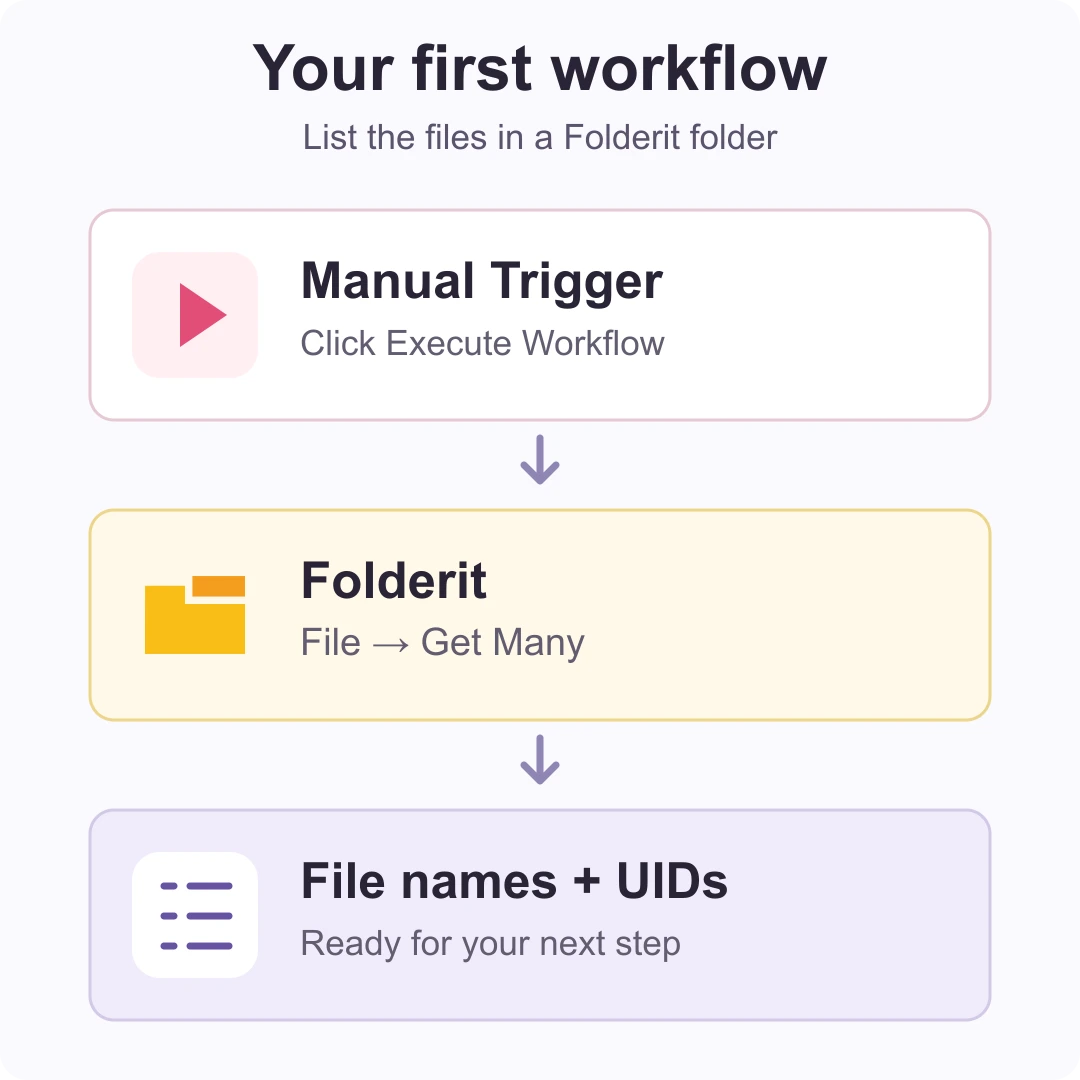
- Cree un flujo nuevo de n8n. Seleccione Add first step → Trigger manually.
- Añada una acción Folderit después del activador manual y seleccione su credencial guardada de Folderit.
- Establezca Resource en File y Operation en Get Many.
- Seleccione Account Name or ID y elija una carpeta en Folder Name or ID. Utilice una carpeta que ya contenga un archivo de ejemplo sin información sensible.
- Deje Return All desactivado y establezca Limit en 5. Guarde y pulse Execute Workflow.
- Abra la sección Output del nodo Folderit. Confirme que los nombres devueltos pertenezcan a la carpeta seleccionada. Cada archivo es un elemento independiente y su
uides el identificador que utilizarán las acciones posteriores sobre el archivo.
Esta prueba lee detalles sin descargar el contenido. Una carpeta vacía puede no devolver elementos aunque la conexión funcione. Los UID de cuenta, carpeta, archivo y metadatos identifican recursos distintos; utilice el desplegable adecuado o el identificador devuelto por la acción correspondiente.
Qué puede hacer con los nodos de Folderit
| Recurso | Operaciones disponibles |
|---|---|
| File | Obtener detalles, listar archivos, buscar, cargar, descargar, añadir una versión y listar versiones. |
| Folder | Crear una subcarpeta, obtener detalles, listar subcarpetas y buscar carpetas. |
| Metadata | Listar definiciones de campos existentes, leer metadatos de un registro y actualizar o vaciar un campo seleccionado. |
| Workflow | Listar inicios manuales admitidos, iniciar un flujo configurado y recuperar su estado. |
| Folderit Trigger | Supervisar archivos, carpetas y versiones nuevos, cambios en registros y metadatos y eventos de tareas de flujo. |
La búsqueda puede utilizar nombres, contenido, metadatos, números documentales y etiquetas. Acote la búsqueda a la carpeta superior prevista cuando corresponda. Las actualizaciones utilizan definiciones de campos existentes y validan el tipo del valor seleccionado.
File Upload y Add Version aceptan datos binarios entrantes de n8n hasta 100 MiB por archivo. Otros servicios o su instancia pueden imponer límites inferiores. Download devuelve datos binarios para otro paso de n8n; no guarda automáticamente un archivo en la carpeta Descargas de su ordenador.
Workflow Start inicia una configuración existente y admitida de Folderit. Una respuesta en cola indica que se aceptó el inicio; utilice Get Status para comprobar el progreso. La integración actual no incluye operaciones de eliminación ni acciones para enviar decisiones de aprobación.
Descargue una versión exacta o una vista previa PDF en 0.5.0
Utilice File → Get Versions para encontrar el UID de la versión de un documento e introduzca ese Version UID en File → Download. El conector comprueba el historial de esa versión y verifica el tamaño descargado y el hash SHA-256 disponible. File → Download Preview recupera una vista previa PDF disponible; la API debe indicar que existe. Ambas operaciones devuelven datos binarios en n8n para otro paso del flujo o una descarga manual.
Ejemplos prácticos de flujos
Cree una carpeta de cliente o proyecto
Conecte un activador de CRM, un envío de formulario o un activador manual a Folderit → Folder → Create. Seleccione la cuenta y la carpeta superior existente y asigne el nombre del cliente o proyecto a Name. Habilite Return Existing Folder si debe reutilizarse una carpeta del mismo nombre dentro de esa carpeta superior.
La nueva subcarpeta aparece dentro de Folderit, bajo la carpeta superior seleccionada. Por ejemplo, al elegir Projects e introducir Acme se crea Projects → Acme en Folderit. Utilice una referencia estable de cliente o proyecto cuando puedan existir registros con nombres similares.
Guarde un adjunto de correo o un PDF generado
Utilice un nodo de correo o generación documental que proporcione el archivo real como datos binarios y añada Folderit → File → Upload. Seleccione la cuenta y la carpeta de destino. Establezca Input Binary Field en el campo binario anterior que contiene el archivo, como data o attachment_0; examine la salida del nodo anterior para encontrar el nombre real. Un nombre de archivo o una URL de descarga por sí solos no son el contenido.
Para varios adjuntos, prepare un elemento por adjunto antes de cargar. Tras la prueba, abra el destino en Folderit y compruebe que el documento se abra correctamente. Para revisar un documento existente, utilice Add Version con su File UID para conservar la identidad y el historial del documento.
Busque documentos y actualice un registro
Utilice File → Search con una referencia conocida en Query, elija los campos en Search In y añada un filtro de carpeta superior. Pase los resultados a Metadata → Get, a un nodo de hojas de cálculo o a otra aplicación de negocio configurada. Mantenga un límite pequeño durante las pruebas y compruebe consultas con y sin coincidencias.
Avise al equipo de la actividad documental
Empiece con Folderit Trigger, elija la cuenta y el evento y conecte un nodo de correo, Slack o Teams. Configure los destinatarios o el canal en el nodo de esa aplicación. Son flujos que configura con sus conexiones y asignaciones; instalar Folderit no los activa automáticamente.
Flujos listos para configurar para usuarios de Tailor
Empiece con el paquete inicial probado de importación única. Contiene tres flujos completos, cada uno con su configuración de tabla de confirmaciones, instrucciones de conexión, notas de recuperación y lista de pruebas. Se ejecutan en su propia instancia de n8n con sus cuentas de servicio. Se requiere Folderit Tailor con acceso a la API.
Descargar el paquete inicial de correo y Teams: extraiga el ZIP en Windows o macOS y abra START-HERE.html. Mantenga juntos los archivos extraídos. No necesita cuenta de GitHub ni npm para descargarlos o utilizarlos.
Elija la tarea que desea automatizar
| Flujo | Qué obtiene | Conexiones necesarias |
|---|---|---|
| Archivar adjuntos IMAP | Adjuntos de correo permitidos guardados en Folderit; cada archivo nuevo se descarga y comprueba frente al hash SHA-256 original. | Folderit y un buzón IMAP dedicado con TLS. |
| Avisos de documentos nuevos en Teams | Un mensaje de canal con nombre, UID del documento y UID de auditoría cuando llega un documento nuevo, con filtro opcional por carpeta exacta. | Folderit y una cuenta profesional de Microsoft Teams autorizada para publicar en el canal elegido. |
| Recordatorios de vencimiento en Teams | Avisos dentro de los intervalos actuales basados en la fecha de vencimiento estándar de Folderit, con confirmaciones guardadas de los avisos enviados. | Folderit y una cuenta profesional de Microsoft Teams autorizada para publicar en el canal elegido. |
Estos ejemplos se probaron con Folderit verificado 0.4.0 en n8n Cloud 2.46.0. Requieren n8n Data Table node v1.1, incluidas sus operaciones de administración de tablas. Los flujos descargados están inactivos y no contienen credenciales guardadas ni resultados de ejecución fijados. Pueden importarse directamente; la publicación en la biblioteca de plantillas de n8n es una revisión independiente.
Importe y conecte un flujo
- Abra su instancia de n8n en un navegador. Cree un flujo vacío. En el menú ⋯ de la parte superior derecha del editor, elija Import from File y seleccione el JSON de la tarea elegida. Mantenga inactivo su activador de servicio durante la configuración.
- En el lienzo importado, localice la rama inferior independiente llamada 1. Set up receipt table. Abra Ledger setup settings y elija un nombre de tabla estable. Ejecute únicamente esa rama manual de preparación, de una en una dentro del mismo proyecto de n8n. Crea datos en n8n; no carga archivos ni envía mensajes.
- Abra el último nodo de esa rama, Copy ledgerTableId into Settings. En su Output, copie el valor de
ledgerTableId. Abra el nodo del flujo principal llamado Settings y sustituya con ese valorYOUR_LEDGER_TABLE_ID. - En el nodo principal Settings, sustituya los demás marcadores
YOUR_…siguiendo la tabla siguiente. Se trata del nodo del lienzo, distinto de los ajustes de la aplicación n8n y del menú de configuración de la parte superior derecha del flujo. - Abra cada nodo de servicio de Folderit y seleccione la credencial guardada Folderit OAuth2 API. En el flujo de llegada de documentos, selecciónela también en Folderit Trigger y configure allí la misma cuenta que en Settings. En el nodo de correo o Teams, seleccione la credencial del proveedor correspondiente. Introduzca contraseñas y secretos de API únicamente en el diálogo de credenciales de n8n.
- Lea las notas de color del flujo. Complete la prueba pequeña de su tarea que se describe más abajo, compruebe los archivos reales de Folderit o los mensajes de Teams y pruebe las repeticiones y la recuperación. Al terminar la configuración, publique o active temporalmente un activador de eventos para la prueba dedicada. Compruebe el resultado y vuelva a retirarlo o desactivarlo hasta que vaya a utilizarlo regularmente. La rama manual de preparación no necesita activación.
Qué debe introducir en el nodo Settings
| Valor | Qué introducir |
|---|---|
accountUid |
El UID de la cuenta de Folderit accesible para su cliente de la API. Solicítelo al administrador y confirme la misma cuenta en el selector Account Name or ID de un nodo normal de Folderit. Es un identificador distinto de Client ID. |
folderUid |
La carpeta de destino de los adjuntos, la carpeta exacta de llegadas que supervisará o la carpeta de documentos con fechas de vencimiento. Solicite su UID al administrador. Para verificarlo, utilice Folderit → Folder → Get con esa carpeta y examine la salida. Solo para avisos de llegadas, dejar vacío este valor admite eventos accesibles de la cuenta. Los filtros de carpeta no incluyen descendientes. |
ledgerTableId |
El ID devuelto por la rama manual de preparación anterior. Identifica una tabla de su proyecto de n8n, no una carpeta de Folderit. Las copias que deban omitir la misma entrada tienen que compartir esa tabla y conservar sus confirmaciones de finalización. |
mailboxScope y allowedExtensions |
Para archivar adjuntos: una etiqueta permanente que identifique el buzón de recepción y las extensiones permitidas. Mantenga la etiqueta estable en las repeticiones. No es la contraseña del buzón. |
teamId y channelId |
Para Teams: los ID exactos del equipo y del canal de Microsoft, proporcionados o confirmados por su administrador. Un nombre visible como «General» no es su ID de canal. La cuenta profesional delegada seleccionada en n8n debe tener permiso de publicación. |
reminderDays y overdueDays |
Para recordatorios: los hitos predeterminados son 30,7,1,0 y el aviso del día 0 está disponible una vez hasta 7 días después del vencimiento. La programación predeterminada es a las 09:00 UTC y las comparaciones utilizan días naturales UTC. |
Una primera prueba pequeña
- Archivo de correo: empiece con un buzón de prueba dedicado y vacío. Tras configurar, publique o active temporalmente el flujo para que New email with attachments esté escuchando. Envíe un correo sintético con dos adjuntos pequeños permitidos y una extensión no admitida. Confirme que solo aparezcan los dos archivos permitidos y que se abran correctamente en la carpeta elegida. La primera conexión IMAP puede recuperar mensajes no vistos existentes; su estado de leído/no leído no cambia.
- Aviso de llegada en Teams: utilice una carpeta y un canal de prueba. Active el flujo, deje que realice la consulta inicial de referencia y cargue un documento sintético en esa carpeta. Confirme el aviso real del canal. Una vista previa manual puede contener eventos históricos y no demuestra una entrega programada.
- Recordatorio de vencimiento: guarde un documento sin información sensible en la carpeta elegida y establezca su campo estándar de Folderit Fecha de vencimiento en la fecha de hoy. Ejecute la rama de servicio y examine el aviso real en Teams. Se omiten los documentos sin fecha de vencimiento. El flujo lee las fechas; no deduce vencimientos del texto ni modifica el registro de Folderit.
Cada flujo registra las acciones de destino confirmadas en su tabla de confirmaciones de n8n. Al repetir una entrada conservada, consulta esas confirmaciones. Si un resultado es incierto, el procesamiento queda bloqueado para revisión. Lea la guía de recuperación antes de reintentar o modificar un bloqueo. No existe una garantía de ejecución exactamente una vez entre n8n, Folderit y Microsoft.
Verificado el 28 de octubre de 2026: la recepción IMAP real guardó dos adjuntos permitidos; las descargas independientes coincidieron con sus hashes SHA-256 y una repetición no añadió archivos. Los avisos reales de llegada y vencimiento se volvieron a leer de Microsoft de forma independiente. Las pruebas cubrieron exclusión de otras carpetas, omisión de fechas futuras o ausentes, repeticiones duplicadas, un único aviso nuevo tras cambiar la fecha con ejecuciones solapadas y bloqueo de una repetición nueva después de un envío con error incierto. Pruebe sus conexiones y permisos antes de utilizar datos de clientes.
Adiciones opcionales: el flujo de alertas de errores por SMTP necesita su propio remitente, destinatario y credencial SMTP; configúrelo en ⋯ → Settings → Error workflow del flujo principal. La variante con activador de Outlook y los demás ejemplos avanzados son descargas independientes. La entrega SMTP externa y la recepción desde Outlook todavía no han superado aquí una aceptación con proveedores reales. Los flujos principales de correo y Teams no necesitan la conexión opcional de alertas.
Importe un ejemplo preparado
El repositorio público de Folderit contiene ejemplos JSON editables. Son puntos de partida que necesitan sus propias credenciales y ajustes:
- Archivar adjuntos de correo en Folderit: un ejemplo básico que separa adjuntos, filtra extensiones permitidas, carga y comprueba los detalles almacenados. Para verificar bytes y conservar confirmaciones, utilice el paquete de importación única anterior. Configure las conexiones IMAP y Folderit y la carpeta de destino siguiendo las notas del flujo. Repetir un mensaje puede crear duplicados.
- Enviar avisos de documentos nuevos a Slack: recupera detalles, filtra opcionalmente una carpeta superior e incluye el UID de auditoría en el mensaje. Configure el activador, la conexión con Folderit y el canal de Slack. El flujo incluye instrucciones para sustituir la acción final por Microsoft Teams.
- Buscar documentos con un agente de IA de solo lectura: busca nombres en una carpeta fija y recupera detalles mediante herramientas de Folderit. El modelo suministrado utiliza Ollama local; n8n Cloud necesita un proveedor de modelo accesible desde su instancia. Esto no descarga ni resume el contenido completo de los documentos.
- Buscar documentos y leer metadatos: complete el UID de cuenta, el de carpeta superior y la consulta en Search Settings y seleccione la credencial en ambos nodos Folderit.
- Crear una carpeta de prueba, cargar y descargar un archivo: complete los dos UID en Test Settings y seleccione la credencial en cada nodo Folderit. Crea contenido de prueba en Folderit; cada ejecución carga otro archivo.
- Supervisar nuevas versiones de archivos: seleccione cuenta, credencial, UID exacto opcional del archivo e intervalo de consulta antes de publicar o activar el flujo.
Cada ejemplo incluye notas de configuración y se importa inactivo, sin credenciales guardadas ni resultados fijados. Son ejemplos descargables, no entradas aprobadas de la biblioteca de plantillas de n8n. Configure y pruebe el proceso completo con sus servicios antes de activarlo. Estos ejemplos adicionales tienen ámbitos de configuración y validación distintos. Las ramas de IA local se probaron en n8n 2.42.5; la entrega real a Slack y la recepción Outlook siguen sin verificarse. El paquete de importación única anterior tiene sus propias pruebas de aceptación completadas con IMAP y Teams reales.
En el editor de flujos de n8n, abra el menú de tres puntos de la parte superior derecha → Import from URL y pegue uno de los enlaces de ejemplo anteriores. También puede descargar el JSON y utilizar Import from File. Revise todos los nodos, sustituya los marcadores y pruebe antes de habilitar ejecuciones programadas. Consulte la guía de importación de flujos de n8n.
Utilice Folderit como herramienta de un AI Agent
Un AI Agent de n8n puede llamar a una operación configurada de Folderit para responder a una petición. Por ejemplo, puede recuperar detalles de un File UID concreto e indicar el nombre exacto. Empiece con una operación de solo lectura como File → Get o una búsqueda delimitada con File → Search.
- Añada un nodo AI Agent y conecte un modelo de chat que admita llamadas a herramientas. Configure la conexión propia de ese modelo.
- Utilice el conector Tool + del AI Agent para añadir Folderit.
- Seleccione la credencial, el recurso y la operación de Folderit. Mantenga fijos Account Name or ID y cualquier ámbito de carpeta de búsqueda.
- Para File → Get, permita que el modelo proporcione únicamente File UID mediante el control de n8n Let the model define this parameter. Describa claramente la herramienta: recupera detalles documentales del UID proporcionado.
- Pruebe con un documento conocido sin información sensible. Pregunte: «Utilice la herramienta Folderit para obtener los detalles del documento con UID [your file UID]. Indique su nombre exacto y su UID». Sustituya el texto entre corchetes por un File UID real.
- Examine la llamada a la herramienta y los datos devueltos por Folderit y compárelos con la respuesta del agente. Una frase plausible no demuestra por sí sola que se haya ejecutado la herramienta.
Cada herramienta de Folderit realiza la operación configurada. Añada herramientas independientes para tareas distintas. Conceda a los agentes acciones de escritura solo cuando ese comportamiento esté previsto. Las operaciones de archivo Upload, Add Version y Download requieren datos binarios del flujo y se gestionan mediante nodos Folderit normales, no desde el menú de herramientas de IA.
Revise qué datos documentales recibe el modelo y utilice un proveedor aprobado por su organización. La conexión con la IA es independiente de Folderit y puede generar cargos de uso. Consulte la guía de AI Agent de n8n.
Para una demostración local avanzada, el repositorio incluye también un ejemplo de documentos e IA con Ollama. Requiere un modelo instalado por separado. Su dirección 127.0.0.1 es adecuada cuando n8n y Ollama se ejecutan directamente en el mismo ordenador; un flujo de n8n Cloud necesita un servicio de modelo accesible desde la instancia Cloud.
Consultas periódicas, activación y reintentos
Folderit Trigger utiliza consultas periódicas programadas, no un webhook instantáneo. Seleccione la cuenta, el evento y el Record UID exacto opcional, elija el intervalo y publique o active el flujo en su instancia. Record UID filtra un archivo o carpeta exactos; no es una suscripción de toda una carpeta y sus descendientes.
La primera activación fija un punto inicial para la actividad nueva. Las pruebas manuales muestran hasta diez eventos coincidentes recientes. Tras activar, cree un evento de prueba nuevo y confirme que la ejecución programada llegue al destino previsto.
El activador actual lee el historial reciente de auditoría y requiere consultar al menos una vez por hora; elija un intervalo menor en cuentas con mucha actividad. Las interrupciones superiores a 23 horas, una acumulación excesiva o la ausencia de un punto de control guardado requieren conciliar la actividad perdida antes de reiniciar el activador. Supervise las ejecuciones fallidas; no suponga que la ausencia de actividad implica un funcionamiento correcto.
Los reintentos pueden repetir acciones posteriores. Registre los ID de eventos procesados o referencias de negocio estables para cargas, avisos y otros pasos con consecuencias. Tras una carga o un inicio de flujo con resultado incierto, revise Folderit antes de repetir la acción.
Solución de problemas
Folderit no aparece en la búsqueda de nodos
Compruebe que estén habilitados los nodos de la comunidad verificados y pida al propietario o un administrador que instale la integración. Busque Folderit y confirme el nombre del paquete n8n-nodes-folderit. En Cloud, siga la sección de instalación anterior; no necesita cuenta de npm.
La lista de cuentas está vacía o falla una petición de la API
Compruebe los derechos de acceso a la API y la pareja Client ID/Client Secret. Confirme que el cliente pueda acceder a la cuenta y carpeta seleccionadas y que no se hayan confundido File UID, Folder UID y Account UID. Pruebe con File → Get Many en una carpeta accesible conocida. Si falla un paso de Folderit, los posteriores pueden no ejecutarse.
No encuentro en mi ordenador la carpeta creada o el archivo descargado
La carpeta creada se encuentra en Folderit, dentro de la carpeta superior seleccionada. El contenido descargado está en la salida binaria del nodo de n8n para el siguiente paso. Para guardarlo en otra ubicación, añada un nodo de destino adecuado.
La carga indica que falta el campo binario
Examine la salida binaria del nodo anterior. Haga coincidir Input Binary Field con el nombre del campo y compruebe que el nodo anterior haya recuperado el archivo real. Una URL o un campo JSON con el nombre no bastan.
El modelo de IA falla o no llama a Folderit
Pruebe por separado la conexión del modelo, confirme que admita herramientas y compruebe la conexión de Folderit en el nodo de herramienta. Una dirección local de Ollama en otro ordenador no es accesible como localhost desde n8n Cloud. Examine la llamada y el resultado reales antes de confiar en la respuesta final.
Un activador no detecta un cambio
Compruebe activación, programación, cuenta, tipo de evento y filtro opcional de registro exacto. Revise las ejecuciones fallidas y los límites anteriores. Los cambios anteriores al punto inicial no constituyen una importación histórica.
La configuración terminó, pero no aparece ningún archivo o mensaje de Teams
La rama 1. Set up receipt table solo prepara datos locales de n8n. No ejecuta el flujo principal de servicio. Copie el ID de tabla devuelto al nodo principal Settings, complete las credenciales y los marcadores y ejecute la primera prueba de la tarea. Los archivos aparecen en Folderit; las filas de confirmaciones, en Data Tables de n8n.
El bloqueo de procesamiento está ocupado o hay una confirmación pendiente
Abra la vista Executions del flujo fallido e identifique la ejecución propietaria. Puede que otra siga trabajando o que una acción anterior tenga un resultado incierto. Compruebe el destino real y siga los pasos de recuperación manual. No elimine la tabla, borre todas las confirmaciones ni desbloquee una ejecución en curso para hacer desaparecer el error.
Teams está conectado pero el canal no puede recibir avisos
Utilice la cuenta profesional o educativa prevista con permiso delegado de publicación. Confirme que teamId y channelId identifiquen el mismo equipo y canal disponibles para esa cuenta. Un inicio de sesión personal de Teams o un nombre visible de canal no bastan. Examine el nodo de envío fallido en Executions antes de reintentar.
El flujo de recordatorios se ejecutó, pero no envió ningún aviso
Compruebe la carpeta exacta supervisada, el campo estándar Fecha de vencimiento del documento, la fecha UTC y el intervalo de hitos configurado. El examen de carpeta excluye descendientes. Las fechas ausentes o fuera del intervalo pueden no generar aviso de forma legítima; una confirmación completada también omite la misma combinación de documento, fecha, hito y destino.
Para consultar las operaciones y los límites actuales de implementación, véase la documentación de Folderit para n8n. Para obtener ayuda con la cuenta o la configuración, contacte con Folderit. También puede comparar las guías de conexión de Make, Zapier y Microsoft Power Automate.