Integracja Folderit z n8n
Połącz Folderit z innymi aplikacjami biznesowymi dzięki integracji Folderit dla n8n. Używaj jej do tworzenia folderów, przesyłania i pobierania dokumentów, wyszukiwania rekordów, aktualizowania metadanych, pracy z wersjami plików i uruchamiania skonfigurowanych przepływów pracy Folderit. Folderit może również zapewnić narzędzia dla agenta AI w n8n.
Folderit to zweryfikowana integracja społecznościowa, dostępna w n8n Cloud i zgodnych instancjach n8n hostowanych samodzielnie. n8n Cloud uruchamia automatyzacje za Ciebie, więc nie musisz samodzielnie hostować n8n. Poniższa konfiguracja standardowej chmury działa ze zweryfikowaną integracją 0.4.0. Wersja 0.5.0 jest również opublikowana na npm, dodająca połączenia z dedykowanymi wdrożeniami dostępnymi publicznie, pobieranie dokładnych wersji i podglądy plików PDF. Jak sprawdzono 28 października 2026 r., n8n Cloud nadal oferuje wersję 0.4.0, podczas gdy n8n sprawdza aktualizację 0.5.0. Użyj wersji pokazanej w Twojej instancji.
Dopiero poznajesz n8n? przepływ pracy to sekwencja połączonych kroków. Każdy krok to węzeł: wyzwalacz uruchamia przepływ pracy, a węzły akcji odczytują lub zmieniają dane w połączonych aplikacjach. Folderit dostarcza zwykły węzeł akcji i oddzielny węzeł Folderit Trigger.
Przydatne linki: Pakiet Folderit · Panel n8n Cloud · Przykłady przepływu pracy · Dane uwierzytelniające API Folderit
Przejdź do wymagań, instalacji, połączenia z Folderit, pierwszego przepływu pracy, przykładów przepływów pracy, narzędzi AI, lub rozwiązywania problemów.
Zanim zaczniesz
- Konto Folderit z dostępem do API. Dostęp do API jest dostępny w planie Tailor; zobacz Dostęp do API Folderit.
- Identyfikator Client ID API Folderit i odpowiadający mu Client Secret, z pozwoleniem na korzystanie z zamierzonego konta, folderów i plików.
- Konto n8n w chmurze lub dostęp do hostowanej przez Twoją organizację instancji n8n. Właściciel lub administrator instancji musi zainstalować integrację; inni członkowie będą mogli z niej korzystać po zainstalowaniu.
- Konta i połączenia dla innych aplikacji w Twoim przepływie pracy. Przepływy pracy AI wymagają również kompatybilnego modelu czatu i jego połączenia. Mogą obowiązywać oddzielne subskrypcje usług lub opłaty za użytkowanie.
Do pierwszego testu użyj dedykowanego folderu testowego i małego, pliku bez poufnych danych. Nie potrzebujesz konta GitHub ani npm, aby korzystać z Folderit w n8n Cloud.
1. Dodaj Folderit do n8n
W n8n Cloud
- Zaloguj się za pomocą panelu n8n Cloud i otwórz swoją instancję n8n.
- Utwórz lub otwórz przepływ pracy. Na jego kanwie wybierz przycisk +, aby otworzyć panel węzłów.
- Wyszukaj Folderit. Jeśli nie jest jeszcze zainstalowany, zajrzyj do More from the community.
- Wybierz Folderit i wybierz Install. Nazwa pakietu to
n8n-nodes-folderit. Instalacja wymaga właściciela instancji lub administratora. - Dodaj akcję Folderit do swojego przepływu pracy. Wybierz zwykły węzeł Folderit do operacji na dokumentach lub Folderit Trigger, gdy działanie Folderit powinno rozpocząć przepływ pracy.
Jeśli Folderit nie pojawi się, poproś właściciela instancji o włączenie Verified community nodes w Instance settings w konsoli Cloud. Po włączeniu tej funkcji może być również konieczne ponowne uruchomienie. Zobacz przewodnik n8n dotyczący instalacji zweryfikowanych węzłów.
W instancji n8n hostowanej samodzielnie
Użyj powyższego wyszukiwania zweryfikowanych węzłów, jeśli Twoja instancja to obsługuje. Alternatywnie właściciel lub administrator może otworzyć Settings → Community Nodes → Install w aplikacji internetowej n8n i wprowadzić n8n-nodes-folderit. Postępuj zgodnie z instrukcjami instalacji, a następnie wróć do obszaru roboczego i wyszukaj Folderit. Zobacz instrukcje instalacji samodzielnego hostowania n8n. Ustawienia instancji Twojej organizacji mogą ograniczać pakiety społeczności.
2. Utwórz połączenie z Folderit
- Zaloguj się do Folderit jako użytkownik główny i otwórz stronę poświadczeń API. Wygeneruj lub odzyskaj swój identyfikator klienta i sekret klienta. Zapytaj swojego administratora Folderit, jeśli nie masz dostępu.
- W przepływie pracy n8n otwórz węzeł Folderit. Na górze jego parametrów znajdź selektor poświadczeń i wybierz Create new credential dla Folderit OAuth2 API.
- Nadaj danym uwierzytelniającym rozpoznawalną nazwę. Wprowadź Client ID i pasujący klucz tajny klienta, a następnie zapisz. n8n obsługuje wymianę tokenów; pozostaw domyślne ustawienia uwierzytelniania integracji bez zmian.
- Wróciwszy do węzła Folderit, wybierz konto w Account Name or ID. Jego menu rozwijane pobiera konta dostępne dla tego klienta API.
- Przetestuj rzeczywisty dostęp do danych, korzystając z pierwszego przepływu pracy poniżej. Samo zapisanie danych uwierzytelniających nie oznacza, że mogą one uzyskać dostęp do zamierzonego konta Folderit.
Identyfikator klienta to identyfikator API, a nie Twój adres e-mail. Przechowuj sekret tylko w magazynie danych uwierzytelniających n8n. Użyj tego samego zapisanego poświadczenia w każdym węźle Folderit, który powinien współdzielić to połączenie.
Operacje wykorzystują uprawnienia połączonego klienta API. Osoba rozmawiająca z agentem AI nie otrzymuje automatycznie osobnej tożsamości Folderit. Wybierz konto i dozwolony zakres celowo podczas udostępniania przepływów pracy.
Opcjonalnie: połączenia z dedykowanym wdrożeniem lub własną domeną Folderit w wersji 0.5.0
Ta konfiguracja wymaga konektora 0.5.0 i zgodnej instancji n8n hostowanej samodzielnie, dopóki aktualizacja Cloud jest weryfikowana. Istniejące standardowe połączenia OAuth2 w chmurze nadal działają. Dedykowane wdrożenie wymaga własnego adresu API i pasujących poświadczeń klienta dostarczonych przez administratora Folderit.
- Otwórz węzeł Folderit. W Credential wybierz Create new credential. W oknie dialogowym wybierz Setup credential → Folderit Connection (Cloud or Custom Deployment). Typ poświadczenia musi brzmieć Folderit Connection API. Niektóre wersje n8n pokazują ten sam wybór co Connection Type w węźle.
- Wprowadź adres wdrożenia w polu API or Documentation URL, odpowiadające mu Client ID i Client Secret oraz osobny adres Browser or Sign-in URL używany w linkach do dokumentów. Standardowe wdrożenie Folderit używa adresów
https://api.folderit.comihttps://my.folderit.com. Zapytaj administratora o dokładne adresy dedykowanego wdrożenia. - Jeśli klient API może uzyskać dostęp do kilku kont, wprowadź zamierzone Account UID w poświadczeniu. Pozostaw to pole puste tylko dla klienta z dokładnie jednym dostępnym kontem.
- Zapisz i zamknij okno dialogowe danych uwierzytelniających. W węźle Folderit wybierz Resource → Connection i Operation → Get, pozostaw pole Account UID węzła puste i wybierz Execute step. Ten pierwszy odczyt sprawdza faktyczne wdrożenie i konto. Wstępny test danych uwierzytelniających może wymagać tego etapu weryfikacji; po pomyślnym wyniku test danych uwierzytelniających może niezależnie odczytać konto.
- Wybierz to samo zapisane poświadczenie w każdym węźle Folderit należącym do tego połączenia. Utwórz osobne poświadczenie dla innego wdrożenia lub konta. Przed włączeniem zapisu przetestuj istniejący nieszkodliwy dokument.
Te połączenia wymagają publicznego adresu API HTTPS. Połączenia przez sieć prywatną lub z wdrożeniem lokalnym wymagają osobno obsługiwanej konfiguracji sieci. Zobacz przewodnik dotyczący połączeń wdrożeniowych i aktualizacji.
3. Przetestuj swoje połączenie, wyświetlając listę plików
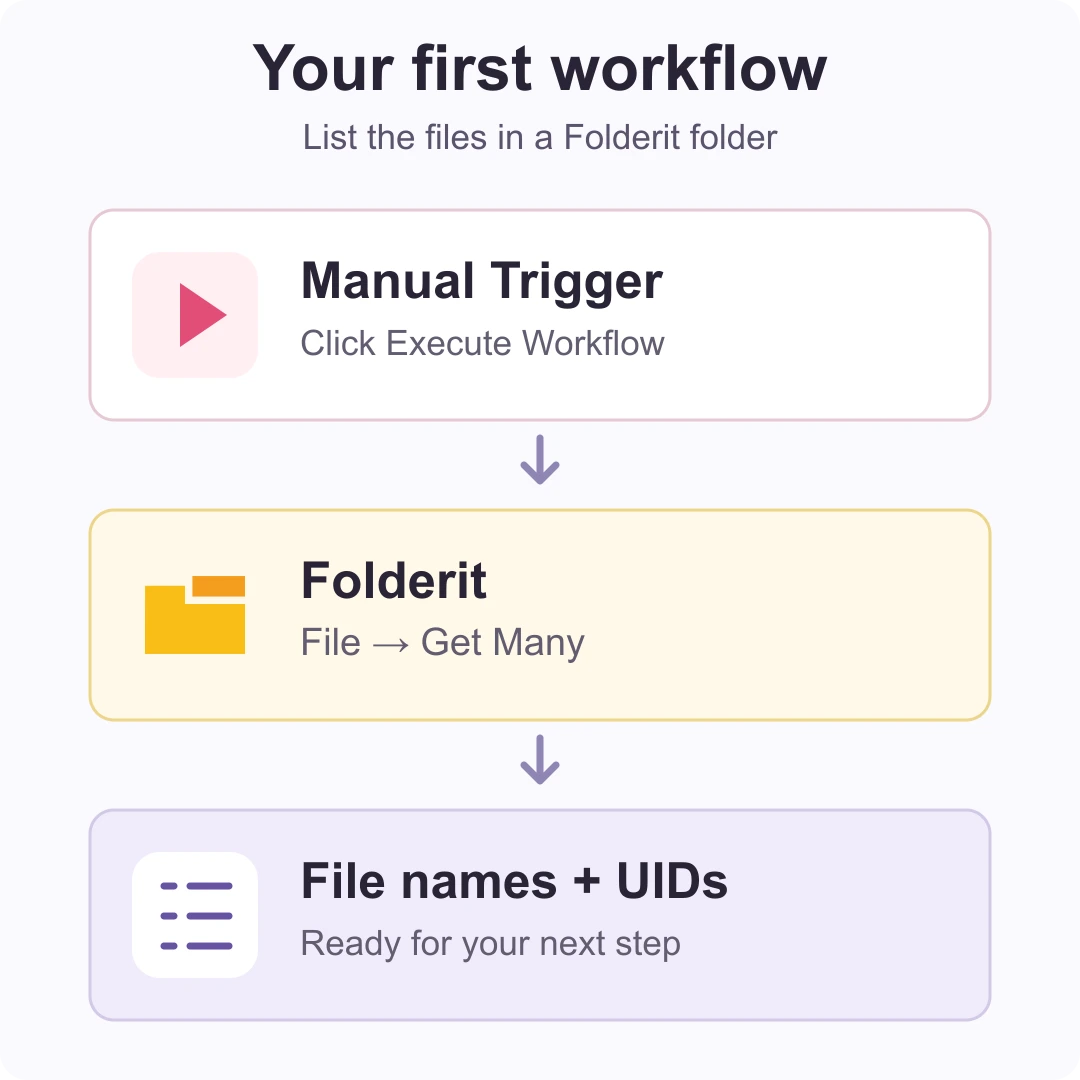
- Utwórz nowy przepływ pracy n8n. Wybierz Add first step → Trigger manually.
- Dodaj akcję Folderit po ręcznym uruchomieniu i wybierz zapisane dane uwierzytelniające Folderit.
- Ustaw Resource na File i Operation na Get Many.
- Wybierz Account Name or ID, a następnie wybierz folder w Folder Name or ID. Do tego testu użyj folderu, który zawiera już nieszkodliwy plik przykładowy.
- Pozostaw Return All wyłączone i ustaw Limit na 5. Zapisz i wybierz Execute Workflow.
- Otwórz kartę Output węzła Folderit. Potwierdź, że zwrócone nazwy plików należą do wybranego folderu. Każdy plik jest osobną pozycją, a jego
uidstanowi identyfikator używany w późniejszych akcjach na plikach.
Ten test odczytuje szczegóły pliku bez pobierania jego zawartości. Pusty folder może nie zwrócić żadnych elementów, nawet gdy połączenie działa. Identyfikatory UID konta, folderu, pliku i metadanych identyfikują różne zasoby; użyj odpowiedniego menu rozwijanego lub identyfikatora zwróconego przez odpowiednią akcję.
Co możesz zrobić za pomocą węzłów Folderit
| Zasób | Dostępne operacje |
|---|---|
| File | Uzyskaj szczegółowe informacje, wyświetl listę plików, wyszukaj, prześlij, pobierz, dodaj wersję i wyświetl listę wersji. |
| Folder | Utwórz folder podrzędny, uzyskaj szczegółowe informacje, wyświetl listę folderów podrzędnych i przeszukaj foldery. |
| Metadata | Wyświetl istniejące definicje pól, przeczytaj metadane rekordu i zaktualizuj lub wyczyść jedno wybrane pole. |
| Workflow | Wyświetl listę kwalifikujących się uruchomień ręcznych, rozpocznij skonfigurowany przepływ pracy i pobierz status przepływu pracy. |
| Folderit Trigger | Śledź nowe pliki, foldery i wersje plików, zmiany rekordów i metadanych oraz zdarzenia zadań przepływów pracy. |
Wyszukiwanie może wykorzystywać nazwy dokumentów, treść, metadane, numery dokumentów i znaczniki. W razie potrzeby zawęź wyszukiwanie do zamierzonego folderu nadrzędnego. Aktualizacje metadanych wykorzystują istniejące definicje pól i sprawdzają typ wybranej wartości.
File Upload i Add Version akceptują przychodzące dane binarne n8n do 100 MiB na plik. Inne usługi lub Twoja instancja n8n mogą nakładać niższe limity. Operacja Download zwraca dane binarne dla kolejnego kroku n8n; nie zapisuje automatycznie pliku w folderze Pobrane na komputerze.
Workflow Start uruchamia kwalifikującą się istniejącą konfigurację Folderit. Odpowiedź informująca o umieszczeniu w kolejce oznacza, że przyjęto żądanie uruchomienia; użyj Get Status, aby sprawdzić postęp. Obecna integracja nie obejmuje operacji usuwania ani działań związanych z przesyłaniem decyzji zatwierdzających.
Pobierz dokładną wersję pliku lub podgląd PDF w wersji 0.5.0
Użyj File → Get Versions, aby znaleźć UID wersji dokumentu, a następnie wpisz go w polu Version UID w File → Download. Konektor sprawdza historię tej wersji oraz weryfikuje pobrany rozmiar i dostępny skrót SHA-256. File → Download Preview pobiera dostępny podgląd pliku PDF; API musi zgłosić, że istnieje podgląd. Obydwa zwracają dane binarne wewnątrz n8n do późniejszego etapu przepływu pracy lub do ręcznego pobrania.
Praktyczne przykłady przepływu pracy
Utwórz folder klienta lub projektu
Połącz wyzwalacz CRM, przesłanie formularza lub wyzwalacz ręczny do Folderit → Folder → Create. Wybierz konto i istniejący folder nadrzędny, a następnie zmapuj nazwę klienta lub projektu na Name. Włącz Return Existing Folder, jeśli folder o tej samej nazwie w ramach tego elementu nadrzędnego powinien zostać ponownie użyty.
Nowy folder podrzędny pojawi się wewnątrz Folderit, pod wybranym folderem nadrzędnym. Na przykład wybranie Projects i wprowadzenie Acme powoduje utworzenie Projects → Acme w Folderit. Jeśli możliwe są rekordy o podobnych nazwach, użyj w nazwie stabilnego odniesienia do klienta lub projektu.
Zapisz załącznik do wiadomości e-mail lub wygenerowany plik PDF
Użyj węzła generowania wiadomości e-mail lub dokumentów, który dostarcza rzeczywisty plik jako dane binarne, a następnie dodaj Folderit → File → Upload. Wybierz docelowe konto i folder. Ustaw Input Binary Field na pole binarne poprzedniego węzła zawierające ten plik, na przykład data lub attachment_0; sprawdź dane wyjściowe poprzedniego węzła, aby znaleźć rzeczywistą nazwę. Sama nazwa pliku lub adres URL do pobrania nie stanowi zawartości pliku.
W przypadku wielu załączników przed przesłaniem przygotuj jeden element na każdy załącznik. Po teście otwórz miejsce docelowe w Folderit i sprawdź, czy dokument otwiera się poprawnie. W przypadku rewizji istniejącego dokumentu użyj Add Version z jego identyfikatorem File UID, aby zachować tożsamość dokumentu i historię wersji.
Znajdź dokumenty i zaktualizuj rejestr
Użyj File → Search ze znanym odwołaniem w Query, wybierz pola w Search In i dodaj filtr folderu nadrzędnego. Przekaż wyniki do Metadata → Get, węzła arkusza kalkulacyjnego lub innej skonfigurowanej aplikacji biznesowej. Podczas testowania zachowaj niewielki limit wyników i sprawdź zarówno zapytanie pasujące, jak i niepasujące.
Powiadom współpracowników o aktywności związanej z dokumentami
Zacznij od Folderit Trigger, wybierz konto i zdarzenie, a następnie połącz e-mail, Slack lub węzeł Teams. Skonfiguruj odbiorców lub kanał w węźle tej aplikacji. Są to przepływy pracy konfigurowane przy użyciu własnych połączeń i mapowań; zainstalowanie Folderit nie włącza ich automatycznie.
Gotowe do skonfigurowania przepływy pracy dla użytkowników planu Tailor
Zacznij od przetestowanego pakietu startowego do pojedynczego importu. Zawiera trzy kompletne przepływy pracy, każdy z własną konfiguracją tabeli potwierdzeń, instrukcjami połączenia, uwagami dotyczącymi odzyskiwania i listą kontrolną testów. Działają w Twojej własnej instancji n8n, korzystając z Twoich własnych kont usług. Wymagany jest plan Folderit Tailor z dostępem do API.
Pobierz pakiet startowy do obsługi poczty e-mail i Teams — wyodrębnij ZIP w systemie Windows lub macOS, a następnie otwórz START-HERE.html. Zachowaj wyodrębnione pliki razem. Nie potrzebujesz konta GitHub ani npm, aby je pobrać lub używać.
Dostępne również w publicznej bibliotece szablonów n8n: Archiwizuj załączniki do wiadomości e-mail IMAP do Folderit ze zweryfikowanymi potwierdzeniami tabeli danych. Otwórz stronę szablonu i wybierz Use for free, aby dodać ją do swojej instancji n8n, a następnie uzupełnij poniższe dane uwierzytelniające, konfigurację tabeli potwierdzeń i wykonaj poniższe kroki testowe. Ten szablon wiadomości e-mail został opublikowany; oba przepływy pracy Teams pozostają dostępne w pakiecie startowym, a ich zgłoszenia do biblioteki są rozpatrywane osobno.
Wybierz zadanie, które chcesz zautomatyzować
| Przepływ pracy | Co otrzymujesz | Połączenia potrzebne |
|---|---|---|
| Archiwizuj załączniki IMAP | Dozwolone załączniki do wiadomości e-mail zapisywane w Folderit, przy czym każdy nowy plik jest pobierany, a jego skrót SHA-256 porównywany z oryginałem. | Folderit i dedykowaną skrzynkę pocztową TLS IMAP. |
| Powiadomienia o nowym dokumencie w Teams | Wiadomość na kanale zawierająca nazwę dokumentu, UID dokumentu i UID zdarzenia audytu po pojawieniu się nowego dokumentu; opcjonalny filtr jednego konkretnego folderu. | Folderit oraz konto służbowe Microsoft Teams z uprawnieniami do publikowania na wybranym kanale. |
| Przypomnienia o terminach w Teams | Przypomnienia w bieżącym przedziale czasu na podstawie standardowego pola Termin w Folderit, z zapisanymi potwierdzeniami wysłanych powiadomień. | Folderit oraz konto służbowe Microsoft Teams z uprawnieniami do publikowania na wybranym kanale. |
Te przykłady zostały przetestowane ze zweryfikowaną Folderit 0.4.0 na n8n Cloud 2.46.0. Wymagają n8n Data Table node v1.1, w tym operacji zarządzania tabelami. Pobrane przepływy pracy są nieaktywne i nie zawierają zapisanych poświadczeń ani przypiętych wyników wykonania. Można je importować bezpośrednio; przepływ pracy e-mail jest również opublikowany w bibliotece szablonów n8n, do której link znajduje się powyżej.
Importuj i połącz jeden przepływ pracy
- Otwórz swoją instancję n8n w przeglądarce. Utwórz pusty przepływ pracy. W prawym górnym rogu edytora przepływu pracy ⋯ wybierz Import from File i wybierz JSON dla wybranego zadania. Podczas konfigurowania pozostaw wyzwalacz usługi nieaktywny.
- Na zaimportowanym płótnie znajdź dolną, oddzielną gałąź o nazwie 1. Set up receipt table. Otwórz Ledger setup settings i wybierz stabilną nazwę tabeli. Uruchamiaj tylko tę gałąź konfiguracji ręcznej, po jednym uruchomieniu naraz w obrębie tego samego projektu n8n. Tworzy dane w n8n; nie przesyła plików ani nie wysyła wiadomości.
- Otwórz ostatni węzeł gałęzi konfiguracji, Copy ledgerTableId into Settings. W jego Output skopiuj wartość
ledgerTableId. Otwórz główny węzeł przepływu pracy o nazwie Settings i wklej tę wartość w miejsceYOUR_LEDGER_TABLE_ID. - W głównym węźle Settings zastąp pozostałe symbole zastępcze
YOUR_…, korzystając z poniższej tabeli. To jest węzeł na kanwie, niezależny od ustawień aplikacji n8n i menu ustawień przepływu pracy w prawym górnym rogu. - Otwórz każdy węzeł usługi Folderit i wybierz zapisane dane uwierzytelniające Folderit OAuth2 API. Dla przepływu powiadomień o nowych dokumentach wybierz go również w Folderit Trigger i ustaw tam to samo konto, co w Settings. W skrzynce pocztowej lub węźle Teams wybierz odpowiednie poświadczenie dostawcy. Wprowadź hasła i sekrety API tylko w oknie dialogowym poświadczeń n8n.
- Przeczytaj kolorowe notatki dotyczące przepływu pracy. Wykonaj mały test dla wybranego zadania poniżej, sprawdź rzeczywiste pliki Folderit lub wiadomości Teams i przetestuj obsługę powtórzeń i odzyskiwanie po błędach. Po zakończeniu konfiguracji tymczasowo opublikuj lub aktywuj wyzwalacz zdarzenia dla dedykowanego testu opisanego poniżej. Sprawdź jego wynik, a następnie cofnij publikację lub dezaktywuj go, dopóki nie będziesz gotowy do regularnego użycia. Gałąź konfiguracji ręcznej nie wymaga aktywacji.
Co wpisać w węźle Settings?
| Wartość | Co wpisać |
|---|---|
accountUid |
UID konta Folderit dostępnego dla Twojego klienta API. Zapytaj o to swojego administratora Folderit i potwierdź to samo konto w selektorze Account Name or ID normalnego węzła Folderit. Jest to inny identyfikator niż identyfikator Client ID API. |
folderUid |
Folder docelowy załączników, konkretny folder monitorowany pod kątem nowych dokumentów lub folder zawierający dokumenty z terminami. Poproś administratora o UID. Aby to sprawdzić, użyj Folderit → Folder → Get z tym folderem i sprawdź dane wyjściowe. Tylko w przypadku powiadomień o nowych dokumentach, pozostawienie tej wartości pustej akceptuje dostępne zdarzenia na koncie. Filtry folderów nie uwzględniają elementów podrzędnych. |
ledgerTableId |
Identyfikator zwrócony przez powyższą gałąź konfiguracji ręcznej. Identyfikuje tabelę w projekcie n8n, a nie folder Folderit. Kopie, które mają pomijać te same dane wejściowe, muszą korzystać z tej samej tabeli i zachować jej potwierdzenia zakończonych operacji. |
mailboxScope i allowedExtensions |
Do archiwizacji załączników: trwała etykieta identyfikująca skrzynkę odbiorczą oraz dozwolone rozszerzenia plików. Utrzymuj etykietę stabilną w przypadku powtórzeń. To nie jest hasło do skrzynki pocztowej. |
teamId i channelId |
W przypadku aplikacji Teams: dokładne identyfikatory zespołu i kanału firmy Microsoft, dostarczone lub potwierdzone przez administratora firmy Microsoft. Nazwa wyświetlana, np. „Informacje ogólne” nie jest identyfikatorem kanału. Delegowane konto służbowe wybrane w n8n musi mieć dostęp do publikowania. |
reminderDays i overdueDays |
W przypadku przypomnień: domyślne kamienie milowe to 30,7,1,0, przy czym powiadomienie dla progu 0 dni można wysłać jeden raz do 7 dni po terminie. Domyślny harmonogram to 09:00 UTC, a porównania dat wykorzystują dni kalendarzowe UTC. |
Mały pierwszy test
- Archiwum e-mail: rozpocznij od pustej dedykowanej testowej skrzynki odbiorczej. Po zakończeniu konfiguracji tymczasowo opublikuj lub aktywuj przepływ pracy, aby New email with attachments nasłuchiwał. Wyślij sztuczną wiadomość e-mail z dwoma małymi dozwolonymi załącznikami i jednym niedozwolonym rozszerzeniem. Upewnij się, że w wybranym folderze Folderit pojawiają się i otwierają poprawnie tylko dwa dozwolone pliki. Pierwsze połączenie IMAP może pobrać istniejące wiadomości, których jeszcze nie przetworzono; status przeczytany/nieprzeczytany pozostaje niezmieniony.
- Powiadomienie o nowym dokumencie w Teams: użyj folderu i kanału testowego. Aktywuj przepływ pracy, poczekaj na pierwsze odpytanie ustalające stan początkowy, a następnie prześlij jeden syntetyczny dokument do tego folderu. Sprawdź rzeczywistą wiadomość na kanale. Ręczny podgląd może zawierać zdarzenia historyczne; nie stanowi dowodu dostarczenia powiadomienia przez zaplanowane wykonanie.
- Przypomnienie o terminie: umieść nieszkodliwy dokument w wybranym folderze i ustaw jego standardowe pole Folderit Termin na dzisiaj. Uruchom gałąź usługi i sprawdź rzeczywistą wiadomość w Teams. Dokumenty bez terminu są pomijane. Przepływ pracy odczytuje daty; nie wnioskuje wygaśnięcia z tekstu dokumentu ani nie zmienia rekordu Folderit.
Każdy przepływ pracy zapisuje potwierdzone działania w systemie docelowym w swojej tabeli potwierdzeń n8n. Przy ponownym przetwarzaniu tych samych zachowanych danych wejściowych sprawdza te potwierdzenia. Jeśli wynik jest niepewny, przetwarzanie pozostaje zablokowane do celów kontroli. Przeczytaj przewodnik odzyskiwania przed ponowną próbą lub edycją blokady. Nie ma gwarancji, że każde działanie zostanie wykonane dokładnie jeden raz łącznie w n8n, Folderit i Microsoft.
Zweryfikowano 28 października 2026 r.: rzeczywisty import przez IMAP zapisał dwa dozwolone załączniki; niezależne pobrania odpowiadały ich skrótom SHA-256, a powtórzenie nie dodało żadnych plików. Rzeczywiste powiadomienia Teams o nowych dokumentach i zbliżających się terminach zostały niezależnie odczytane z Microsoft. Testy obejmowały wykluczanie dokumentów spoza wskazanego folderu, pomijanie przyszłych lub brakujących dat, zduplikowane powtórki, jedno nowe przypomnienie po zmienionej dacie podczas nakładających się przebiegów oraz blokowanie nowej powtórki po błędzie wysyłania z niepewnym wynikiem. Przed użyciem danych klienta przetestuj własne połączenia i uprawnienia.
Sprawdź certyfikaty nowych dostawców przed weryfikacją przez człowieka
Oddzielny obieg przyjmowania certyfikatów dostawcy sprawdza nowe dokumenty w jednym dokładnym folderze Folderit pod kątem dozwolonego rozszerzenia nazwy pliku i daty ważności zapisanej w standardowym polu Termin. Teams otrzymuje ostrzeżenia o braku dat, wygaśnięciu lub krótkiej ważności z działaniami naprawczymi lub prośbą o weryfikację manualną. Nie zatwierdza certyfikatów ani nie wyodrębnia dat z ich zawartości.
Postępuj zgodnie z przewodnikiem dotyczącym konfiguracji i odzyskiwania, zawierającym oddzielną tabelę potwierdzeń, rolę recenzenta i minimalny okres ważności. Ten przykład przeszedł rzeczywiste testy dostarczania, zaplanowanego odpytywania, odtwarzania/nakładania się i kwarantanny w aplikacji Teams w dniu 3 listopada 2026 r., przy użyciu n8n Cloud 2.46.4 i Folderit 0.4.0. Jest to osobny plik do pobrania; jego wersja przeznaczona do biblioteki n8n jest w trakcie weryfikacji.
Opcjonalne dodatki: Przepływ pracy związany z alertami o awariach SMTP wymaga własnego nadawcy, odbiorcy i danych uwierzytelniających SMTP; skonfiguruj go w ramach głównego przepływu pracy ⋯ → Settings → Error workflow. Wariant wyzwalacza Outlooka i inne zaawansowane przykłady to osobne pliki do pobrania. Dostarczanie przez zewnętrzny serwer SMTP i import z Outlooka nie przeszły jeszcze tutaj testów akceptacyjnych z rzeczywistymi usługami. Podstawowe przepływy pracy związane z pocztą e-mail i Teams nie wymagają opcjonalnego połączenia z alertami.
Importuj przygotowany przykład
Publiczne repozytorium Folderit zawiera edytowalne przykłady przepływu pracy w formacie JSON. Oto punkty początkowe, które wymagają własnych danych uwierzytelniających i ustawień:
- Archiwizuj załączniki e-maili w Folderit — podstawowy przykład, który dzieli załączniki, filtruje dozwolone rozszerzenia, przesyła i sprawdza szczegóły przechowywanych dokumentów. Aby korzystać ze zweryfikowanych kontroli i zapisanych potwierdzeń użyj powyższego pakietu startowego do pojedynczego importu. Skonfiguruj połączenia IMAP i Folderit oraz folder docelowy w uwagach dotyczących konfiguracji przepływu pracy. Ponowne odtworzenie wiadomości może spowodować utworzenie duplikatów.
- Wysyłaj powiadomienia o nowych dokumentach do Slack — pobiera szczegóły pliku, opcjonalnie filtruje jeden folder nadrzędny i dołącza UID zdarzenia audytu do wiadomości. Skonfiguruj wyzwalacz, połączenie Folderit i kanał Slack. Przepływ pracy zawiera wskazówki dotyczące zastąpienia końcowej akcji akcją Microsoft Teams.
- Znajdź dokumenty za pomocą agenta AI tylko do odczytu — wyszukuje nazwy dokumentów w stałym folderze i pobiera pasujące szczegóły dokumentu za pomocą narzędzi Folderit. Dostarczony model wykorzystuje lokalną Ollamę; n8n Cloud wymaga własnego dostawcy modelu dostępnego z instancji. Nie powoduje to pobrania ani podsumowania pełnej zawartości dokumentu.
- Przeszukaj dokumenty i przeczytaj metadane — wpisz UID konta, UID folderu nadrzędnego i zapytanie w Search Settings, a następnie wybierz swoje dane uwierzytelniające w obu węzłach Folderit.
- Utwórz folder testowy, prześlij plik i pobierz go — wpisz dwa identyfikatory UID w Test Settings i wybierz swoje dane uwierzytelniające w każdym węźle Folderit. Tworzy treść testową w Folderit; każde wykonanie przesyła kolejny plik.
- Śledź nowe wersje pliku — wybierz konto, dane uwierzytelniające, opcjonalny UID konkretnego pliku i interwał odpytywania przed publikacją lub aktywacją przepływu pracy.
Te dodatkowe przykłady zawierają instrukcje konfiguracji i są importowane jako nieaktywne, bez zapisanych danych uwierzytelniających i przypiętych wyników. Różnią się one od opublikowanego szablonu IMAP i powyższego pakietu startowego z trzema przepływami pracy. Przed aktywacją skonfiguruj i przetestuj pełny przepływ pracy z własnymi połączonymi usługami. Te dodatkowe przykłady mają oddzielne zakresy konfiguracji i walidacji. Lokalne gałęzie AI zostały przetestowane w n8n 2.42.5; rzeczywiste dostarczanie do Slacka i import z Outlooka pozostają niezweryfikowane. Powyższy pakiet pojedynczego importu ma własne, zakończone rzeczywiste testy akceptacyjne IMAP i Teams.
W edytorze przepływu pracy n8n otwórz menu z trzema kropkami w prawym górnym rogu → Import from URL i wklej jeden z przykładowych linków powyżej. Możesz także pobrać plik JSON i użyć Import from File. Przejrzyj każdy węzeł, zastąp wszystkie symbole zastępcze i przetestuj przed włączeniem zaplanowanego wykonania. Zobacz przewodnik n8n dotyczący importowania przepływów pracy.
Użyj Folderit jako narzędzia dla agenta AI
Agent n8n AI może wywołać skonfigurowaną operację Folderit, aby odpowiedzieć na żądanie. Na przykład może pobrać szczegóły dotyczące konkretnego identyfikatora File UID i zgłosić dokładną nazwę dokumentu. Zacznij od operacji tylko do odczytu, takiej jak File → Get lub operacji o wąskim zakresie File → Search.
- Dodaj węzeł AI Agent i podłącz model czatu obsługujący wywołania narzędzi. Skonfiguruj własne połączenie tego modelu.
- Użyj łącznika agenta AI Tool +, aby dodać Folderit.
- Wybierz dane uwierzytelniające Folderit, zasób i operację. Zachowaj Account Name or ID oraz zakres folderów wyszukiwania jako stałe wartości.
- Dla File → Get, pozwól modelowi podawać wyłącznie File UID za pomocą opcji n8n Let the model define this parameter. Opisz narzędzie w jasny sposób: pobiera ono szczegóły dokumentu dla dostarczonego UID.
- Przetestuj na znanym, niewrażliwym dokumencie. Zapytaj: „Użyj narzędzia Folderit, aby uzyskać szczegółowe informacje na temat dokumentu UID [twojego pliku UID]. Podaj jego dokładną nazwę i UID”. Zamień tekst w nawiasach na prawdziwy plik UID.
- Sprawdź wywołanie narzędzia wykonania i zwrócone dane Folderit, a następnie porównaj je z odpowiedzią agenta. Samo wiarygodne zdanie nie dowodzi, że narzędzie działało.
Każde Folderit narzędzie wykonuje skonfigurowaną operację. Dodaj osobne narzędzia do oddzielnych zadań. Udostępniaj agentom operacje zapisu tylko tam, gdzie takie zachowanie jest zamierzone. Operacje File Upload, Add Version i Download wymagają binarnych danych przepływu pracy i są obsługiwane przez zwykłe węzły Folderit w przepływie pracy, a nie menu narzędzia AI.
Przejrzyj, jakie dane dokumentów otrzymuje wybrany model i skorzystaj z dostawcy zatwierdzonego przez Twoją organizację. Połączenie AI jest niezależne od połączenia Folderit i może wiązać się z opłatami za użytkowanie. Zobacz n8n przewodnik po agencie AI.
W celu zaawansowanej demonstracji lokalnej repozytorium zawiera również przykład dokumentu i sztucznej inteligencji wykorzystujący Ollamę. Wymaga oddzielnie zainstalowanego modelu. Jego adres 127.0.0.1 jest odpowiedni, gdy n8n i Ollama działają bezpośrednio na tym samym komputerze; n8n Przepływ pracy w chmurze wymaga usługi modelowej dostępnej z instancji Cloud.
Odpytywanie, aktywacja i ponowne próby
Folderit Trigger wykorzystuje zaplanowane odpytywanie, a nie natychmiastowy webhook. Wybierz konto, zdarzenie i opcjonalnie dokładne Record UID, następnie wybierz interwał odpytywania i opublikuj lub aktywuj przepływ pracy w swojej instancji n8n. Record UID wskazuje dokładnie jeden plik lub folder; nie jest to subskrypcja obejmująca cały folder dla wszystkich potomków.
Pierwsza aktywacja ustanawia punkt wyjścia dla nowej aktywności. Testowanie ręczne umożliwia podgląd maksymalnie dziesięciu ostatnich pasujących zdarzeń. Po aktywacji utwórz nowe zdarzenie testowe i potwierdź, że zaplanowane wykonanie dotrze do zamierzonego miejsca docelowego.
Bieżący wyzwalacz odczytuje najnowszą historię audytu i wymaga odpytywania co najmniej raz na godzinę; wybierz krótszy interwał na obciążonych kontach. Przerwy trwające ponad 23 godziny, nadmierne zaległości lub brak zapisanego punktu kontrolnego wymagają sprawdzenia i uzupełnienia pominiętej aktywności przed zresetowaniem wyzwalacza. Monitoruj nieudane wykonania, zamiast zakładać, że brak aktywności oznacza prawidłowe działanie przepływu pracy.
Ponowne próby mogą powtarzać dalsze działania. Śledź przetworzone identyfikatory zdarzeń lub stabilne referencje biznesowe dotyczące przesyłania, powiadomień i innych wynikających z tego kroków. Po niepewnym rozpoczęciu przesyłania lub przepływu pracy sprawdź Folderit przed powtórzeniem akcji.
Rozwiązywanie problemów
Folderit nie pojawia się w wyszukiwaniu węzłów
Sprawdź, czy zweryfikowane węzły społeczności są włączone i poproś właściciela instancji lub administratora o zainstalowanie integracji. Wyszukaj Folderit i potwierdź nazwę pakietu n8n-nodes-folderit. W chmurze wykonaj powyższą sekcję dotyczącą instalacji; konto npm nie jest potrzebne.
Lista kont jest pusta lub żądanie API nie powiodło się
Sprawdź dostęp do API oraz parę Client ID/Client Secret. Potwierdź, że klient API może uzyskać dostęp do wybranego konta i folderu. Sprawdź, czy File UID, Folder UID i Account UID nie zostały pomieszane. Przetestuj za pomocą File → Get Many w znanym, dostępnym folderze. Jeśli krok Folderit nie powiedzie się, późniejsze kroki mogą nie zostać wykonane.
Nie mogę znaleźć utworzonego folderu lub pobranego pliku na moim komputerze
Utworzony folder znajduje się w Folderit w wybranym folderze nadrzędnym. Pobrana zawartość pliku znajduje się na wyjściu binarnym węzła n8n do następnego etapu przepływu pracy. Aby umieścić go w innym miejscu, dodaj odpowiedni węzeł docelowy.
Operacja przesyłania zgłasza brak pola binarnego
Sprawdź wyjście binarne poprzedniego węzła. Dopasuj Input Binary Field do nazwy pola i upewnij się, że węzeł nadrzędny sam pobrał plik. Pole URL lub JSON zawierające nazwę pliku jest niewystarczające.
Model AI nie działa lub nie wywołuje Folderit
Przetestuj osobno połączenie modelu czatu, potwierdź, że obsługuje narzędzia i sprawdź połączenie Folderit w węźle narzędzia. Lokalny adres Ollama na cudzym komputerze nie jest osiągalny jako localhost z n8n Cloud. Zanim zaczniesz polegać na ostatecznej odpowiedzi, sprawdź rzeczywiste wywołanie narzędzia i wynik.
Wyzwalacz nie wykrywa zmiany
Sprawdź aktywację, harmonogram odpytywania, konto, typ zdarzenia i opcjonalny filtr konkretnego rekordu. Sprawdź nieudane wykonania i limity odpytywania powyżej. Zmiany dokonane przed początkowym poziomem bazowym nie są importem historycznym.
Instalacja powiodła się, ale nie pojawił się żaden plik ani wiadomość Teams
1. Set up receipt table to gałąź przygotowująca wyłącznie lokalne dane n8n. Nie wykonuje głównego przepływu pracy usługi. Skopiuj zwrócony identyfikator tabeli do głównego węzła Settings, uzupełnij dane uwierzytelniające i symbole zastępcze, a następnie uruchom pierwszy test zadania powyżej. Pliki pojawiają się w Folderit; wiersze potwierdzeń pojawiają się w Data Tables w n8n.
Blokada przetwarzania jest zajęta lub potwierdzenie oczekuje na zakończenie
Otwórz widok nieudanego przepływu pracy Executions i ustal, które wykonanie jest właścicielem blokady. Inny przebieg może nadal działać lub poprzednia czynność może mieć niepewny wynik. Sprawdź rzeczywiste miejsce docelowe i wykonaj czynności ręcznego odzyskiwania. Nie usuwaj tabeli, nie usuwaj wszystkich potwierdzeń ani nie odblokowuj uruchomionego wykonania, aby błąd zniknął.
Teams jest połączony, ale kanał nie może otrzymać powiadomienia
Użyj zamierzonego konta służbowego lub szkolnego Microsoft z delegowanym dostępem do publikowania. Potwierdź, że teamId i channelId identyfikują ten sam zespół/kanał dostępny dla tego konta. Osobisty login do aplikacji Teams lub wyświetlana nazwa kanału są niewystarczające. Sprawdź nieudany węzeł wysyłający w Executions przed ponowną próbą.
Przepływ przypomnień został wykonany, ale nie wysłał przypomnienia
Sprawdź dokładnie monitorowany folder, standardowe pole Termin dokumentu w Folderit, datę UTC i skonfigurowane okno kamienia milowego. Skanowanie folderów wyklucza elementy podrzędne. Brakujące daty i daty spoza bieżących okien mogą prawidłowo nie powodować wysłania powiadomienia; zapisane potwierdzenie zakończonej operacji zapobiega też ponownemu wysłaniu dla tej samej kombinacji dokumentu, daty, progu i miejsca docelowego.
Opis operacji i aktualne ograniczenia implementacji można znaleźć w dokumentacji Folderit n8n. Aby uzyskać pomoc dotyczącą konta lub konfiguracji, skontaktuj się z Folderit. Możesz także porównać poradniki dotyczące połączeń z Make, Zapier i Microsoft Power Automate .