Conectarea Folderit la n8n
Conectați Folderit la alte aplicații de afaceri cu integrarea Folderit pentru n8n. Creați dosare, încărcați și preluați documente, căutați înregistrări, actualizați metadate, gestionați versiuni și porniți fluxuri Folderit configurate. Folderit poate furniza și instrumente unui n8n AI Agent.
Folderit este o integrare comunitară verificată, disponibilă pe n8n Cloud și instanțe n8n compatibile găzduite local. n8n Cloud execută automatizarea, fără să găzduiți dvs. n8n. Configurarea standard de mai jos funcționează cu integrarea verificată 0.4.0. Versiunea 0.5.0 este publicată și pe npm, adăugând conexiuni la implementări dedicate publice, descărcarea versiunilor exacte și previzualizări PDF. La verificarea din 28 octombrie 2026, n8n Cloud oferea încă 0.4.0, în timp ce n8n examina actualizarea 0.5.0. Folosiți versiunea afișată în instanța dvs.
Sunteți nou în n8n? Un workflow este o succesiune de pași conectați. Fiecare pas este un node: un declanșator pornește fluxul, iar nodurile de acțiune citesc sau modifică date în aplicațiile conectate. Folderit oferă un nod de acțiune obișnuit și un nod Folderit Trigger separat.
Legături utile: pachetul Folderit · panoul n8n Cloud · Exemple de fluxuri · acreditări Folderit API
Mergeți la cerințe, instalare, conexiunea Folderit, primul flux, exemple, instrumente AI sau depanare.
Înainte de a începe
- Un cont Folderit cu acces API. Accesul API este disponibil cu planul Tailor; consultați accesul Folderit API.
- Un Folderit API Client ID și Client Secret corespunzător, cu permisiuni pentru contul, dosarele și fișierele vizate.
- Un cont n8n Cloud sau acces la instanța n8n găzduită de organizație. Proprietarul sau administratorul instanței trebuie să instaleze integrarea; ceilalți membri o pot folosi apoi.
- Conturi și conexiuni pentru celelalte aplicații din flux. Fluxurile AI necesită și un model de chat compatibil cu propria conexiune. Se pot aplica abonamente sau taxe separate.
Pentru primul test folosiți un dosar dedicat și un fișier mic, nesensibil. Nu aveți nevoie de cont GitHub sau npm pentru Folderit pe n8n Cloud.
1. Adăugarea Folderit în n8n
Pe n8n Cloud
- Conectați-vă prin panoul n8n Cloud și deschideți instanța n8n.
- Creați sau deschideți un flux. Pe planșa sa, selectați + pentru panoul nodurilor.
- Căutați Folderit. Dacă nu este instalat, căutați în More from the community.
- Selectați Folderit și alegeți Install. Pachetul se numește
n8n-nodes-folderit. Instalarea necesită proprietarul sau un administrator. - Adăugați o acțiune Folderit. Alegeți nodul Folderit obișnuit pentru operații cu documente sau Folderit Trigger dacă activitatea Folderit trebuie să pornească fluxul.
Dacă Folderit nu apare, cereți proprietarului să activeze Verified community nodes la Instance settings în consola Cloud. Poate fi necesară și repornirea. Consultați ghidul n8n pentru instalarea nodurilor verificate.
Pe o instanță n8n găzduită local
Folosiți căutarea de noduri verificate de mai sus, dacă este acceptată. Alternativ, proprietarul sau administratorul poate deschide Settings → Community Nodes → Install în aplicația web n8n și introduce n8n-nodes-folderit. Urmați instalarea, apoi reveniți pe planșă și căutați Folderit. Consultați instrucțiunile n8n de instalare locală. Setările organizației pot restricționa pachetele comunitare.
2. Crearea conexiunii Folderit
- Conectați-vă în Folderit ca utilizator principal și deschideți pagina acreditărilor API. Generați sau recuperați Client ID și Client Secret. Contactați administratorul Folderit dacă nu aveți acces.
- În fluxul n8n, deschideți un nod Folderit. În partea de sus a parametrilor, găsiți selectorul de acreditări și alegeți Create new credential pentru Folderit OAuth2 API.
- Dați acreditării un nume ușor de recunoscut. Introduceți Client ID și Client Secret corespunzător, apoi salvați. n8n gestionează schimbul de tokenuri; nu schimbați valorile implicite de autentificare.
- Reveniți în nodul Folderit și alegeți contul în Account Name or ID. Lista preia conturile accesibile acelui client API.
- Testați accesul real la date cu primul flux de mai jos. Simpla salvare a acreditării nu dovedește accesul la contul Folderit vizat.
Client ID este un identificator API, nu adresa dvs. de e-mail. Păstrați secretul numai în depozitul de acreditări n8n. Folosiți aceeași acreditare salvată în fiecare nod Folderit care trebuie să partajeze conexiunea.
Operațiile folosesc permisiunile clientului API conectat. Persoana care discută cu un agent AI nu primește automat o identitate Folderit separată. Alegeți deliberat contul și domeniul permis când partajați fluxuri.
Opțional: conexiuni Folderit dedicate sau cu domeniu propriu în 0.5.0
Această configurare necesită conectorul 0.5.0 și o instanță n8n compatibilă găzduită local cât timp actualizarea Cloud este examinată. Conexiunile OAuth2 standard existente continuă să funcționeze. O implementare dedicată are nevoie de propria adresă API și acreditări corespunzătoare, furnizate de administratorul Folderit.
- Deschideți un nod Folderit. În Credential alegeți Create new credential, apoi Setup credential → Folderit Connection (Cloud or Custom Deployment) în fereastră. Tipul acreditării trebuie să fie Folderit Connection API. Unele versiuni n8n afișează aceeași alegere ca Connection Type în nod.
- Introduceți API or Documentation URL al implementării, Client ID și Client Secret corespunzătoare și Browser or Sign-in URL independent folosit pentru legăturile documentelor. Folderit standard folosește
https://api.folderit.comșihttps://my.folderit.com. Cereți administratorului adresele exacte pentru implementarea dedicată. - Dacă clientul API poate accesa mai multe conturi, introduceți Account UID vizat în acreditare. Lăsați gol numai pentru un client cu exact un cont accesibil.
- Salvați și închideți fereastra. În nodul Folderit selectați Resource → Connection și Operation → Get, lăsați Account UID gol și alegeți Execute step. Această primă citire verifică implementarea și contul real. Testul inițial al acreditării poate solicita acest pas; după reușită, poate citi contul independent.
- Selectați aceeași acreditare salvată în toate nodurile Folderit ale conexiunii. Creați alta pentru altă implementare sau alt cont. Testați un document existent inofensiv înainte de a activa scrieri.
Aceste conexiuni necesită o adresă HTTPS API publică. Rutarea într-o rețea privată sau instalare locală necesită un proiect de rețea acceptat separat. Consultați ghidul de conectare și actualizare a implementărilor.
3. Testarea conexiunii prin listarea fișierelor
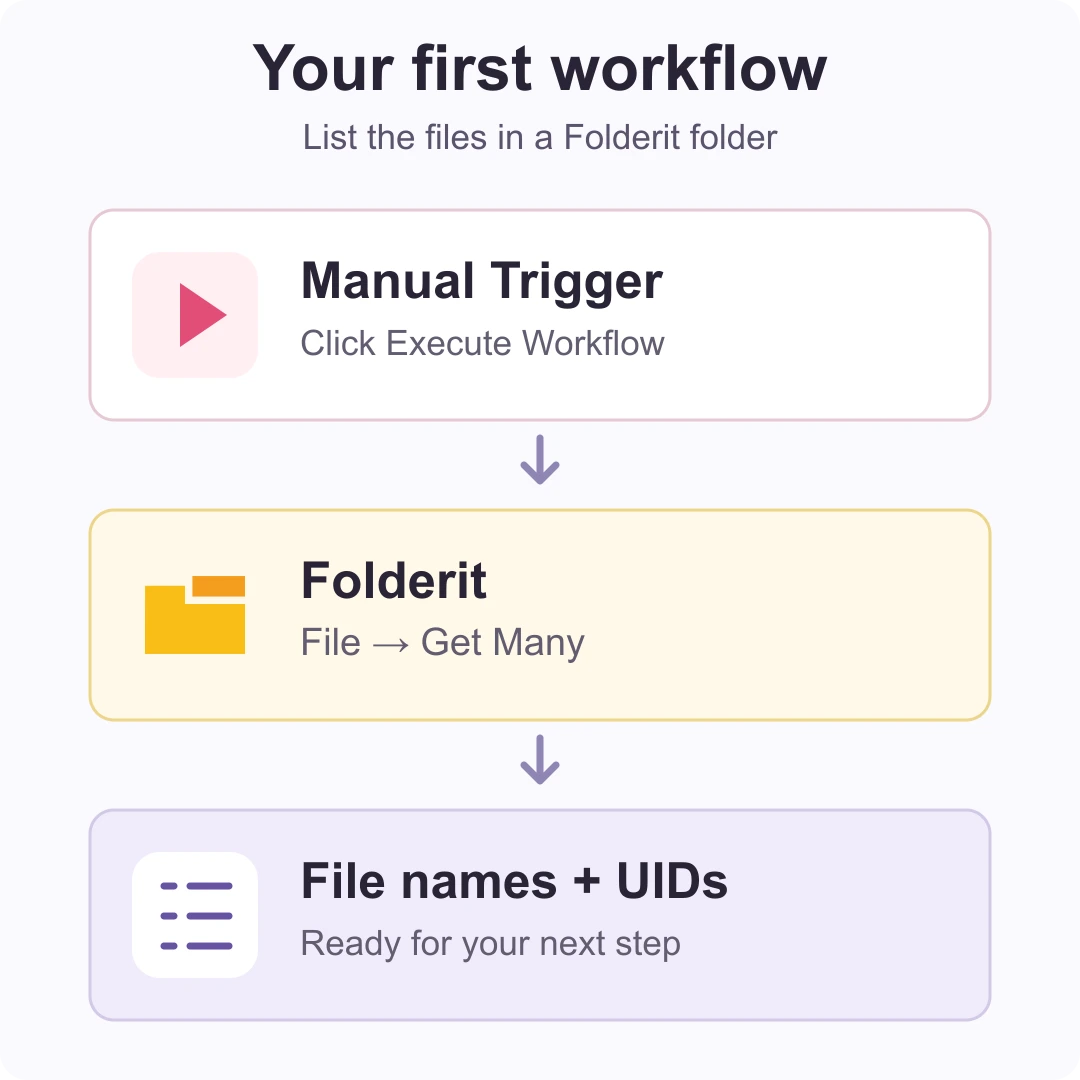
- Creați un flux n8n nou. Selectați Add first step → Trigger manually.
- Adăugați o acțiune Folderit după declanșatorul manual și selectați acreditarea Folderit salvată.
- Setați Resource la File și Operation la Get Many.
- Selectați Account Name or ID și alegeți un dosar la Folder Name or ID. Pentru test, folosiți unul care conține deja un fișier exemplu inofensiv.
- Lăsați Return All dezactivat și setați Limit la 5. Salvați și selectați Execute Workflow.
- Deschideți Output din nodul Folderit. Confirmați că numele returnate aparțin dosarului selectat. Fiecare fișier este un element separat, iar
uidal său este identificatorul pentru acțiunile ulterioare.
Testul citește detalii fără să descarce conținutul. Un dosar gol poate să nu returneze elemente chiar dacă conexiunea funcționează. UID-urile de cont, dosar, fișier și metadate identifică resurse diferite; folosiți selectorul potrivit sau identificatorul returnat de acțiunea corespunzătoare.
Ce puteți face cu nodurile Folderit
| Resursă | Operații disponibile |
|---|---|
| File | Obținerea detaliilor, listare, căutare, încărcare, descărcare, adăugare de versiuni și listarea versiunilor. |
| Folder | Crearea subdosarelor, detalii, listarea și căutarea dosarelor. |
| Metadata | Listarea definițiilor existente, citirea metadatelor unei înregistrări, actualizarea sau golirea unui câmp selectat. |
| Workflow | Listarea pornirilor manuale eligibile, pornirea unui flux configurat și preluarea stării. |
| Folderit Trigger | Urmărirea fișierelor, dosarelor și versiunilor noi, modificărilor de înregistrări și metadate și evenimentelor sarcinilor de flux. |
Căutarea poate folosi nume, conținut, metadate, numere de documente și etichete. Limitați la dosarul părinte vizat unde este potrivit. Actualizările folosesc definițiile existente și validează tipul valorii.
File Upload și Add Version acceptă date binare n8n de până la 100 MiB per fișier. Alte servicii sau instanța n8n pot impune limite mai mici. Descărcarea returnează date binare pentru alt pas n8n; nu salvează automat în dosarul Descărcări al computerului.
Workflow Start pornește o configurație Folderit existentă eligibilă. Răspunsul de punere în așteptare înseamnă că pornirea a fost acceptată; folosiți Get Status pentru progres. Integrarea curentă nu include ștergeri sau trimiterea deciziilor de aprobare.
Descărcarea unei versiuni exacte sau a unei previzualizări PDF în 0.5.0
Folosiți File → Get Versions pentru a găsi UID al versiunii, apoi setați acel Version UID în File → Download. Conectorul verifică istoricul versiunii, dimensiunea descărcată și hash-ul SHA-256 disponibil. File → Download Preview preia o previzualizare PDF disponibilă; API trebuie să indice existența ei. Ambele returnează date binare în n8n pentru alt pas sau descărcare manuală.
Exemple practice de fluxuri
Crearea unui dosar de client sau proiect
Conectați un declanșator CRM, trimiterea unui formular sau un declanșator manual la Folderit → Folder → Create. Selectați contul și părintele existent, apoi asociați numele clientului ori proiectului la Name. Activați Return Existing Folder dacă trebuie reutilizat un dosar omonim sub acel părinte.
Subdosarul nou apare în Folderit, sub părintele selectat. De exemplu, Projects și numele Acme creează Projects → Acme în Folderit. Folosiți o referință stabilă în nume când sunt posibile înregistrări similare.
Salvarea unui atașament sau PDF generat
Folosiți un nod de e-mail sau generare care furnizează fișierul real ca date binare, apoi adăugați Folderit → File → Upload. Alegeți contul și dosarul destinație. Setați Input Binary Field la câmpul binar anterior care conține fișierul, precum data sau attachment_0; examinați ieșirea nodului precedent pentru numele real. Doar numele fișierului sau un URL de descărcare nu reprezintă conținutul.
Pentru mai multe atașamente, pregătiți câte un element înaintea încărcării. După test, deschideți destinația în Folderit și verificați documentul. Pentru revizia unui document existent folosiți Add Version cu File UID, păstrând identitatea și istoricul versiunilor.
Găsirea documentelor și actualizarea unui registru
Folosiți File → Search cu o referință cunoscută în Query, alegeți câmpurile în Search In și adăugați un filtru de părinte. Trimiteți rezultatele la Metadata → Get, un nod de foaie de calcul sau altă aplicație configurată. Păstrați o limită mică la test și verificați o interogare cu rezultat și una fără.
Notificarea colegilor despre activitatea documentelor
Începeți cu Folderit Trigger, alegeți contul și evenimentul, apoi conectați un nod de e-mail, Slack sau Teams. Configurați destinatarii sau canalul în nodul aplicației. Aceste fluxuri se configurează cu propriile conexiuni și asocieri; instalarea Folderit nu le activează automat.
Fluxuri pregătite pentru utilizatorii planului Tailor
Începeți cu pachetul testat, cu import unic. Conține trei fluxuri complete, fiecare cu configurarea propriului tabel de confirmări, instrucțiuni de conectare, recuperare și verificări. Rulează în instanța dvs. n8n cu propriile conturi de serviciu. Este necesar Folderit Tailor cu acces API.
Descărcați pachetul pentru e-mail și Teams — extrageți ZIP în Windows sau macOS și deschideți START-HERE.html. Păstrați fișierele extrase împreună. Nu aveți nevoie de cont GitHub sau npm pentru descărcare și utilizare.
Disponibil și în biblioteca publică n8n: Arhivați atașamente IMAP în Folderit cu confirmări verificate în tabelul de date. Deschideți prezentarea și selectați Use for free pentru a adăuga în instanța n8n, apoi completați acreditările, tabelul și testele de mai jos. Șablonul de e-mail este publicat; cele două fluxuri Teams rămân în pachet cât timp publicarea lor în bibliotecă este tratată separat.
Alegeți sarcina de automatizat
| Flux | Ce primiți | Conexiuni necesare |
|---|---|---|
| Arhivarea atașamentelor IMAP | Atașamentele permise sunt salvate în Folderit, fiecare fișier nou fiind descărcat și verificat cu hash-ul SHA-256 original. | Folderit și o căsuță TLS IMAP dedicată. |
| Notificări Teams pentru documente noi | Mesaj de canal cu numele documentului, UID al documentului și UID de audit când apare un document nou; filtrare opțională pentru dosarul exact. | Folderit și un cont de serviciu Microsoft Teams cu permisiune de postare în canal. |
| Mementouri Teams pentru scadențe | Mementouri în fereastra curentă, bazate pe data standard Due date Folderit, cu confirmări salvate pentru notificările validate. | Folderit și un cont de serviciu Microsoft Teams cu drept de postare în canal. |
Exemplele au fost testate cu Folderit verificat 0.4.0 pe n8n Cloud 2.46.0. Necesită n8n Data Table node v1.1, inclusiv operațiile de gestionare a tabelelor. Fluxurile descărcate sunt inactive, fără acreditări salvate sau rezultate fixate. Se importă direct; fluxul de e-mail este publicat și în biblioteca n8n, la legătura de mai sus.
Importarea și conectarea unui flux
- Deschideți instanța dvs. n8n în browser. Creați un flux gol. În meniul ⋯ din dreapta sus a editorului, alegeți Import from File și selectați JSON al sarcinii. Păstrați declanșatorul de serviciu inactiv la configurare.
- Pe planșa importată, găsiți ramura separată de jos, 1. Set up receipt table. Deschideți Ledger setup settings și alegeți un nume stabil de tabel. Rulați numai acea ramură manuală, pe rând, în același proiect n8n. Creează date n8n, nu încarcă fișiere și nu trimite mesaje.
- Deschideți ultimul nod al ramurii, Copy ledgerTableId into Settings. În Output, copiați valoarea
ledgerTableId. Deschideți nodul principal numit Settings și înlocuițiYOUR_LEDGER_TABLE_IDcu ea. - În nodul principal Settings, înlocuiți ceilalți substituenți
YOUR_…conform tabelului. Acesta este nodul de pe planșă, separat de setările aplicației n8n și de meniul din dreapta sus al fluxului. - Deschideți fiecare nod de serviciu Folderit și selectați acreditarea Folderit OAuth2 API salvată. Pentru fluxul de sosire, selectați-o și în Folderit Trigger și alegeți același cont ca în Settings. În nodul căsuței sau Teams, alegeți acreditarea furnizorului. Introduceți parole și secrete API numai în fereastra de acreditări n8n.
- Citiți notele colorate. Completați testul mic de mai jos, verificați fișierele Folderit sau mesajele Teams reale și testați repetările și recuperarea. După configurare, publicați sau activați temporar un declanșator pentru testul dedicat. Verificați rezultatul, apoi retrageți sau dezactivați până sunteți gata de utilizare regulată. Ramura manuală nu necesită activare.
Ce introduceți în nodul Settings?
| Valoare | Ce introduceți |
|---|---|
accountUid |
UID al contului Folderit accesibil clientului API. Cereți-l administratorului Folderit și confirmați același cont în selectorul Account Name or ID al unui nod Folderit obișnuit. Este diferit de API Client ID. |
folderUid |
Dosarul destinație pentru atașamente, dosarul exact de sosire sau dosarul documentelor cu scadențe. Cereți administratorului UID. Verificați folosind Folderit → Folder → Get pe dosar și examinând ieșirea. Numai pentru notificările de sosire, valoarea goală acceptă evenimentele accesibile ale contului. Filtrele de dosar nu includ descendenți. |
ledgerTableId |
ID-ul returnat de ramura manuală. Identifică un tabel în proiectul n8n, nu un dosar Folderit. Copiile care trebuie să suprime aceeași intrare trebuie să partajeze tabelul și să păstreze confirmările finalizate. |
mailboxScope și allowedExtensions |
Pentru arhivare: etichetă permanentă a căsuței de primire și extensii permise. Păstrați eticheta stabilă între repetări. Nu este parola căsuței. |
teamId și channelId |
Pentru Teams: ID-urile exacte ale echipei și canalului Microsoft, furnizate sau confirmate de administrator. Un nume afișat precum „General” nu este ID-ul canalului. Contul de serviciu delegat ales în n8n trebuie să aibă acces de postare. |
reminderDays și overdueDays |
Pentru mementouri: pragurile implicite sunt 30,7,1,0, notificarea de 0 zile fiind disponibilă o dată până la 7 zile după scadență. Programul implicit este 09:00 UTC, iar comparațiile folosesc zile calendaristice UTC. |
Un prim test mic
- Arhivarea e-mailurilor: începeți cu o căsuță de test dedicată, goală. După configurare, activați sau publicați temporar fluxul, astfel încât New email with attachments să asculte. Trimiteți un mesaj sintetic cu două atașamente mici permise și unul cu extensie interzisă. Confirmați că numai cele două permise apar și se deschid în dosarul Folderit. Prima conexiune IMAP poate prelua mesaje existente nevăzute; starea citit/necitit nu se schimbă.
- Notificarea Teams de sosire: folosiți un dosar și canal de test. Activați fluxul, așteptați interogarea inițială de referință, apoi încărcați un document sintetic. Confirmați mesajul real. Previzualizarea manuală poate conține evenimente istorice; nu dovedește livrarea programată.
- Memento de scadență: puneți un document inofensiv în dosar și setați Due date standard Folderit la ziua curentă. Rulați ramura de serviciu și examinați notificarea reală. Documentele fără scadență sunt omise. Fluxul citește date; nu deduce expirări din text și nu modifică înregistrarea Folderit.
Fiecare flux salvează acțiunile destinației confirmate în tabelul n8n. Repetarea aceleiași intrări păstrate verifică aceste confirmări. Dacă rezultatul este incert, procesarea rămâne blocată pentru examinare. Citiți ghidul de recuperare înainte de reîncercare sau modificarea blocării. Nu există garanția executării exact o dată între n8n, Folderit și Microsoft.
Verificat la 28 octombrie 2026: primirea reală IMAP a salvat două atașamente permise; descărcările independente au corespuns hash-urilor SHA-256, iar repetarea nu a adăugat fișiere. Notificările reale Teams de sosire și scadență au fost recitite independent din Microsoft. Testele au acoperit excluderea dosarului exact, omiterea datelor viitoare sau lipsă, repetările duplicate, un memento nou după schimbarea datei în rulări suprapuse și blocarea repetării după trimitere cu rezultat incert. Testați conexiunile și permisiunile proprii înainte de datele clienților.
Verificarea certificatelor noi înainte de examinarea umană
Fluxul separat de primire a certificatelor de furnizor verifică documentele noi dintr-un singur dosar Folderit exact pentru extensie permisă și expirarea din Due date standard. Teams primește avertizări pentru dată lipsă, expirare sau valabilitate scurtă, cu măsuri corective, ori o cerere de examinare umană. Nu aprobă certificate și nu extrage date din conținut.
Urmați ghidul de configurare și recuperare, inclusiv tabelul separat, rolul evaluatorului și valabilitatea minimă. Exemplul a trecut verificările de livrare reală Teams, interogare programată, repetare/suprapunere și carantinare a erorilor la 3 noiembrie 2026, folosind n8n Cloud 2.46.4 și Folderit 0.4.0. Este o descărcare separată; revizia bibliotecii n8n este în examinare.
Adăugiri opționale: fluxul de alertă SMTP la eșec necesită propriul expeditor, destinatar și acreditare SMTP; configurați-l în ⋯ → Settings → Error workflow al fluxului principal. Varianta cu declanșator Outlook și alte exemple avansate sunt descărcări separate. Livrarea externă SMTP și primirea Outlook nu au trecut încă acceptarea cu furnizor real aici. Fluxurile de bază e-mail/Teams nu necesită conexiunea opțională de alertă.
Importarea unui exemplu pregătit
Depozitul public Folderit conține exemple JSON editabile. Sunt puncte de plecare ce necesită acreditările și setările proprii:
- Arhivați atașamente în Folderit — exemplu simplu care separă atașamente, filtrează extensii, încarcă și verifică detalii. Pentru verificarea octeților și confirmări salvate, folosiți pachetul cu import unic de mai sus. Configurați conexiunile IMAP și Folderit și destinația conform notelor. Repetarea unui mesaj poate crea duplicate.
- Trimiteți notificări de document nou în Slack — preia detalii, filtrează opțional un părinte și include UID de audit în mesaj. Configurați declanșatorul, conexiunea Folderit și canalul Slack. Fluxul arată și cum se înlocuiește ultima acțiune cu Microsoft Teams.
- Găsiți documente cu un agent AI numai pentru citire — caută nume într-un dosar fix și preia detaliile prin instrumente Folderit. Modelul furnizat folosește Ollama local; n8n Cloud necesită propriul furnizor accesibil. Nu descarcă și nu rezumă întregul conținut.
- Căutați documente și citiți metadate — completați UID al contului, UID al părintelui și interogarea în Search Settings, apoi selectați acreditarea în ambele noduri Folderit.
- Creați un dosar de test, încărcați și descărcați un fișier — completați cele două UID-uri din Test Settings și selectați acreditarea în fiecare nod Folderit. Creează conținut de test în Folderit; fiecare execuție încarcă alt fișier.
- Urmăriți versiuni noi ale fișierelor — alegeți contul, acreditarea, UID exact opțional și intervalul înainte de publicare sau activare.
Aceste exemple suplimentare au note și se importă inactive, fără acreditări sau rezultate fixate. Sunt separate de șablonul IMAP publicat și pachetul cu trei fluxuri. Configurați și testați întregul flux cu serviciile proprii înainte de activare. Au domenii separate de configurare și validare. Ramurile AI locale au fost testate pe n8n 2.42.5; livrarea reală Slack și primirea Outlook rămân neverificate. Pachetul cu import unic are propriile teste reale IMAP și Teams finalizate.
În editorul n8n, deschideți three-dot menu near the top-right → Import from URL și lipiți una dintre legăturile exemplu. Puteți descărca JSON și folosi Import from File. Examinați fiecare nod, înlocuiți substituenții și testați înainte de programare. Consultați ghidul n8n de import.
Folosirea Folderit ca instrument pentru un agent AI
Un n8n AI Agent poate apela o operație Folderit configurată pentru a răspunde. De exemplu, poate prelua detalii pentru un File UID și raporta numele exact. Începeți cu o citire precum File → Get sau File → Search cu domeniu restrâns.
- Adăugați un nod AI Agent și conectați un model de chat cu suport pentru instrumente. Configurați conexiunea modelului.
- Folosiți conectorul Tool + al agentului pentru a adăuga Folderit.
- Selectați acreditarea Folderit, resursa și operația. Păstrați Account Name or ID și domeniul dosarului de căutare fixe.
- Pentru File → Get, lăsați modelul să furnizeze numai File UID prin controlul Let the model define this parameter al n8n. Descrieți clar instrumentul: preia detaliile documentului pentru UID furnizat.
- Testați cu un document cunoscut, nesensibil. Cereți: „Folosește instrumentul Folderit pentru detaliile documentului UID [UID al fișierului]. Raportează numele exact și UID.” Înlocuiți textul din paranteze cu un File UID real.
- Examinați apelul instrumentului și datele Folderit returnate, apoi comparați cu răspunsul agentului. O propoziție plauzibilă nu dovedește rularea instrumentului.
Fiecare instrument Folderit face operația configurată. Adăugați instrumente separate pentru sarcini separate. Oferiți scrieri numai când acesta este comportamentul dorit. File Upload, Add Version și Download necesită date binare și sunt gestionate prin noduri obișnuite Folderit, nu meniul instrumentului AI.
Examinați datele primite de model și folosiți un furnizor aprobat. Conexiunea AI este separată de Folderit și poate genera costuri. Consultați ghidul n8n AI Agent.
Pentru o demonstrație locală avansată, depozitul include și un exemplu cu documente și AI folosind Ollama. Necesită instalarea separată a unui model. Adresa 127.0.0.1 este potrivită când n8n și Ollama rulează direct pe același computer; n8n Cloud necesită un serviciu de model accesibil din instanța Cloud.
Interogare periodică, activare și reîncercări
Folderit Trigger folosește interogare periodică programată, nu webhook instantaneu. Alegeți contul, evenimentul și Record UID exact opțional, apoi intervalul și publicați sau activați în instanța n8n. Record UID filtrează un singur fișier ori dosar; nu este abonament la toți descendenții.
Prima activare stabilește punctul de plecare pentru activități noi. Testul manual previzualizează cel mult zece evenimente recente potrivite. După activare creați un eveniment nou și confirmați că execuția programată ajunge la destinație.
Declanșatorul citește auditul recent și necesită interogare cel puțin o dată pe oră; alegeți mai des pentru conturi active. Întreruperile de peste 23 de ore, acumulările excesive sau lipsa punctului de control impun reconcilierea activității ratate înainte de resetare. Monitorizați erorile, fără să presupuneți că lipsa activității înseamnă funcționare corectă.
Reîncercările pot repeta acțiuni ulterioare. Urmăriți ID-uri de eveniment procesate sau referințe stabile pentru încărcări, notificări și alți pași cu efecte. După o încărcare ori pornire incertă, examinați Folderit înainte de repetare.
Depanare
Folderit nu apare la căutarea nodurilor
Verificați activarea nodurilor comunitare verificate și cereți instalarea proprietarului sau administratorului. Căutați Folderit și confirmați pachetul n8n-nodes-folderit. Pe Cloud urmați instalarea de mai sus; contul npm nu este necesar.
Lista conturilor este goală sau cererea API eșuează
Verificați dreptul API și perechea Client ID/Client Secret. Confirmați accesul clientului API la cont și dosar. Nu confundați File UID, Folder UID și Account UID. Testați cu File → Get Many într-un dosar accesibil cunoscut. Dacă un pas Folderit eșuează, următorii pot să nu ruleze.
Nu găsesc dosarul creat sau fișierul descărcat pe computer
Dosarul creat se află în Folderit, sub părintele selectat. Conținutul descărcat se află în ieșirea binară a nodului n8n pentru următorul pas. Pentru altă locație, adăugați un nod destinație potrivit.
Încărcarea raportează un câmp binar lipsă
Examinați ieșirea binară precedentă. Potriviți Input Binary Field cu numele câmpului și confirmați că nodul anterior a preluat fișierul propriu-zis. Un câmp URL sau JSON cu numele fișierului nu este suficient.
Modelul AI eșuează sau nu apelează Folderit
Testați separat conexiunea modelului, confirmați suportul pentru instrumente și verificați Folderit în nodul instrumentului. Adresa Ollama locală de pe alt computer nu este localhost pentru n8n Cloud. Examinați apelul real și rezultatul înainte de a vă baza pe răspuns.
Declanșatorul nu detectează o schimbare
Verificați activarea, programarea, contul, tipul de eveniment și filtrul exact opțional. Verificați execuțiile eșuate și limitele de mai sus. Schimbările anterioare punctului inițial nu sunt import istoric.
Configurarea a reușit, dar nu apare fișierul sau mesajul Teams
Ramura 1. Set up receipt table pregătește numai date locale n8n. Nu execută fluxul principal de serviciu. Copiați ID-ul tabelului în nodul principal Settings, completați acreditările și substituenții și rulați primul test de mai sus. Fișierele apar în Folderit, iar confirmările în Data Tables din n8n.
Blocarea procesării este ocupată sau o confirmare este în așteptare
Deschideți vizualizarea Executions a fluxului eșuat și identificați execuția proprietară. O rulare poate fi încă activă sau o acțiune anterioară poate avea rezultat incert. Verificați destinația reală și urmați recuperarea manuală. Nu ștergeți tabelul, nu goliți confirmările și nu deblocați o execuție activă ca să dispară eroarea.
Teams este conectat, dar canalul nu primește notificări
Folosiți contul Microsoft de serviciu sau școală vizat, cu acces delegat de postare. Confirmați că teamId și channelId identifică echipa și canalul accesibile contului. Un cont personal Teams sau numele afișat al canalului nu sunt suficiente. Examinați nodul de trimitere eșuat în Executions înainte de reîncercare.
Fluxul de mementouri a rulat fără să trimită nimic
Verificați dosarul exact, Folderit Due date standard al documentului, data UTC și fereastra pragului. Scanarea exclude descendenții. Datele lipsă sau din afara ferestrei pot produce legitim nicio notificare; o confirmare finalizată suprimă și aceeași combinație document/dată/prag/destinație.
Pentru operații și limitele actuale, consultați documentația Folderit n8n. Pentru cont sau configurare, contactați Folderit. Puteți compara și ghidurile Make, Zapier și Microsoft Power Automate.