Connecter Folderit à n8n
Connectez Folderit à d’autres applications métiers grâce à l’intégration Folderit pour n8n. Utilisez-le pour créer des dossiers, téléverser et récupérer des documents, rechercher des enregistrements, mettre à jour des métadonnées, travailler avec des versions de fichiers et démarrer les flux de travail configurés Folderit. Folderit peut également fournir des outils pour un n8n agent IA.
Folderit est une intégration communautaire vérifiée, disponible sur n8n Cloud et sur les instances n8n auto-hébergées compatibles. n8n Cloud exécute l’automatisation pour vous, vous n’avez donc pas besoin d’héberger n8n vous-même. La configuration cloud standard ci-dessous fonctionne avec l’intégration vérifiée 0.4.0. La version 0.5.0 est également publiée sur npm, ajoutant des connexions publiques de déploiement dédiées, des téléchargements de versions exactes et des PDF aperçus. Comme vérifié le 28 octobre 2026, n8n Cloud propose toujours la version 0.4.0 tandis que n8n examine la mise à jour 0.5.0. Utilisez la version affichée dans votre instance.
Nouveau sur n8n ? Un workflow est une séquence d’étapes connectées. Chaque étape est un node : un déclencheur démarre le flux de travail et les nœuds d’action lisent ou modifient les données dans les applications connectées. Folderit fournit un nœud d’action régulier et un Folderit nœud de déclenchement séparé.
Liens utiles : Folderit package · n8n Tableau de bord cloud · Exemples de workflow · Folderit API informations d’identification
Accéder aux exigences, installation, votre Folderit connexion, votre premier workflow, exemples de workflow, outils d’IA ou dépannage.
Avant de commencer
- Un compte Folderit avec un accès API. L’accès API est disponible avec le forfait Tailor ; voir Folderit API accès.
- A Folderit API Client ID et son correspondant Client Secret, avec l’autorisation d’utiliser le compte, les dossiers et les fichiers prévus.
- Un n8n compte Cloud ou un accès à l’instance n8n auto-hébergée de votre organisation. Un propriétaire ou un administrateur d’instance doit installer l’intégration ; les autres membres peuvent l’utiliser une fois installé.
- Comptes et connexions pour toute autre application de votre flux de travail. Les workflows d’IA nécessitent également un modèle de chat compatible et sa connexion. Des abonnements à des services distincts ou des frais d’utilisation peuvent s’appliquer.
Utilisez un dossier de test dédié et un petit fichier non sensible pour votre premier test. Vous n’avez pas besoin d’un compte GitHub ou npm pour utiliser Folderit sur n8n Cloud.
1. Ajouter Folderit à n8n
Sur n8n Cloud
- Connectez-vous via le n8n Tableau de bord cloud et ouvrez votre instance n8n.
- Créez ou ouvrez un workflow. Sur son canevas, sélectionnez le bouton + pour ouvrir le panneau des nœuds.
- Recherchez Folderit. S’il n’est pas déjà installé, regardez sous More from the community.
- Sélectionnez Folderit et choisissez Install. Le nom du package est
n8n-nodes-folderit. L’installation nécessite le propriétaire de l’instance ou un administrateur. - Ajoutez une action Folderit à votre workflow. Choisissez le nœud Folderit standard pour les opérations sur les documents, ou Folderit Trigger lorsque l’activité Folderit doit démarrer le flux de travail.
Si Folderit n’apparaît pas, demandez au propriétaire de l’instance d’activer Verified community nodes sous Instance settings dans la console Cloud. Un redémarrage peut également être nécessaire après avoir activé la fonctionnalité. Consultez le guide d’installation des nœuds vérifiés de n8n.
Sur une instance n8n auto-hébergée
Utilisez la recherche de nœud vérifié ci-dessus si votre instance la prend en charge. Alternativement, un propriétaire ou un administrateur peut ouvrir Settings → Community Nodes → Install dans l’application Web n8n et saisir n8n-nodes-folderit. Suivez les invites d’installation, puis revenez au canevas du flux de travail et recherchez Folderit. Voir les instructions d’installation auto-hébergées de n8n. Les paramètres d’instance de votre organisation peuvent restreindre les packages de communauté.
2. Créez votre Folderit connexion
- Connectez-vous à Folderit en tant qu’utilisateur principal et ouvrez la page d’informations d’identification API. Générez ou récupérez votre ID client et votre secret client. Demandez à votre administrateur Folderit si vous n’y avez pas accès.
- Dans votre workflow n8n, ouvrez un nœud Folderit. En haut de ses paramètres, recherchez le sélecteur d’informations d’identification et choisissez Create new credential pour Folderit OAuth2 API.
- Donnez à l’identifiant un nom reconnaissable. Saisissez le Client ID et le client secret correspondant, puis enregistrez. n8n gère l’échange de jetons ; laissez les paramètres d’authentification par défaut de l’intégration inchangés.
- De retour dans le nœud Folderit, choisissez le compte dans Account Name or ID. Sa liste déroulante récupère les comptes disponibles pour ce client API.
- Testez l’accès réel aux données à l’aide du premier workflow ci-dessous. L’enregistrement d’un identifiant à lui seul ne prouve pas qu’il peut accéder au compte Folderit prévu.
L’ID client est un identifiant API, plutôt que votre adresse e-mail. Stockez le secret uniquement dans le magasin d’informations d’identification de n8n. Utilisez les mêmes informations d’identification enregistrées sur chaque nœud Folderit qui doit partager cette connexion.
Les opérations utilisent les autorisations du client API connecté. Une personne discutant avec un agent IA ne reçoit pas automatiquement une identité Folderit distincte. Choisissez délibérément le compte et la portée autorisée lors du partage de flux de travail.
Facultatif : connexions Folderit de domaine dédié ou personnalisé dans la version 0.5.0
Cette configuration nécessite le connecteur 0.5.0 et une instance auto-hébergée compatible n8n pendant que la mise à jour Cloud est en cours d’examen. Les connexions OAuth2 cloud standard existantes continuent de fonctionner. Un déploiement dédié nécessite sa propre adresse API et les informations d’identification client correspondantes, fournies par votre administrateur Folderit.
- Ouvrez un nœud Folderit. Dans Credential, choisissez Create new credential. Dans la boîte de dialogue, choisissez Setup credential → Folderit Connection (Cloud or Custom Deployment). Le type d’identifiant doit être Folderit Connection API. Certaines versions de n8n affichent le même choix que Connection Type dans le nœud.
- Entrez le API or Documentation URL du déploiement, ses Client ID et Client Secret correspondants, ainsi que le Browser or Sign-in URL indépendant utilisé pour les liens vers les documents. La norme Folderit utilise
https://api.folderit.comethttps://my.folderit.com. Demandez à l’administrateur les adresses exactes d’un déploiement dédié. - Si le client API peut accéder à plusieurs comptes, saisissez le Account UID prévu dans les informations d’identification. Laissez-le vide uniquement pour un client disposant d’exactement un compte accessible.
- Enregistrez et fermez la boîte de dialogue d’identification. Dans le nœud Folderit, sélectionnez Resource → Connection et Operation → Get, laissez le compte UID vide du nœud et sélectionnez Execute step. Cette première lecture vérifie le déploiement et le compte réels. Un test initial d’accréditation peut demander cette étape de vérification ; une fois réussi, le test d’identification peut lire le compte de manière indépendante.
- Sélectionnez les mêmes informations d’identification enregistrées dans chaque nœud Folderit appartenant à cette connexion. Créez des informations d’identification distinctes pour un autre déploiement ou compte. Testez un document inoffensif existant avant d’activer les écritures.
Ces connexions nécessitent une adresse publique HTTPS API. Le routage en réseau privé ou sur site nécessite une conception de réseau prise en charge séparément. Consultez le guide de connexion et de mise à niveau de déploiement.
3. Testez votre connexion en listant les fichiers
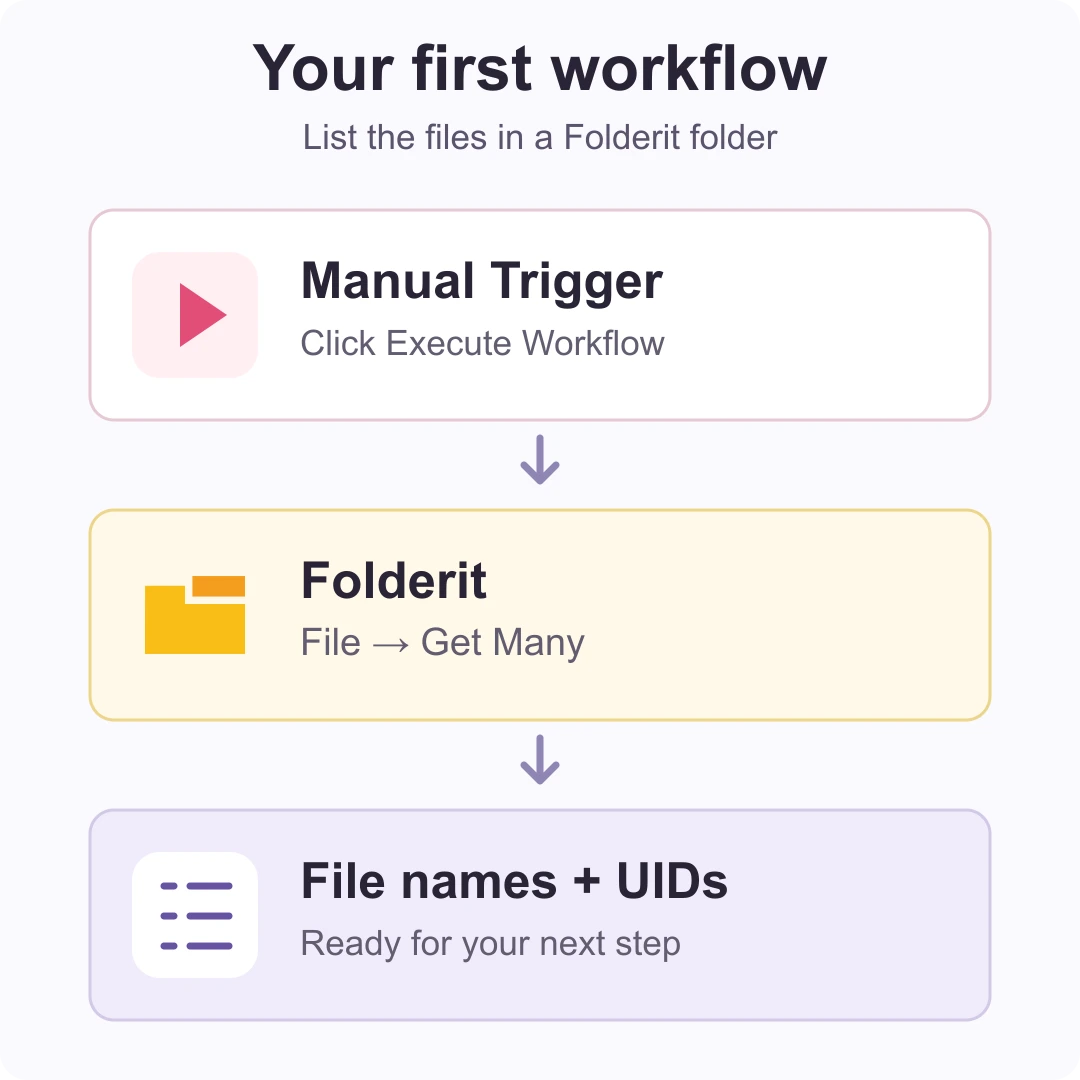
- Créez un nouveau flux de travail n8n. Sélectionnez Add first step → Trigger manually.
- Ajoutez une action Folderit après le déclenchement manuel et sélectionnez votre identifiant Folderit enregistré.
- Réglez Resource sur File et Operation sur Get Many.
- Sélectionnez Account Name or ID, puis choisissez un dossier sous Folder Name or ID. Pour ce test, utilisez un dossier contenant déjà un exemple de fichier inoffensif.
- Laissez Return All désactivé et réglez Limit sur 5. Enregistrez et sélectionnez Execute Workflow.
- Ouvrez le Output du nœud Folderit. Confirmez que les noms de fichiers renvoyés appartiennent au dossier sélectionné. Chaque fichier est un élément distinct et son
uidest l’identifiant utilisé par les actions ultérieures sur les fichiers.
Ce test lit les détails des fichiers sans télécharger leur contenu. Un dossier vide ne peut renvoyer aucun élément même lorsque la connexion fonctionne. Les UID de compte, de dossier, de fichier et de métadonnées identifient différentes ressources ; utilisez la liste déroulante appropriée ou l’identifiant renvoyé par l’action correspondante.
Ce que vous pouvez faire avec les nœuds Folderit
| Ressource | Opérations disponibles |
|---|---|
| File | Obtenir les détails, répertorier les fichiers, rechercher, téléverser, télécharger, ajouter une version et répertorier les versions. |
| Folder | Créez un dossier enfant, obtenez des détails, répertoriez les dossiers enfants et recherchez des dossiers. |
| Metadata | Répertoriez les définitions de champs existantes, lisez les métadonnées d’un enregistrement et mettez à jour ou effacez un champ sélectionné. |
| Workflow | Répertorier les démarrages manuels éligibles, démarrer un flux de travail configuré et récupérer l’état du flux de travail. |
| Folderit Trigger | Surveillez les nouveaux fichiers, dossiers et versions de fichiers ; modifications des enregistrements ; modifications des métadonnées ; et événements de tâches de flux de travail. |
La recherche peut utiliser les noms de documents, leur contenu, leurs métadonnées, leurs numéros et leurs balises. Affinez la recherche au dossier parent souhaité, le cas échéant. Les mises à jour des métadonnées utilisent les définitions de champs existantes et valident le type de valeur sélectionnée.
File Upload et Add Version acceptent les données binaires entrantes n8n jusqu’à 100 Mio par fichier. D’autres services ou votre instance n8n peuvent imposer des limites inférieures. Le téléchargement renvoie des données binaires pour une autre étape n8n ; il n’enregistre pas automatiquement un fichier dans le dossier Téléchargements de votre ordinateur.
Workflow Start démarre une configuration Folderit existante éligible. Une réponse en file d’attente signifie que le démarrage a été accepté ; utilisez Get Status pour vérifier la progression. L’intégration actuelle n’inclut pas les opérations de suppression ni les actions permettant de soumettre des décisions d’approbation.
Télécharger une version exacte du fichier ou un PDF aperçu dans la version 0.5.0
Utilisez File → Get Versions pour rechercher la version d’un document UID, puis définissez cette Version UID dans File → Download. Le connecteur vérifie l’historique de cette version ainsi que la taille téléchargée et le hachage SHA-256 disponible. File → Download Preview récupère un aperçu PDF disponible ; le API doit signaler qu’un aperçu existe. Les deux renvoient des données binaires dans n8n pour une étape ultérieure du flux de travail ou un téléchargement manuel.
Exemples pratiques de workflow
Créer un dossier client ou projet
Connectez un déclencheur CRM, une soumission de formulaire ou un déclencheur manuel à Folderit → Folder → Create. Sélectionnez le compte et le dossier parent existant, puis mappez le nom du client ou du projet à Name. Activez Return Existing Folder si un dossier du même nom sous ce parent doit être réutilisé.
Le nouveau dossier enfant apparaît à l’intérieur de Folderit, sous le dossier parent sélectionné. Par exemple, choisir Projets et saisir Acme crée Projects → Acme dans Folderit. Utilisez une référence stable de client ou de projet dans le nom lorsque des enregistrements portant un nom similaire sont possibles.
Enregistrer une pièce jointe à un e-mail ou un PDF
Utilisez un nœud de génération de courrier électronique ou de document qui fournit le fichier réel sous forme de données binaires, puis ajoutez Folderit → File → Upload. Sélectionnez le compte et le dossier de destination. Définissez Input Binary Field sur le champ binaire en amont contenant ce fichier, tel que data ou attachment_0 ; inspectez la sortie du nœud précédent pour trouver le nom réel. Un nom de fichier ou une URL de téléchargement seule ne constitue pas le contenu du fichier.
Pour plusieurs pièces jointes, préparez un élément par pièce jointe avant de téléverser les fichiers. Après un test, ouvrez la destination dans Folderit et vérifiez que le document s’ouvre correctement. Pour une révision d’un document existant, utilisez Add Version avec son Fichier UID pour préserver l’identité et l’historique des versions du document.
Rechercher des documents et mettre à jour un registre
Utilisez File → Search avec une référence connue dans Query, choisissez les champs sous Search In et ajoutez un filtre de dossier parent. Transmettez les résultats à Metadata → Get, à un nœud de feuille de calcul ou à une autre application métier configurée. Gardez une petite limite de résultats pendant le test et vérifiez à la fois une requête correspondante et une requête sans correspondance.
Informer les collègues de l’activité des documents
Commencez par Folderit Trigger, choisissez le compte et l’événement, puis connectez un e-mail, un Slack ou un nœud Teams. Configurez les destinataires ou le canal dans le nœud de cette application. Il s’agit de flux de travail que vous configurez à l’aide de vos propres connexions et mappages ; l’installation de Folderit ne les active pas automatiquement.
Workflows prêts à configurer pour les utilisateurs du plan Tailor
Commencez avec le pack de démarrage testé à importation unique. Il contient trois flux de travail complets, chacun avec sa propre configuration de table de suivi des actions, ses instructions de connexion, ses notes de récupération et sa liste de contrôle de test. Ils s’exécutent dans votre propre instance n8n en utilisant vos propres comptes de service. Folderit Tailor avec API un accès est requis.
Téléchargez le pack de démarrage email et Teams — extrayez le ZIP sous Windows ou macOS, puis ouvrez START-HERE.html. Conservez les fichiers extraits ensemble. Vous n’avez pas besoin d’un compte GitHub ou npm pour les télécharger ou les utiliser.
Également disponible dans la bibliothèque de modèles publics de n8n : Archiver les pièces jointes des e-mails de IMAP dans Folderit avec le enregistrements de suivi vérifiés dans une table de données. Ouvrez la liste et choisissez Use for free pour l’ajouter à votre instance n8n, puis complétez les informations d’identification, la configuration du table de suivi des actions et les étapes de test ci-dessous. Ce modèle d’e-mail est publié ; les deux workflows Teams restent disponibles dans le pack de démarrage tandis que leurs soumissions de bibliothèque sont traitées séparément.
Choisissez la tâche que vous souhaitez automatiser
| Workflow | Ce que vous recevez | Connexions nécessaire |
|---|---|---|
| Archiver les pièces jointes IMAP | Pièces jointes autorisées enregistrées dans Folderit, chaque nouveau fichier étant téléchargé et vérifié par rapport à son original Hachage SHA-256. | Folderit et une boîte aux lettres TLS dédiée IMAP. |
| Avis de nouveau document dans Teams | Un message de canal avec le nom du document, le document UID et l’audit UID lorsqu’un nouveau document arrive ; filtrage facultatif du dossier exact. | Folderit et un compte professionnel Microsoft Teams autorisé à publier dans le canal choisi. |
| Rappels de date d’échéance dans Teams | Rappels dans la fenêtre actuelle basés sur le champ standard Échéance de Folderit, avec confirmations enregistrées pour les notifications envoyées. | Folderit et un compte professionnel Microsoft Teams autorisé à publier sur le canal choisi. |
Ces exemples ont été testés avec Folderit 0.4.0 vérifié sur n8n Cloud 2.46.0. Ils nécessitent n8n Data Table node v1.1, y compris ses opérations de gestion de table. Les workflows téléchargés sont inactifs et ne contiennent aucune information d’identification enregistrée ni aucun résultat d’exécution épinglé. Ils peuvent être importés directement ; le workflow de courrier électronique est également publié dans la bibliothèque de modèles de n8n, liée ci-dessus.
Importer et connecter un workflow
- Ouvrez votre n8n instance dans un navigateur. Créez un flux de travail vide. Dans le menu ⋯ en haut à droite de l’éditeur de flux de travail, choisissez Import from File et sélectionnez le JSON pour la tâche choisie. Gardez son déclencheur de service inactif lors de sa configuration.
- Sur le canevas importé, recherchez la branche inférieure séparée nommée 1. Set up receipt table. Ouvrez les Ledger setup settings et choisissez un nom de table stable. Exécutez uniquement cette branche de configuration manuelle, une fois à la fois dans le même projet n8n. Cette branche crée des données n8n ; elle ne téléverse pas de fichiers ni n’envoie de messages.
- Ouvrez le dernier nœud de la branche de configuration, Copy ledgerTableId into Settings. Dans son Output, copiez la valeur de
ledgerTableId. Ouvrez le nœud de flux de travail principal nommé Settings et collez cette valeur surYOUR_LEDGER_TABLE_ID. - Dans le nœud principal Settings, remplacez les espaces réservés
YOUR_…restants à l’aide du tableau ci-dessous. Il s’agit du nœud sur le canevas, distinct des paramètres de l’application de n8n et du menu des paramètres en haut à droite du flux de travail. - Ouvrez chaque nœud de service Folderit et sélectionnez vos identifiants Folderit OAuth2 API enregistrés. Pour le workflow d’arrivée, sélectionnez-le également dans Folderit Trigger et définissez-y le même compte que dans Settings. Dans la boîte aux lettres ou le nœud Teams, sélectionnez les informations d’identification du fournisseur correspondant. Saisissez les mots de passe et les secrets API uniquement dans la boîte de dialogue d’identification de n8n.
- Lire les notes colorées du workflow. Effectuez le petit test pour la tâche choisie ci-dessous, vérifiez les fichiers Folderit ou les messages Teams réels, et testez la gestion et la récupération répétées. Une fois la configuration terminée, publiez ou activez temporairement un déclencheur d’événement pour le test dédié décrit ci-dessous. Vérifiez son résultat, puis dé-publiez-le ou désactivez-le jusqu’à ce que vous soyez prêt à l’utiliser régulièrement. La branche de configuration manuelle n’a pas besoin d’être activée.
Que faut-il renseigner dans le nœud Settings ?
| Valeur | Que faut-il saisir |
|---|---|
accountUid |
Le compte Folderit UID accessible à votre client API. Demandez-le à votre administrateur Folderit et confirmez le même compte dans le sélecteur Account Name or ID d’un nœud Folderit normal. Il s’agit d’un identifiant différent de l’API ID client. |
folderUid |
Le dossier de destination des pièces jointes, le dossier d’arrivée exact à surveiller ou le dossier contenant les documents avec des dates d’échéance. Demandez à l’administrateur son UID. Pour le vérifier, utilisez Folderit → Folder → Get avec ce dossier et inspectez la sortie. Pour les avis d’arrivée uniquement, laisser cette valeur vide accepte les événements de compte accessibles. Les filtres de dossiers n’incluent pas les descendants. |
ledgerTableId |
ID renvoyé par la branche de configuration manuelle ci-dessus. Il identifie une table dans votre projet n8n, et non un dossier Folderit. Les copies censées éviter de retraiter la même entrée doivent partager cette table et conserver ses enregistrements de suivi terminés. |
mailboxScope et allowedExtensions |
Pour l’archivage des pièces jointes : une étiquette permanente identifiant votre boîte de réception des documents, ainsi que les extensions de fichiers autorisées. Gardez l’étiquette stable au fil des répétitions. Ce n’est pas un mot de passe de boîte aux lettres. |
teamId et channelId |
Pour Teams : les identifiants exacts de l’équipe et du canal Microsoft, fournis ou confirmés par votre administrateur Microsoft. Un nom d’affichage tel que « Généralités » n’est pas son identifiant de chaîne. Le compte professionnel délégué sélectionné dans n8n doit disposer d’un accès à la publication. |
reminderDays et overdueDays |
Pour les rappels : les jalons par défaut sont 30,7,1,0, avec une seule notification au jalon de 0 jour, pouvant être envoyée jusqu’à 7 jours de retard. L’horaire par défaut est 09h00 UTC et les comparaisons de dates utilisent les jours calendaires UTC. |
Un petit premier test
- Archive d’e-mails : commence par une boîte de réception de test dédiée vide. Une fois la configuration terminée, publiez ou activez temporairement le flux de travail pour que New email with attachments écoute. Envoyez un e-mail synthétique avec deux petites pièces jointes autorisées et une extension non autorisée. Confirmez que seuls les deux fichiers autorisés apparaissent et s’ouvrent correctement dans le dossier Folderit de votre choix. La première connexion IMAP peut récupérer des messages existants qui n’ont pas encore été consultés ; l’état lu/non lu est inchangé.
- Notification d’arrivée dans Teams : utilise un dossier et un canal de test. Activez le flux de travail, autorisez son interrogation de référence initiale, puis téléversez un document synthétique dans ce dossier. Confirmez son avis de chaîne réel. Un aperçu manuel peut contenir des événements historiques ; il ne s’agit pas d’une preuve de livraison prévue.
- Rappel d’échéance : placez un document inoffensif dans le dossier choisi et fixez son champ standard Folderit Échéance à aujourd’hui. Exécutez la branche de service et inspectez la notification Teams réelle. Les documents sans date d’échéance sont ignorés. Le flux de travail lit les dates ; il ne déduit pas l’expiration du texte du document ni ne modifie l’enregistrement Folderit.
Chaque workflow enregistre les actions de destination confirmées dans sa n8n table de suivi des actions. La répétition de la même entrée conservée vérifie ces confirmations enregistrées. Si un résultat est incertain, le traitement reste bloqué pour inspection. Lisez le guide de récupération avant de réessayer ou de modifier un verrou. Aucune garantie d’exécution exactement une fois ne couvre l’ensemble n8n, Folderit et Microsoft.
Vérifié le 28 octobre 2026 : la réception réelle par IMAP a enregistré deux pièces jointes autorisées ; les téléchargements indépendants correspondaient à leurs hachages SHA-256 et une répétition n’ajoutait aucun fichier. Les notifications réelles d’arrivée de document et d’échéance dans Teams ont été récupérées indépendamment auprès de Microsoft pour vérification. Les tests couvraient l’exclusion de dossiers exacts, les dates futures/manquantes ignorées, les rediffusions en double, un nouveau rappel après une date modifiée lors d’exécutions qui se chevauchent et le blocage d’une nouvelle rediffusion après un échec d’envoi incertain. Testez vos propres connexions et autorisations avant d’utiliser les données client.
Vérifier les certificats des nouveaux fournisseurs avant examen humain
Le workflow distinct de réception des certificats de fournisseur vérifie les nouveaux documents dans un dossier Folderit précis pour détecter une extension de nom de fichier autorisée et une date d’expiration enregistrée dans le champ standard Échéance. Les équipes reçoivent des avertissements de date manquante, expirée ou de courte durée de validité avec des actions correctives, ou une demande d’examen humain. Il n’approuve pas les certificats et n’extrait pas les dates de leur contenu.
Suivez son guide de configuration et de récupération, comprenant un table de suivi des actions distinct, un rôle de réviseur et une fenêtre de validité minimale. Cet exemple a réussi les vérifications de livraison réelle Teams, d’interrogation planifiée, de relecture/chevauchement et de quarantaine d’échecs le 3 novembre 2026, à l’aide de n8n Cloud 2.46.4 et Folderit 0.4.0. Il s’agit d’un téléchargement séparé ; la révision de sa bibliothèque n8n est en cours de révision.
Ajouts facultatifs : le flux de travail d’alerte de panne SMTP a besoin de ses propres identifiants d’expéditeur, de destinataire et de SMTP ; configurez-le sous le ⋯ → Settings → Error workflow du workflow principal. La Variante du déclencheur Outlook et d’autres exemples avancés sont des téléchargements distincts. La livraison externe de SMTP et l’admission d’Outlook n’ont pas encore été acceptées par les fournisseurs réels ici. Les workflows de démarrage de messagerie/Teams de base ne nécessitent pas la connexion d’alerte facultative.
Importer un exemple préparé
Le référentiel public de
Folderit contient des exemples de flux de travail modifiables JSON. Ce sont des points de départ qui nécessitent vos propres informations d’identification et paramètres :
- Archiver les pièces jointes des e-mails dans Folderit — un exemple de base qui divise les pièces jointes, filtre les extensions autorisées, téléverse les fichiers et vérifie les détails des documents stockés. Pour les contrôles d’octets vérifiés et les confirmations enregistrées, utilisez le pack de démarrage à importation unique ci-dessus. Configurez vos connexions IMAP et Folderit ainsi que le dossier de destination dans les notes de configuration du workflow. La relecture d’un message peut créer des doublons.
- Envoyer des notifications de nouveau document à Slack — récupère les détails du fichier, filtre éventuellement un dossier parent et inclut l’audit UID dans le message. Configurez le déclencheur, la connexion Folderit et le canal Slack. Le flux de travail comprend des instructions pour remplacer l’action finale par Microsoft Teams.
- Rechercher des documents avec un agent IA en lecture seule — recherche les noms de documents dans un dossier fixe et récupère les détails des documents correspondants via les outils Folderit. Le modèle fourni utilise l’Ollama local ; n8n Le cloud a besoin de son propre fournisseur de modèles accessible. Cela ne télécharge ni ne résume le contenu complet du document.
- Rechercher des documents et lire des métadonnées — renseignez le compte UID, le dossier parent UID et interrogez dans Search Settings, puis sélectionnez vos informations d’identification dans les deux Folderit nœuds.
- Créez un dossier de test, téléversez un fichier et téléchargez-le — remplissez les deux UID dans Test Settings et sélectionnez vos informations d’identification dans chaque nœud Folderit. Il crée du contenu de test dans Folderit ; chaque exécution téléverse un autre fichier.
- Surveillez les nouvelles versions de fichiers — sélectionnez le compte, les informations d’identification, le fichier exact facultatif UID et l’intervalle d’interrogation avant de publier ou d’activer le flux de travail.
Ces exemples supplémentaires incluent des notes de configuration et une importation inactive, sans informations d’identification enregistrées ni résultats épinglés. Ils sont distincts du modèle IMAP publié et du pack de démarrage à trois workflows ci-dessus. Configurez et testez le flux de travail complet avec vos propres services connectés avant l’activation. Ces exemples supplémentaires ont des étendues de configuration et de validation distinctes. Les branches locales d’IA ont été testées sur n8n 2.42.5 ; la livraison réelle de Slack et la réception d’Outlook restent non vérifiées. Le pack d’importation unique ci-dessus possède ses propres tests d’acceptation réels IMAP et Teams.
Dans l’éditeur de workflow n8n, ouvrez le menu à trois points en haut à droite → Import from URL et collez l’un des exemples de liens ci-dessus. Vous pouvez également télécharger le JSON et utiliser Import from File. Examinez chaque nœud, remplacez tous les espaces réservés et testez avant d’activer l’exécution planifiée. Voir le guide d’importation de workflow de n8n.
Utiliser Folderit comme outil pour un agent IA
Un n8n agent AI peut appeler une opération Folderit configurée pour répondre à une requête. Par exemple, il peut récupérer les détails d’un fichier particulier UID et indiquer le nom exact du document. Commencez par une opération en lecture seule telle que File → Get ou un File → Search.
- Ajoutez un nœud AI Agent et connectez un modèle de discussion prenant en charge les appels d’outils. Configurez la propre connexion de ce modèle.
- Utilisez le connecteur Tool + de l’agent AI pour ajouter Folderit.
- Sélectionnez les informations d’identification, la ressource et l’opération Folderit. Conservez Account Name or ID et toute étendue de dossier de recherche fixes.
- Pour File → Get, laissez le modèle fournir uniquement File UID à l’aide de la commande Let the model define this parameter de n8n. Décrivez clairement l’outil : il récupère les détails du document pour le UID.
- Test avec un document non sensible connu. Demandez : “Utilisez l’outil Folderit pour obtenir des détails sur le document UID [votre fichier UID]. Indiquez son nom exact et UID.” Remplacez le texte entre crochets par un vrai fichier UID.
- Inspectez l’appel à l’outil de l’exécution et les données Folderit renvoyées, puis comparez-les avec la réponse de l’agent. Une phrase plausible ne prouve pas à elle seule que l’outil a fonctionné.
Chaque outil Folderit effectue l’opération que vous configurez. Ajoutez des outils distincts pour des tâches distinctes. Donnez aux agents des opérations d’écriture uniquement lorsque ce comportement est prévu. Les opérations File Upload, Add Version et Download nécessitent des données de flux de travail binaires et sont gérés par des nœuds de flux de travail Folderit standards, plutôt que par le menu de l’outil IA.
Vérifiez les données de document que le modèle sélectionné reçoit et faites appel à un fournisseur approuvé par votre organisation. Une connexion AI est distincte de la connexion Folderit et peut entraîner des frais d’utilisation. Voir le guide de l’agent IA de n8n.
Pour une démonstration locale avancée, le référentiel comprend également un exemple de document et d’IA utilisant Ollama. Il nécessite un modèle installé séparément. Son adresse 127.0.0.1 convient lorsque n8n et Ollama s’exécutent directement sur le même ordinateur ; un n8n workflow Cloud nécessite un service de modèle accessible depuis l’instance Cloud.
Interrogation, activation et tentatives
Folderit Le déclencheur utilise une interrogation planifiée, plutôt qu’un webhook instantané. Sélectionnez le compte, l’événement et le Record UID exact facultatif, puis choisissez l’intervalle d’interrogation et publiez ou activez le workflow dans votre instance n8n. Record UID filtre un fichier ou un dossier exact ; il ne s’agit pas d’un abonnement à l’échelle du dossier pour tous les descendants.
La première activation établit un point de départ pour une nouvelle activité. Les tests manuels prévisualisent jusqu’à dix événements correspondants récents. Après l’activation, créez un nouvel événement de test et confirmez que l’exécution planifiée atteint la destination prévue.
Le déclencheur actuel lit l’historique d’audit récent et nécessite une interrogation au moins une fois par heure ; choisissez un intervalle plus court sur les comptes occupés. Les interruptions de plus de 23 heures, les retards excessifs ou l’absence d’un point de contrôle enregistré nécessitent un rapprochement de l’activité manquée avant de réinitialiser le déclencheur. Surveillez les échecs d’exécution plutôt que de supposer qu’un flux de travail silencieux est sain.
Les nouvelles tentatives peuvent répéter des actions en aval. Gardez une trace des ID d’événement traités ou des références commerciales stables pour les téléversements, les notifications et autres étapes ayant des conséquences. Après un téléversement ou un démarrage de flux de travail incertain, inspectez Folderit avant de répéter l’action.
Dépannage
Folderit n’apparaît pas dans la recherche de nœud
Vérifiez que les nœuds de communauté vérifiés sont activés et demandez à un propriétaire ou à un administrateur d’instance d’installer l’intégration. Recherchez Folderit et confirmez le nom du package n8n-nodes-folderit. Sur Cloud, suivez la section d’installation ci-dessus ; un compte npm n’est pas nécessaire.
La liste des comptes est vide ou une requête API échoue
Vérifiez le droit API et le couple ID client/Client Secret. Confirmez que le client API peut accéder au compte et au dossier sélectionnés. Vérifiez que le fichier UID, le dossier UID et le compte UID n’ont pas été mélangés. Testez avec File → Get Many dans un dossier accessible connu. Si une étape Folderit échoue, les étapes suivantes risquent de ne pas s’exécuter.
Je ne trouve pas le dossier créé ou le fichier téléchargé sur mon ordinateur
Un dossier créé se trouve dans Folderit sous le dossier parent sélectionné. Le contenu du fichier téléchargé se trouve dans la sortie binaire du nœud n8n pour l’étape suivante du flux de travail. Pour le placer ailleurs, ajoutez un nœud de destination approprié.
Le téléversement indique que le champ binaire est manquant
Inspectez la sortie binaire du nœud précédent. Faites correspondre Input Binary Field à son nom de champ et assurez-vous que le nœud en amont a récupéré le fichier lui-même. Un champ URL ou JSON contenant un nom de fichier est insuffisant.
Le modèle IA échoue ou n’appelle pas Folderit
Testez la connexion du modèle de discussion séparément, confirmez qu’elle prend en charge les outils et vérifiez la connexion Folderit sur le nœud de l’outil. Une adresse Ollama locale sur l’ordinateur de quelqu’un d’autre n’est pas accessible en tant qu’hôte local depuis n8n Cloud. Inspectez l’appel et le résultat réels de l’outil avant de vous fier à la réponse finale.
Un déclencheur ne détecte pas de changement
Vérifiez l’activation, le calendrier d’interrogation, le compte, le type d’événement et le filtre d’enregistrement exact facultatif. Vérifiez les échecs d’exécution et les limites d’interrogation ci-dessus. Les modifications apportées avant la référence initiale ne constituent pas une importation historique.
L’installation a réussi, mais aucun fichier ou message Teams n’est apparu
La branche 1. Set up receipt table prépare uniquement les données locales n8n. Il n’exécute pas le workflow du service principal. Copiez l’ID de table renvoyé dans le nœud principal Settings, terminez les informations d’identification et les espaces réservés, puis exécutez le premier test de la tâche ci-dessus. Les fichiers apparaissent dans Folderit ; les enregistrements de suivi apparaissent dans les tableaux de données de n8n.
Le verrouillage du traitement est occupé ou une confirmation est en attente
Ouvrez la vue Executions du workflow ayant échoué et identifiez l’exécution qui détient le verrou. Une autre exécution peut toujours fonctionner ou une action précédente peut avoir un résultat incertain. Vérifiez la destination réelle et suivez les étapes de récupération manuelle. Ne supprimez pas la table, n’effacez pas toutes les confirmations enregistrées et ne déverrouillez pas une exécution en cours pour faire disparaître l’erreur.
Teams est connecté, mais le canal ne peut pas recevoir de notification
Utilisez le compte Microsoft professionnel ou scolaire prévu avec un accès de publication délégué. Confirmez que teamId et channelId identifient la même équipe/canal disponible pour ce compte. Une connexion Teams personnelle ou un nom d’affichage de chaîne est insuffisant. Inspectez le nœud d’envoi ayant échoué dans Executions avant de réessayer.
Le workflow de rappel s’est exécuté mais n’a envoyé aucun rappel
Vérifiez le dossier exact surveillé, le champ standard Folderit Échéance du document, la date UTC et la fenêtre de jalon configurée. L’analyse des dossiers exclut les descendants. Les dates manquantes et les dates en dehors des fenêtres actuelles peuvent légitimement ne produire aucun avis ; une confirmation déjà enregistrée empêche également de répéter la notification pour le même ensemble document/date/jalon/destination.
Pour la référence de fonctionnement et les limites actuelles de mise en œuvre, voir la documentation Folderit n8n. Pour obtenir de l’aide sur un compte ou sur la configuration, contactez Folderit. Vous pouvez également comparer les guides de connexion Make, Zapier et Microsoft Power Automate.