Elemente duplizieren
Sie können jedes Datei oder Ordner (einschließlich aller Unterordner) in Folderit duplizieren, was besonders nützlich ist, um Vorlagen zu erstellen oder standardisierte Ordnerstrukturen über Abteilungen oder Projekte hinweg zu replizieren. Während der Duplizierung können Sie wählen, ob Metadaten (benutzerdefinierte Felder und Werte), Stichworte, Links zu verwandten Elementen, Freigabeberechtigungen, Erinnerungen, Workflow-Auflösungen (wie Genehmigungen oder Bestätigungen) und die vollständige Workflow-Konfiguration. Diese Flexibilität stellt sicher, dass Sie Dokumentstrukturen genau nach Bedarf wiederverwenden können, ohne unnötige Neukonfigurationen.
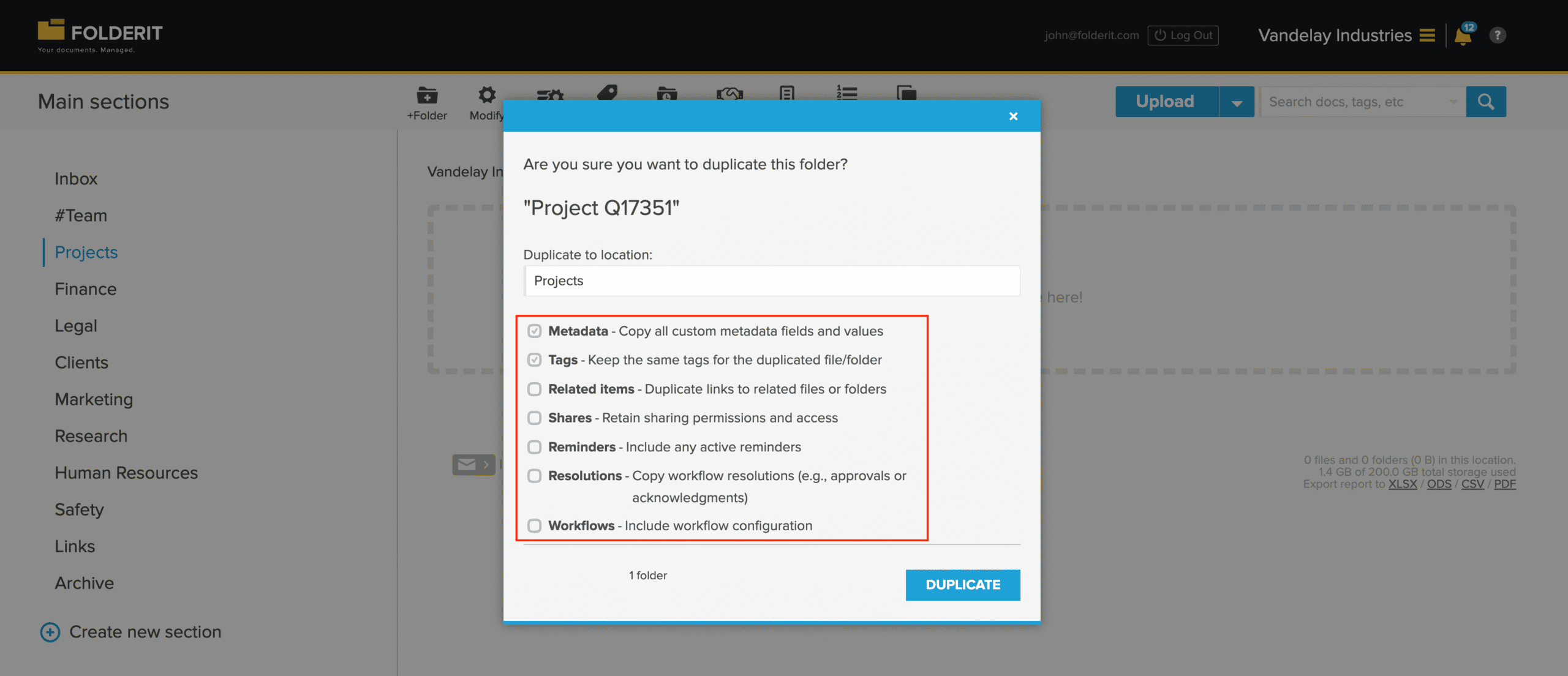
Dateien duplizieren
Für die Dateiduplizierung können Sie zwischen drei Optionen wählen:
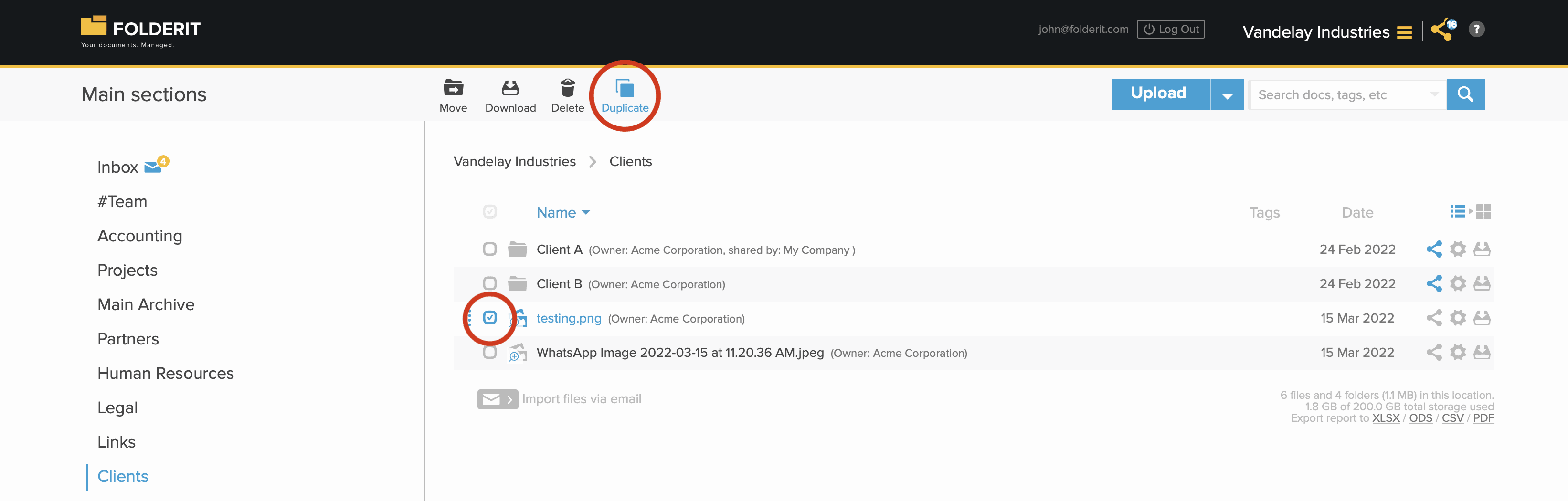
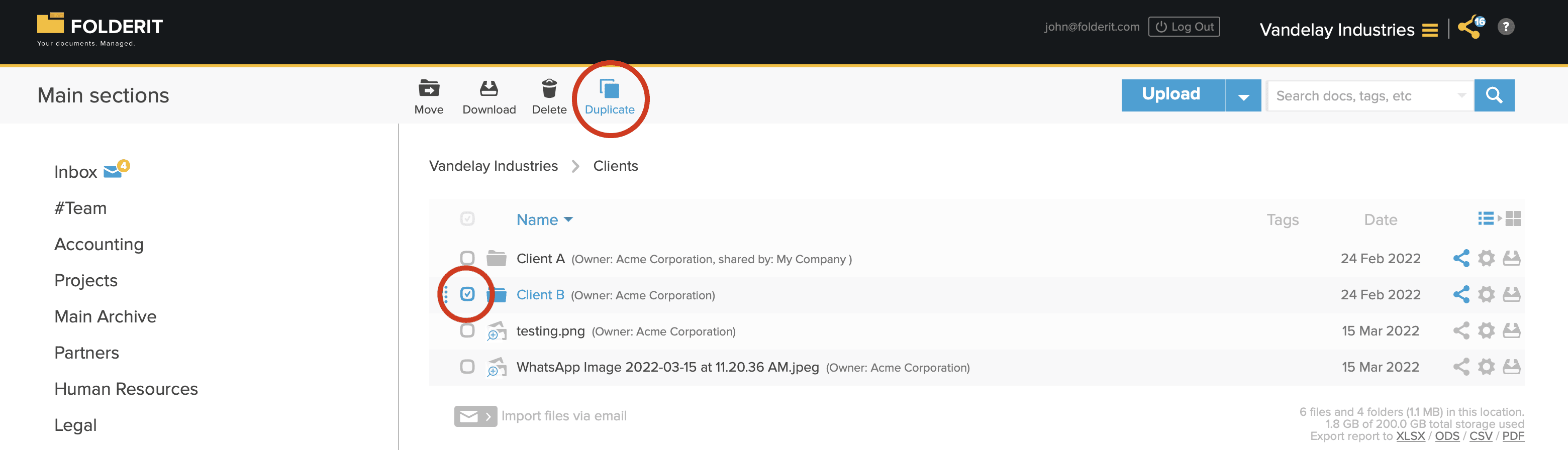
1. Wählen Sie die Datei(en) in der Listenansicht mit einem Häkchen aus und wählen Sie „Dupliz.“ aus der Symbolleiste. Es kann sich auch um eine Mischung aus Dateien und Ordnern handeln.
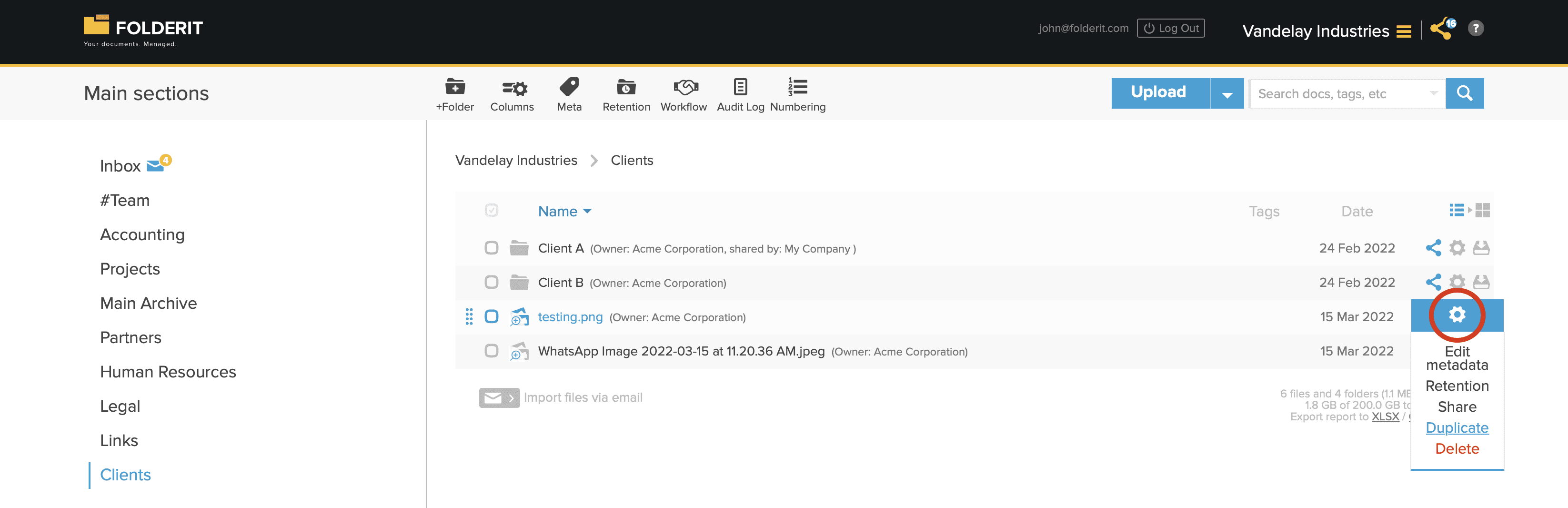
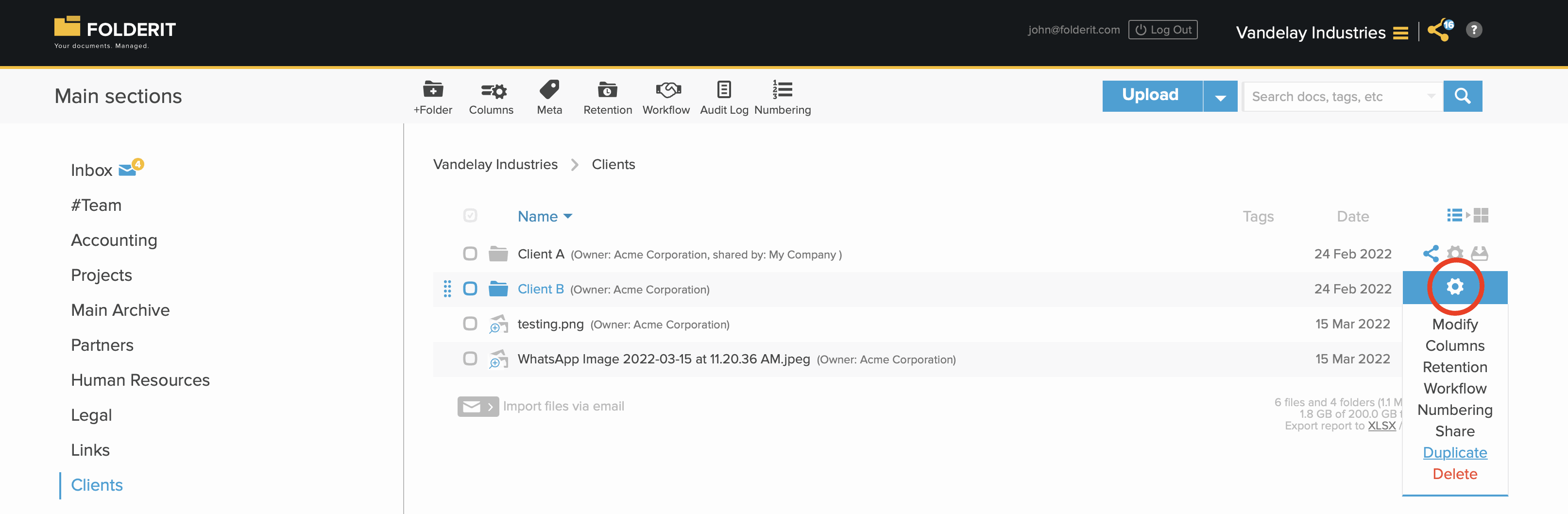
2. Klicken Sie in der Listenansicht auf das Einstellungssymbol (Zahnrad) der Datei und wählen Sie „Dupliz.“.
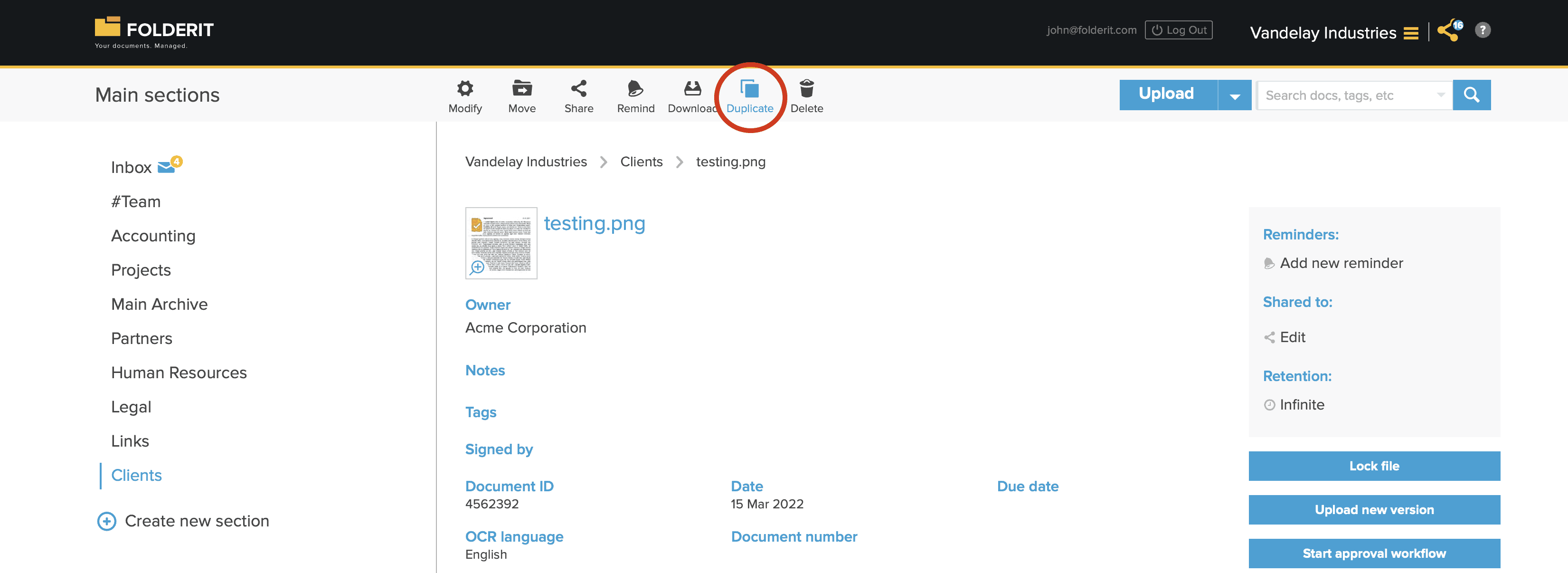
3. Klicken Sie auf die Datei, um zur Detailansicht der Datei zu gelangen, und wählen Sie „Dupliz.“ aus der Symbolleiste.
Ordner duplizieren
Sie haben zwei Möglichkeiten, einen Ordner mit seinem gesamten Inhalt zu duplizieren – entweder als leere Ordnerstruktur oder einschließlich der Dateien:
1. Markieren Sie die gewünschten Ordner mit den Kontrollkästchen und wählen Sie in der Symbolleiste „Dupliz.“.
2. Klicken Sie auf das Zahnradsymbol des Ordners und wählen Sie im Menü „Dupliz.“.
Einen Formulardatensatz duplizieren
- Öffnen Sie den Formulardatensatz und wählen Sie Dupliz. in der Symbolleiste aus.
- Wählen Sie den Zielordner und überprüfen Sie die Optionen im Duplizierungsdialog.
- Bestätigen Sie die Duplizierung und öffnen Sie dann den neuen Datensatz, um seine Werte zu überprüfen.
Die Formularvorlage steuert, welche Feldwerte durch die Copy on duplicate-Einstellung jedes Feldes übertragen werden. Um es zu ändern, öffnen Sie Admin-Tools → Formularvorlagen, bearbeiten Sie die Vorlage, wählen Sie das Feld aus und legen Sie Copy on duplicate fest, und speichern Sie dann die Vorlage.
Für ein in der Duplizierung enthaltenes Datei-Feld erhält der neue Datensatz eine separate Kopie des Anhangs. Ein von der Duplizierung ausgeschlossenes Dateifeld bleibt leer. Ein leeres optionales Tabellenfeld kann im duplizierten Datensatz leer bleiben.
Das Feld Relation eines Formulars ist ein Feldwert. Die Einstellung Bei Duplikat kopieren ist unabhängig vom allgemeinen Kontrollkästchen Zugehörige Objekte im Duplizierungsdialog. Wenn „Verwandte Elemente“ deaktiviert bleibt, wird ein Beziehungsfeld nicht ausgeschlossen, dessen Einstellung „Bei Duplikat kopieren“ aktiviert ist.
Konfigurieren Sie Namen für doppelte Datensätze
- Öffnen Sie Admin-Tools → Formularvorlagen und bearbeiten Sie die Vorlage.
- Aktivieren Sie Benutzerdefinierten Namen beim Duplizieren von Datensätzen verwenden.
- Geben Sie einen Vorlage für Duplikatnamen ein und speichern Sie.
Verwenden Sie {name} für den ursprünglichen Datensatznamen und {duplicateNumber} für die doppelte Nummer. Beispielsweise erzeugt Copy {name}[-{duplicateNumber}] eine Kopie-Kaufanfrage für die erste Kopie und Kopie-Kaufanfrage-2 für die nächste. Der eingeklammerte Teil entfällt bei der ersten Kopie. Um die Nummer der ersten Kopie einzuschließen, verwenden Sie ein Muster wie {name}-{duplicateNumber}.