Duplikowanie elementów
Możesz powielić dowolne Plik lub Folder (w tym wszystkie podfoldery) w Folderit, co jest szczególnie przydatne do tworzenia szablonów lub replikowania standardowych struktur folderów pomiędzy działami lub projektami. Podczas powielania możesz przenieść Metadane (niestandardowe pola i wartości), Tagi, link do powiązanych elementów, uprawnienia do udostępniania, Przypomnienia, decyzje w przepływie pracy (takie jak zatwierdzenia lub potwierdzenia) oraz pełna konfiguracja przepływu pracy. Ta elastyczność gwarantuje, że możesz ponownie wykorzystać struktury dokumentów dokładnie według potrzeb, bez niepotrzebnej rekonfiguracji.
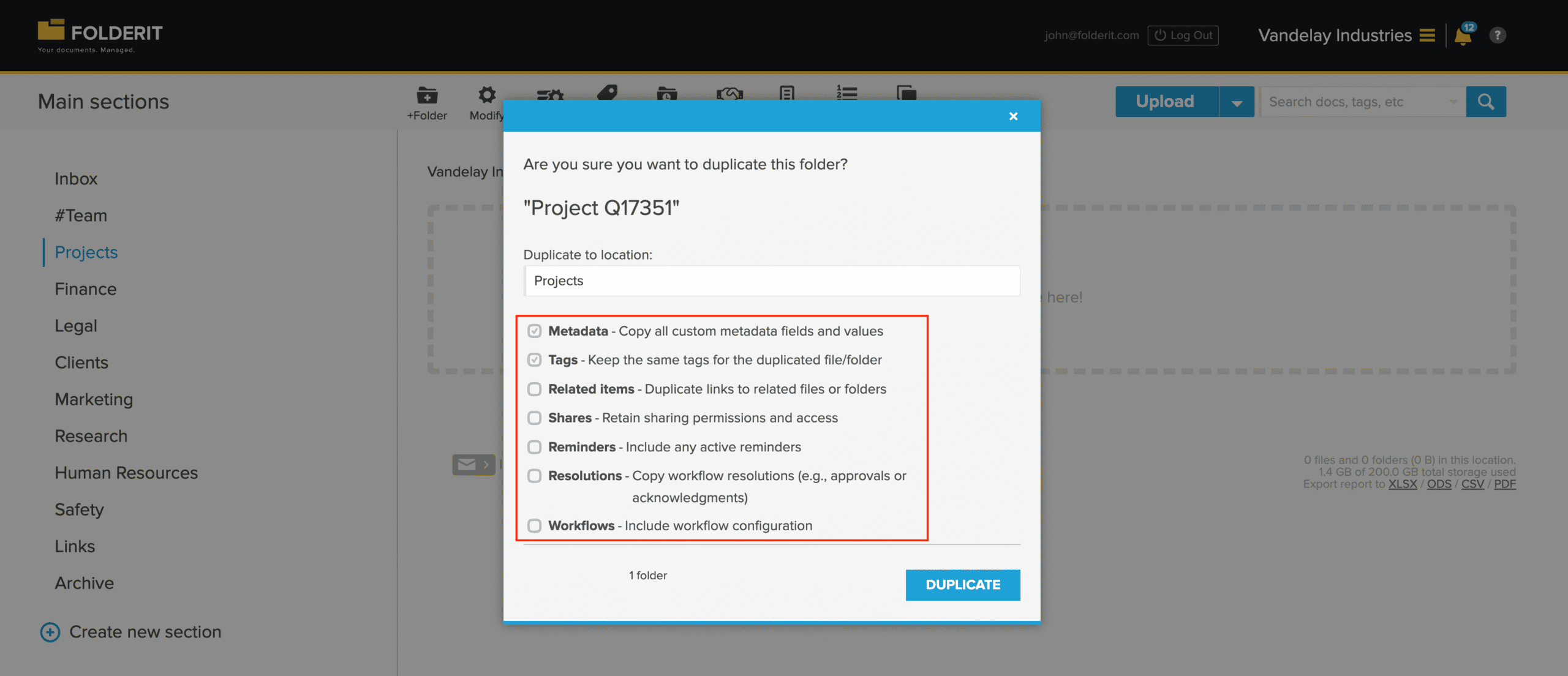
Duplikowanie plików
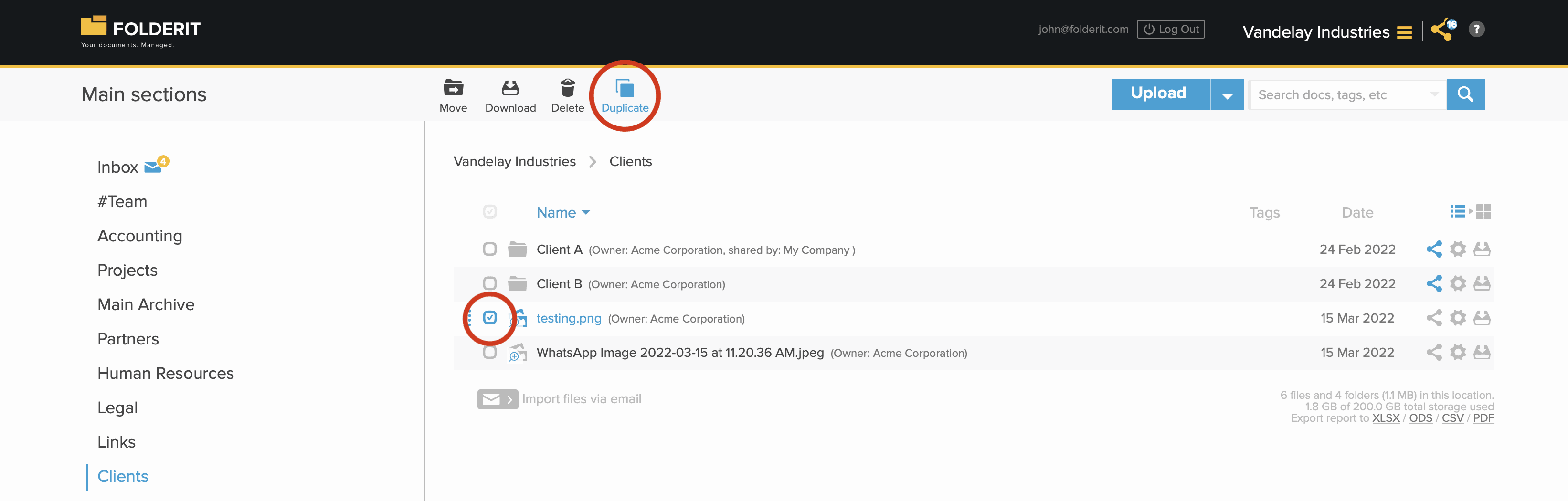
W przypadku powielania plików możesz wybrać jedną z trzech opcji:
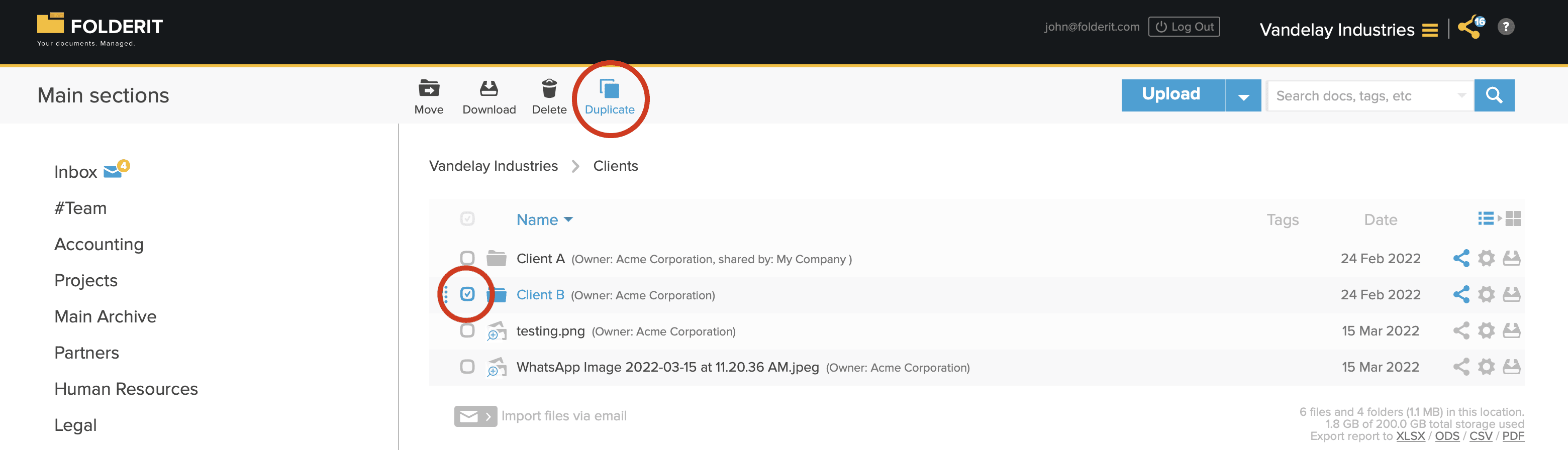
1. Wybierz plik(i) w widoku listy za pomocą znacznika wyboru i wybierz „Duplikuj” z paska narzędzi. Może to być również mieszanka plików i folderów.
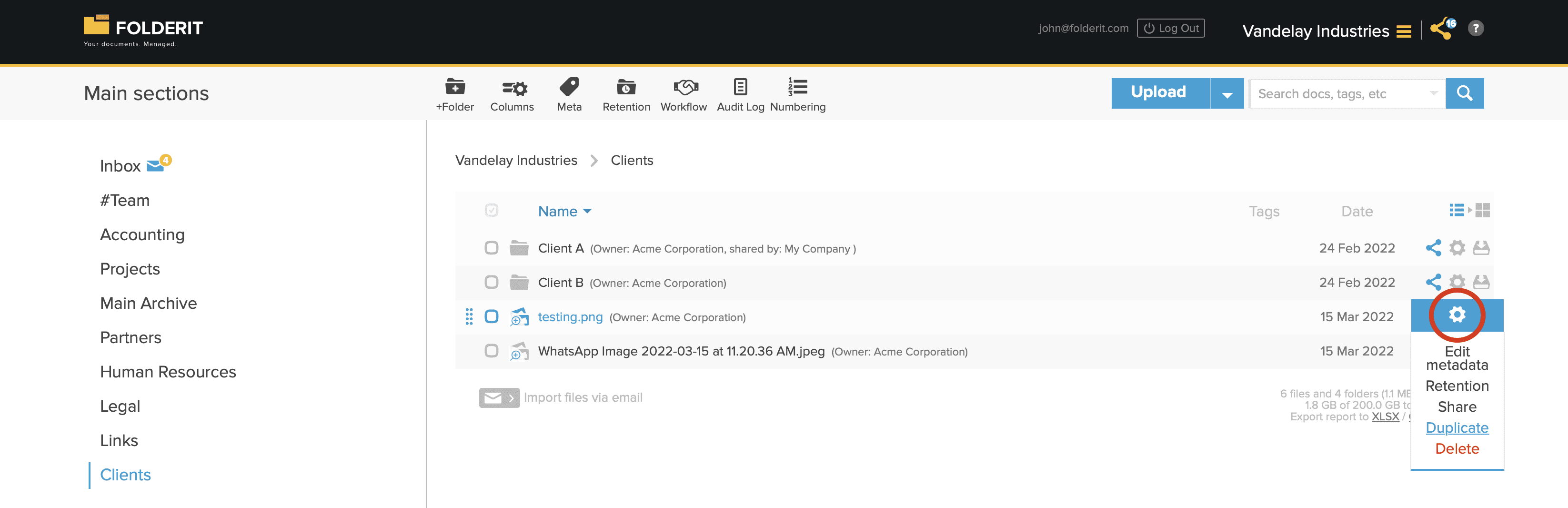
2. Kliknij ikonę ustawień pliku (koła zębatego) w widoku listy i wybierz „Duplikuj”.
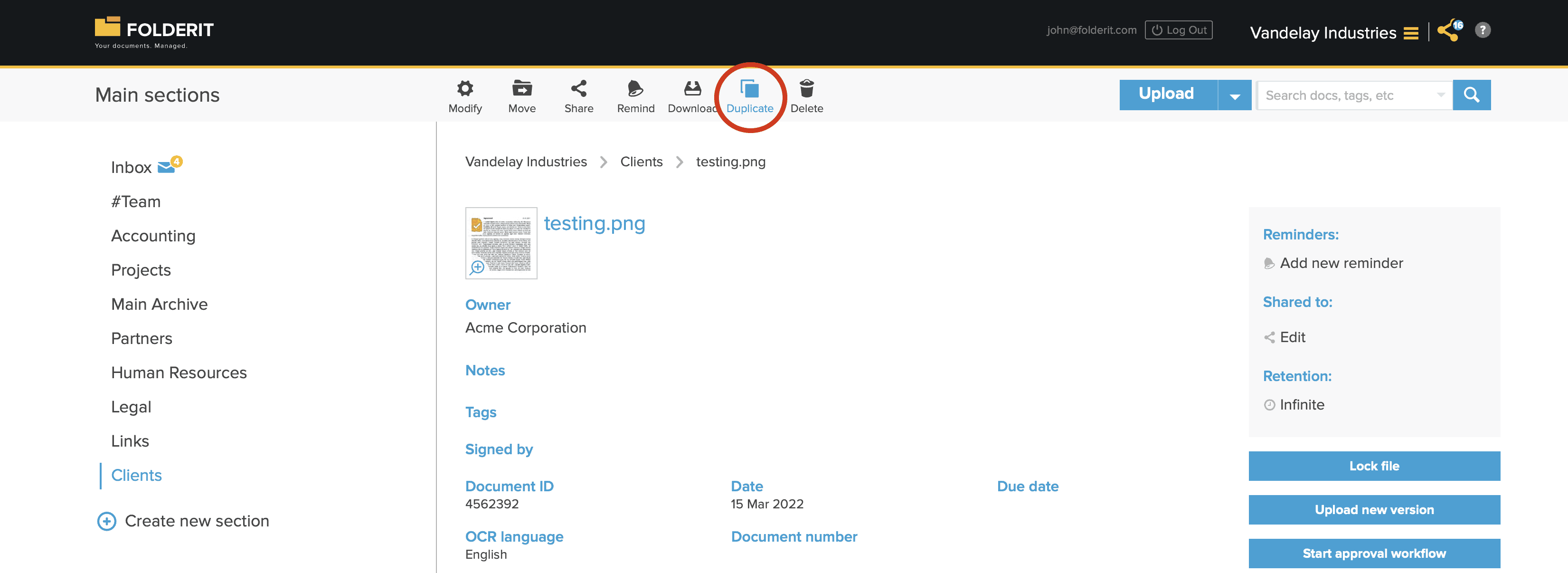
3. Kliknij plik, aby przejść do widoku szczegółów pliku i wybierz „Duplikuj” z paska narzędzi.
Powielanie folderów
Aby powielić folder ze wszystkim, co się w nim znajduje — albo pustą strukturę folderów, albo pliki, masz dwie możliwości:
1. Wybierz folder(y) ze znacznikami wyboru i wybierz „Duplikuj” z paska narzędzi.
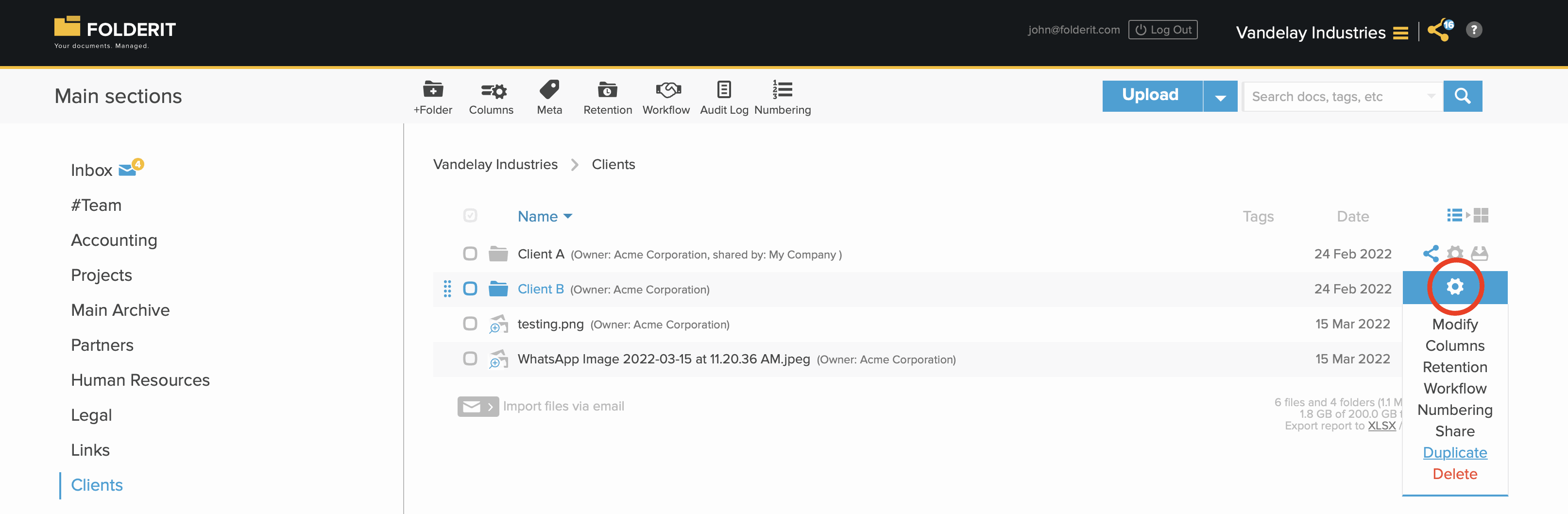
2. Kliknij ikonę Ustawienia folderu (koło zębate) i wybierz „Duplikuj” z listy rozwijanej.
Zduplikuj rekord formularza
- Otwórz rekord formularza i wybierz Duplikuj na pasku narzędzi.
- Wybierz folder docelowy i przejrzyj opcje w oknie dialogowym kopiowania.
- Potwierdź duplikację, a następnie otwórz nowy rekord, aby sprawdzić jego wartości.
Szablon formularza kontroluje, które wartości pól zostaną przeniesione przez ustawienie każdego pola Copy on duplicate. Aby to zmienić, otwórz Narzędzia administracyjne → Szablony formularzy, edytuj szablon, wybierz pole i ustaw Copy on duplicate, a następnie zapisz szablon.
Dla pola Plik objętego duplikacją, nowy rekord otrzymuje osobną kopię załącznika. Pole Plik wykluczone z duplikacji pozostaje puste. Puste, opcjonalne pole tabeli może pozostać puste w zduplikowanym rekordzie.
Pole Relacja formularza jest wartością pola. Jego ustawienie Kopiuj przy duplikacie jest niezależne od ogólnego pola wyboru Powiązane elementy w oknie dialogowym duplikacji. Pozostawienie niezaznaczonego pola Powiązane nie wyklucza pola Relacja, dla którego włączono ustawienie Kopiuj przy duplikacie.
Skonfiguruj nazwy dla zduplikowanych rekordów
- Otwórz Narzędzia administracyjne → Szablony formularzy i edytuj szablon.
- Włącz Użyj niestandardowej nazwy podczas duplikowania rekordów.
- W polu „Szablon o takiej nazwie już istnieje” wpisz szablon nazwy duplikatu i zapisz.
Użyj {name} dla oryginalnej nazwy rekordu i {duplicateNumber} dla numeru kopii. Na przykład wzorzec Copy {name}[-{duplicateNumber}] dla rekordu Purchase request daje nazwę Copy Purchase request dla pierwszej kopii i Copy Purchase request-2 dla następnej. Część w nawiasach kwadratowych jest pomijana przy pierwszej kopii. Aby numer pojawiał się od pierwszej kopii, użyj wzorca takiego jak {name}-{duplicateNumber}.