Duplicar itens
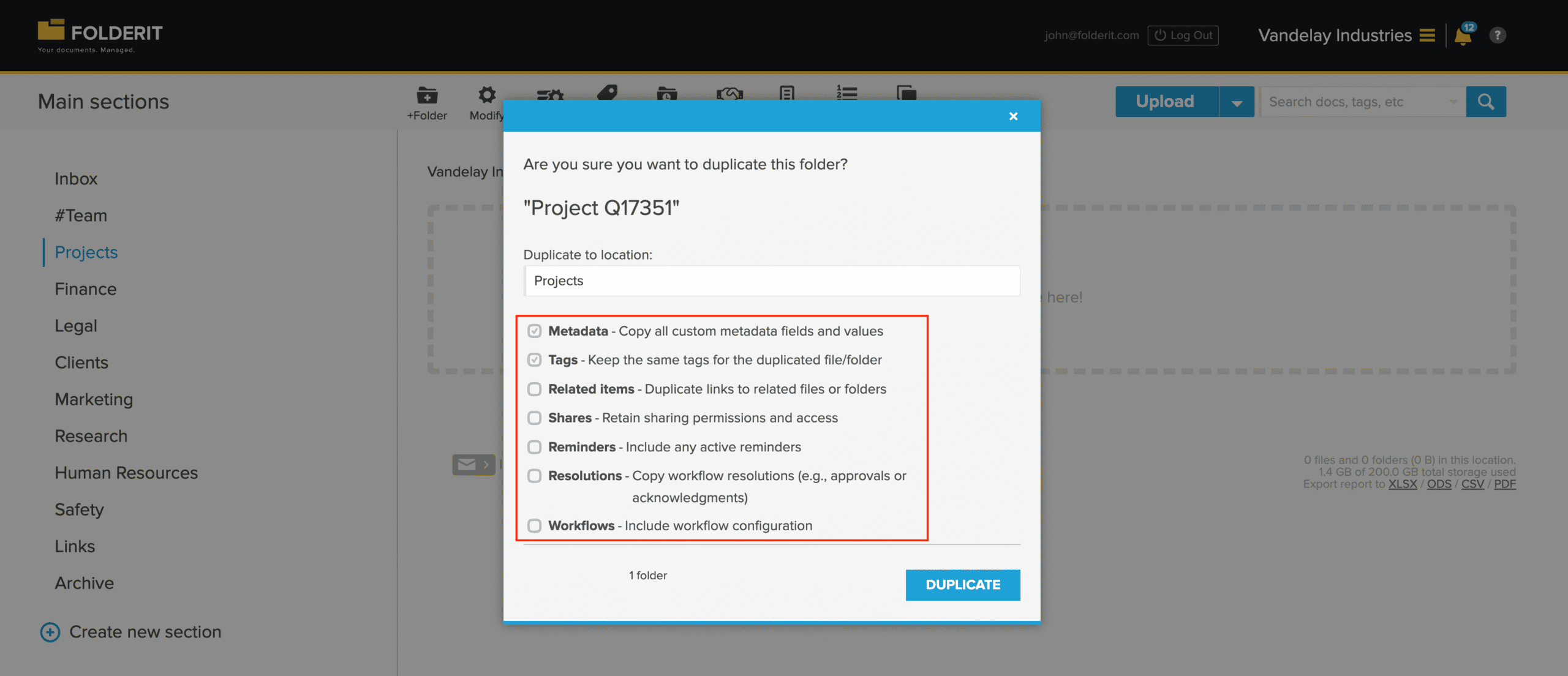
Você pode duplicar qualquer Ficheiro ou Pasta (incluindo todas as subpastas) em Folderit, o que é especialmente útil para criar modelos ou replicar estruturas de pastas padronizadas entre departamentos ou projetos. Durante a duplicação, você pode optar por transferir Metadados (campos e valores personalizados), Etiquetas, links de itens relacionados, permissões de compartilhamento, Lembretes, resoluções de fluxo de trabalho (como aprovações ou reconhecimentos) e a configuração completa do fluxo de trabalho. Essa flexibilidade garante que você possa reutilizar estruturas de documentos exatamente conforme necessário, sem reconfigurações desnecessárias.
Duplicação de arquivos
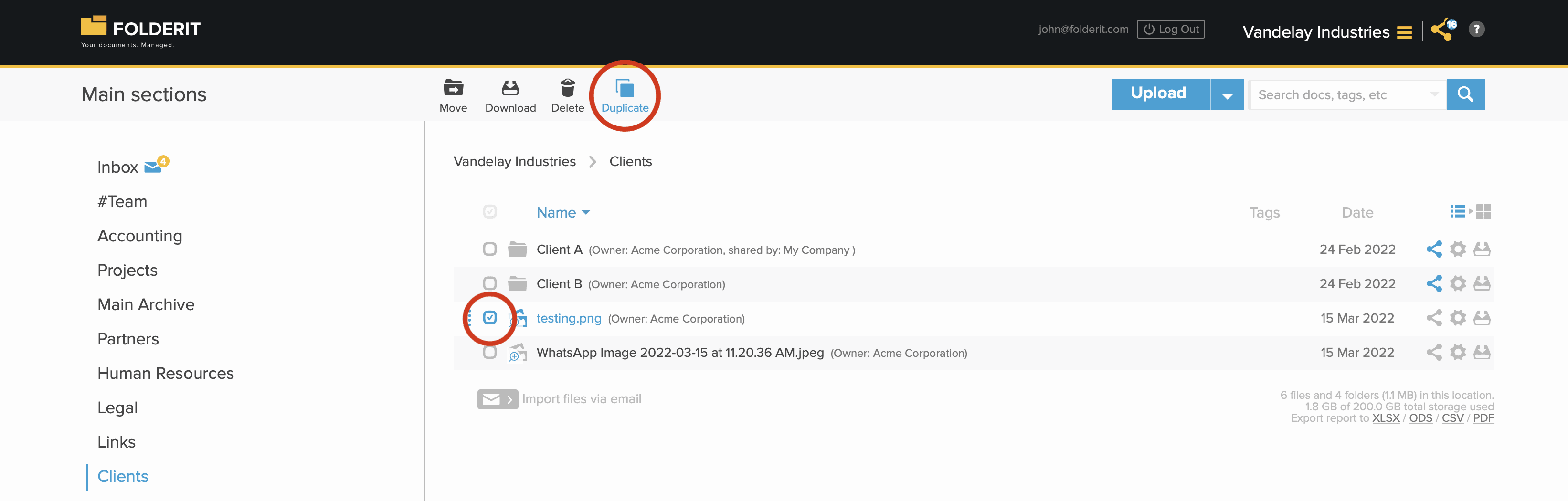
Para duplicação de arquivos, você pode escolher entre três opções:
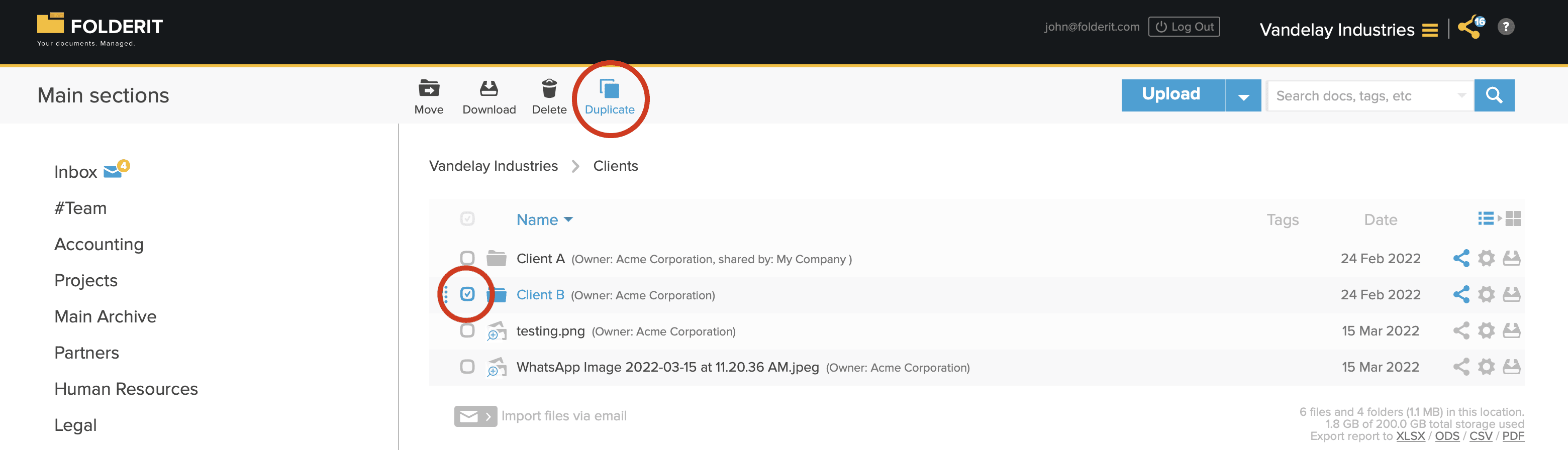
1. Selecione o(s) arquivo(s) na exibição de lista com uma marca de seleção e escolha ‘Duplicar’ na barra de ferramentas. Também pode ser uma mistura de arquivos e pastas.
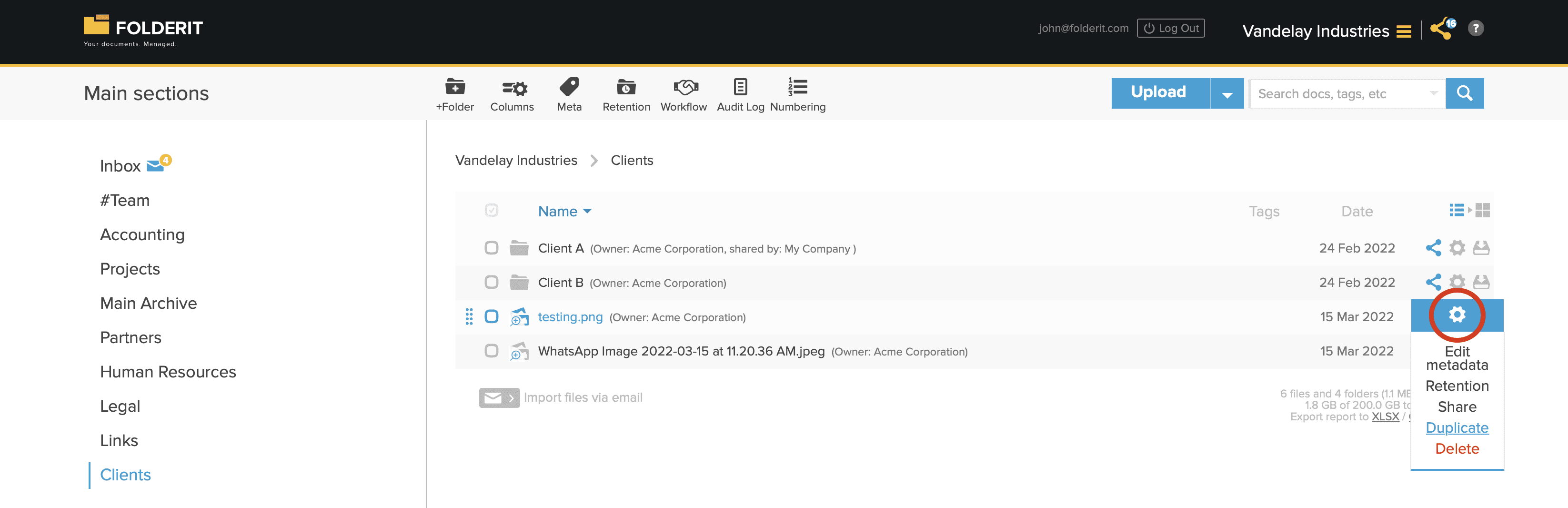
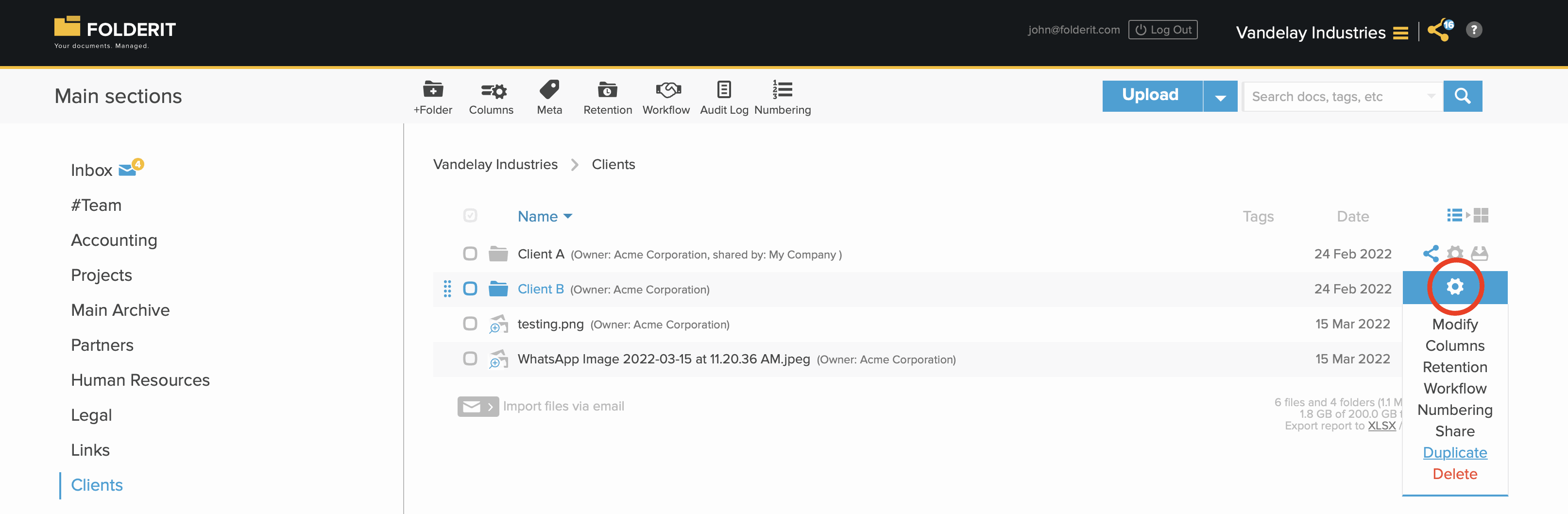
2. Clique no ícone de configurações do arquivo (engrenagem) na visualização de lista e escolha ‘Duplicar’.
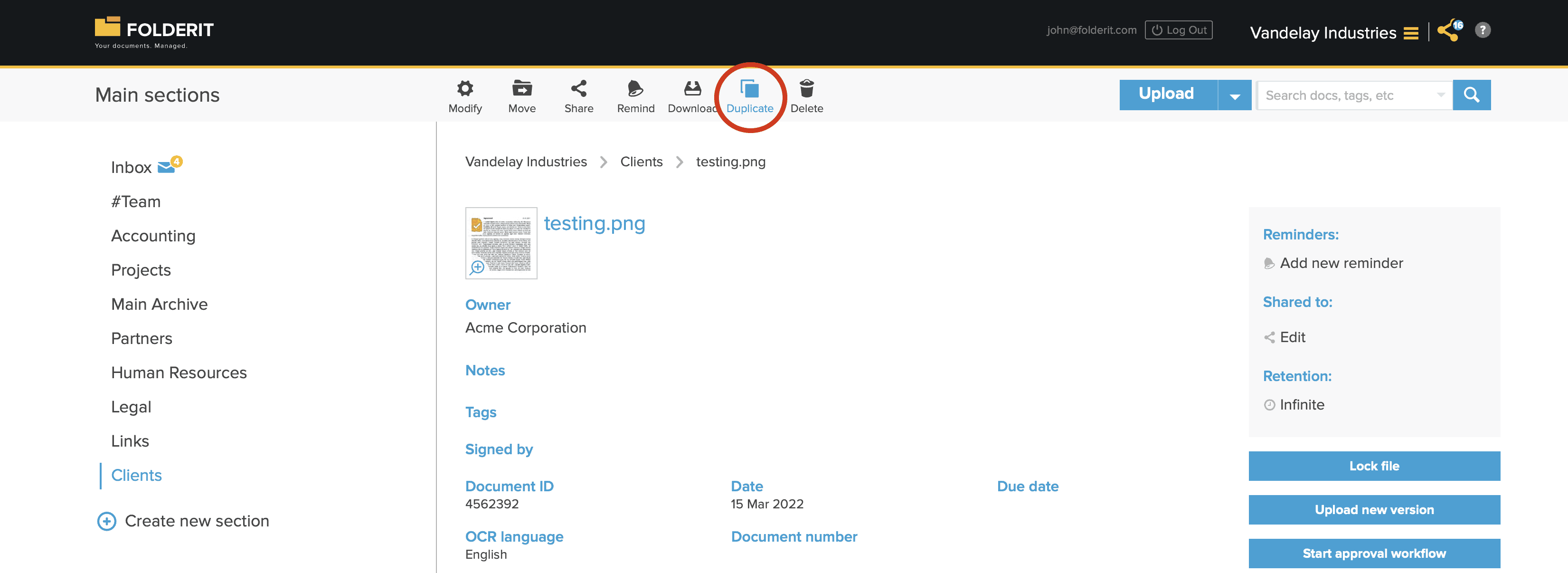
3. Clique no arquivo para acessar a visualização detalhada do arquivo e escolha ‘Duplicar’ na barra de ferramentas.
Duplicação de pastas
Para duplicar uma pasta com tudo o que ela contém, seja uma estrutura de pastas vazia ou com arquivos, você tem duas opções:
1. Selecione a(s) pasta(s) com marcas de seleção e escolha ‘Duplicar’ na barra de ferramentas.
2. Clique no ícone Configurações (engrenagem) da pasta e escolha ‘Duplicar’ na lista suspensa.
Duplicar um registro de formulário
- Abra o registro do formulário e selecione Duplicar na barra de ferramentas.
- Escolha a pasta de destino e revise as opções na caixa de diálogo de duplicação.
- Confirme a duplicação e abra o novo registro para revisar seus valores.
O modelo de formulário controla quais valores de campo são transferidos através da configuração Copy on duplicate de cada campo. Para alterá-lo, abra Ferramentas de Admin → Modelos de formulário, edite o modelo, selecione o campo e defina Copy on duplicate, depois salve o modelo.
Para um campo Ficheiro incluído na duplicação, o novo registro recebe uma cópia separada do anexo. Um campo Arquivo excluído da duplicação permanece vazio. Um campo de tabela opcional vazio pode permanecer vazio no registro duplicado.
O campo Relação de um formulário é um valor de campo. Sua configuração Copiar em duplicado é separada da caixa de seleção geral Itens relacionados na caixa de diálogo de duplicação. Deixar Itens relacionados desmarcados não exclui um campo Relação cuja configuração Copiar em duplicado está habilitada.
Configurar nomes para registros duplicados
- Abra Ferramentas de Admin → Modelos de formulário e edite o modelo.
- Ativar Usar nome personalizado ao duplicar registros.
- Insira um Modelo de nome duplicado e salve.
Use {name} para o nome do registro original e {duplicateNumber} para o número duplicado. Por exemplo, Copy {name}[-{duplicateNumber}] produz Copy Purchase request para a primeira cópia e Copy Purchase request-2 para a próxima. A parte entre colchetes é omitida na primeira cópia. Para incluir o número da primeira cópia, use um padrão como {name}-{duplicateNumber}.