Kopioiminen
Voit kopioida minkä tahansa kohteen, jonka tyyppi on Tiedosto tai Kansio, myös kaikkine alikansioineen, palvelussa Folderit. Tämä on erityisen hyödyllistä mallien luomisessa tai vakiokansiorakenteiden monistamisessa eri osastoille tai projekteille. Kopioitaessa voit siirtää mukana tiedot Metatieto (mukautetut kentät ja arvot), Tunnisteet, liitettyjen kohteiden linkit, jakamisoikeudet, Muistutukset, työnkulkujen päätökset (kuten hyväksynnät tai lukukuittaukset) sekä koko työnkulun määrityksen. Näin voit käyttää asiakirjarakenteita uudelleen tarpeidesi mukaan ilman tarpeetonta uudelleenmääritystä.
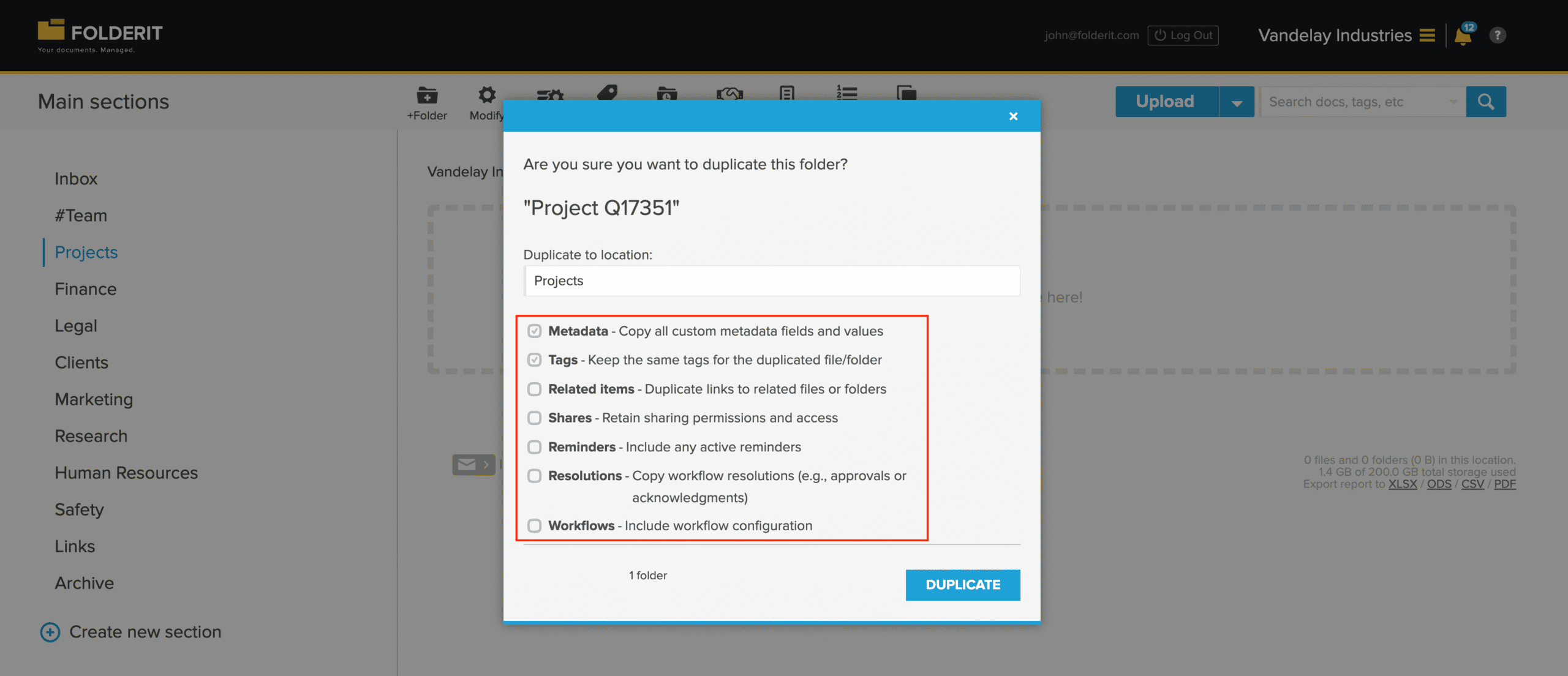
Tiedostojen kopioiminen
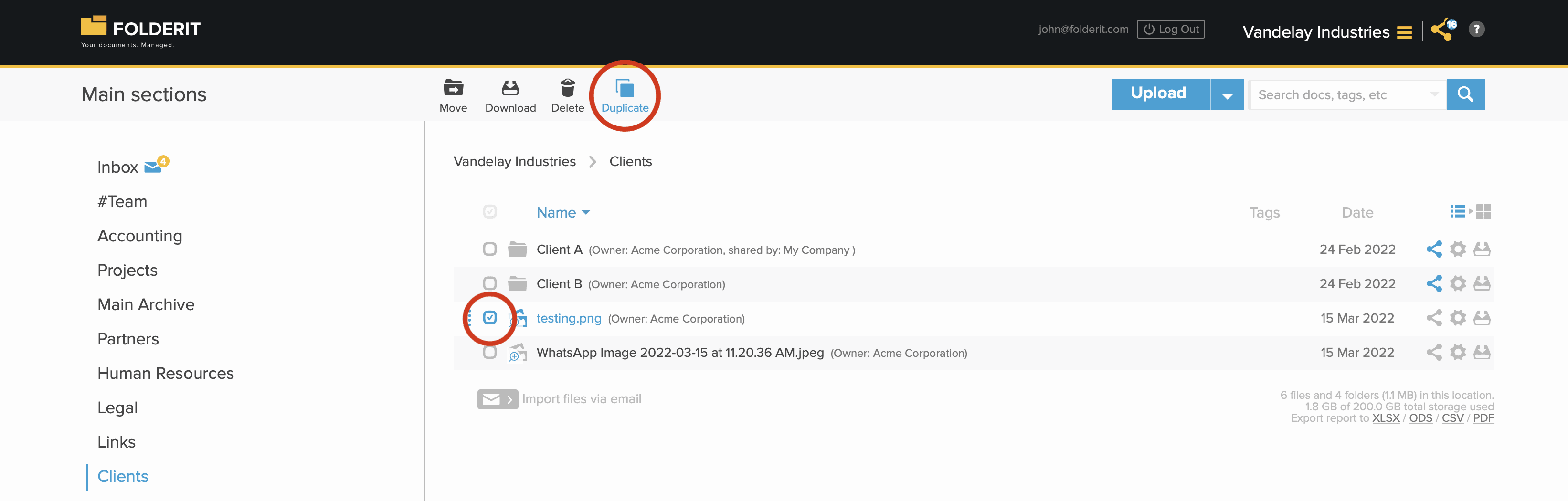
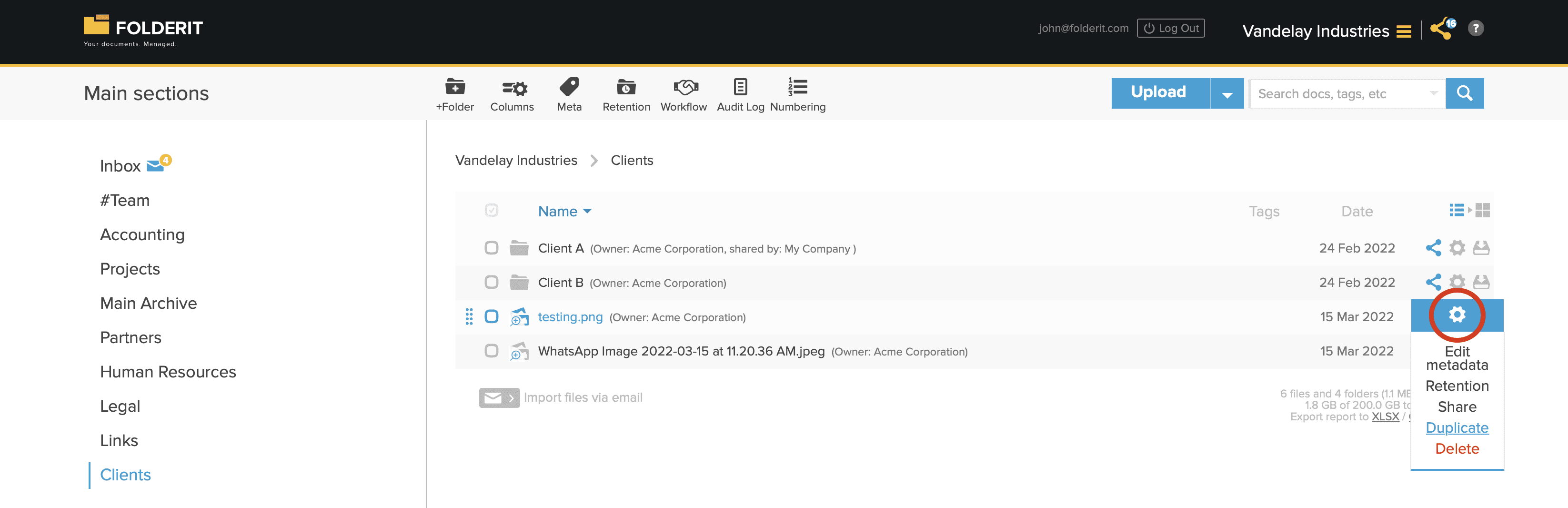
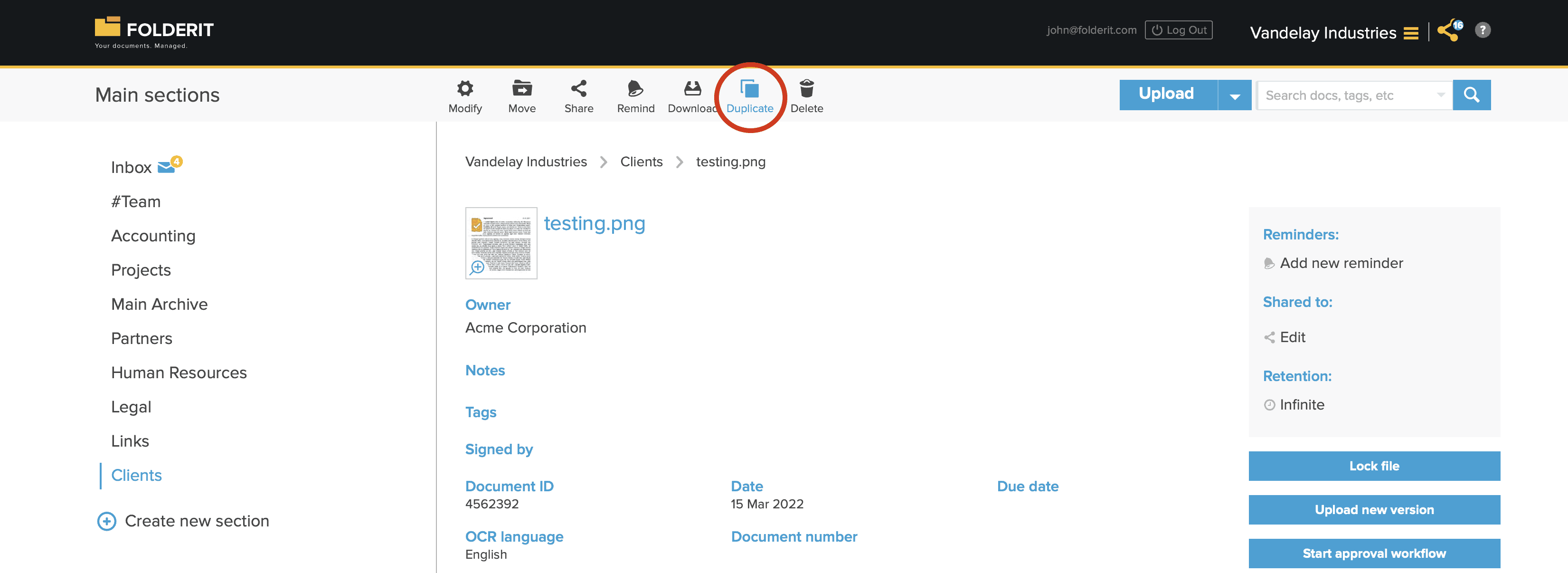
Tiedoston kopiointiin on kolme vaihtoehtoa:
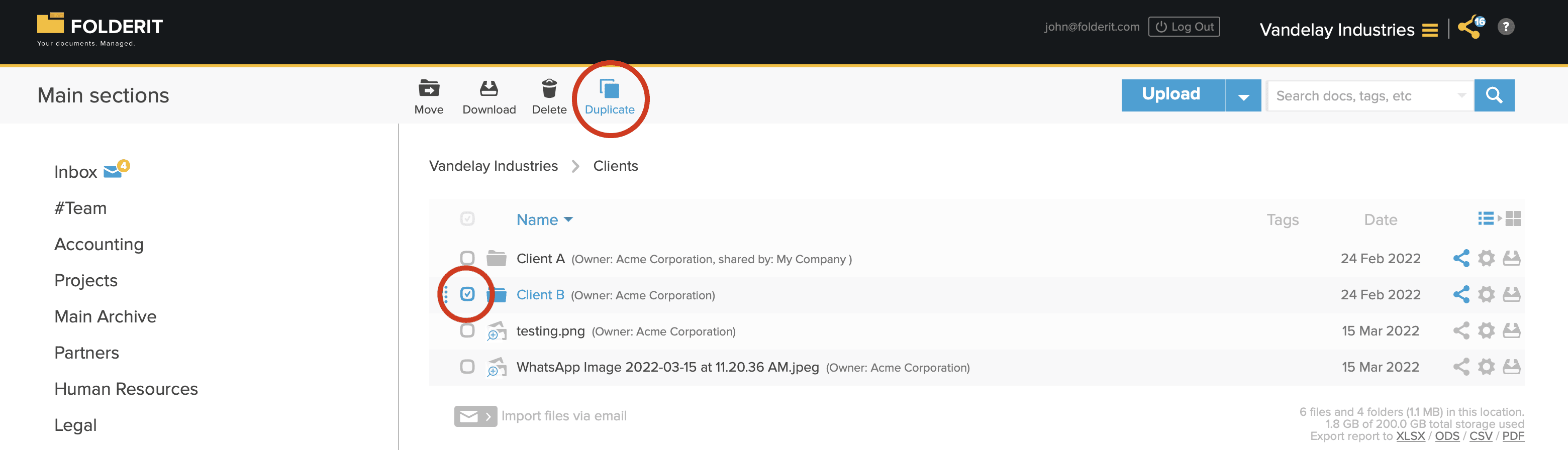
1. Valitse tiedostot luettelonäkymässä valintamerkeillä ja valitse työkaluriviltä Kopioi. Voit valita myös tiedostoja ja kansioita yhdessä.
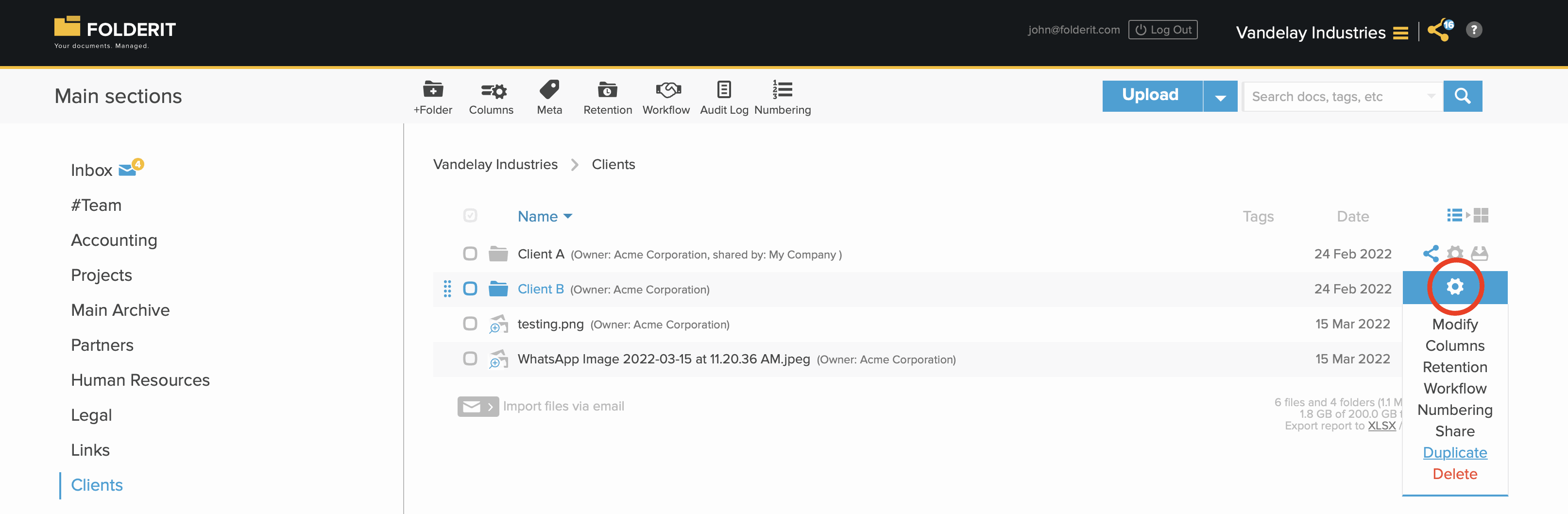
2. Napsauta tiedoston asetusten hammasrataskuvaketta luettelonäkymässä ja valitse Kopioi.
3. Avaa tiedoston tietonäkymä napsauttamalla tiedostoa ja valitse työkaluriviltä Kopioi.
Kansioiden kopioiminen
Voit kopioida kansion sisältöineen, joko tyhjän kansiorakenteen tai tiedostot sisältävän kansion, kahdella tavalla:
1. Valitse kansiot valintamerkeillä ja valitse työkaluriviltä Kopioi.
2. Napsauta kansion asetusten hammasrataskuvaketta ja valitse pudotusvalikosta Kopioi.
Lomaketietueen kopioiminen
- Avaa lomaketietue ja valitse työkaluriviltä Kopioi.
- Valitse kohdekansio ja tarkista kopiointi-ikkunan asetukset.
- Vahvista kopiointi ja avaa uusi tietue tarkistaaksesi sen arvot.
Lomakemallin kunkin kentän Copy on duplicate-asetus määrää, mitkä kenttäarvot kopioidaan. Muuta asetusta avaamalla Ylläpitäjän työkalut → Lomakemallit, muokkaamalla mallia, valitsemalla kenttä ja määrittämällä Copy on duplicate. Tallenna sitten malli.
Kopiointiin sisältyvä Tiedosto-kenttä antaa uuteen tietueeseen erillisen kopion liitteestä. Kopioinnista pois jätetty Tiedosto-kenttä pysyy tyhjänä. Tyhjä valinnainen Taulukko-kenttä voi pysyä tyhjänä kopioidussa tietueessa.
Lomakkeen Relaatio-kenttä on kenttäarvo. Sen Copy on duplicate -asetus on erillinen kopiointi-ikkunan yleisestä Liitetyt kohteet-valintaruudusta. Liitetyt kohteet -valinnan poistaminen ei jätä pois Relaatio-kenttää, jonka Copy on duplicate -asetus on käytössä.
Kopioitujen tietueiden nimien määrittäminen
- Avaa Ylläpitäjän työkalut → Lomakemallit ja muokkaa mallia.
- Ota Käytä mukautettua nimeä tietueita kopioitaessa käyttöön.
- Syötä haluamasi nimimalli kenttään Nimimalli on jo käytössä ja tallenna.
Käytä merkintää {name} alkuperäisen tietueen nimelle ja merkintää {duplicateNumber} kopion numerolle. Esimerkiksi Copy {name}[-{duplicateNumber}] tuottaa ensimmäiselle kopiolle nimen Copy Purchase request ja seuraavalle nimen Copy Purchase request-2. Hakasulkeissa oleva osa jätetään pois ensimmäisestä kopiosta. Jos haluat numeron jo ensimmäiseen kopioon, käytä esimerkiksi mallia {name}-{duplicateNumber}.