Nutzer hinzufügen
Bei den Nutzern, die Sie hinzufügen, handelt es sich um Ihre Teammitglieder. Diese erhalten Zugriff auf Ihren zentralen Speicher – in dem von Ihnen festgelegten Umfang. Standardmäßig haben alle Teammitglieder Zugriff auf einen einzigen Ordner: den Bereich „#Team“ (falls aktiviert; wie Sie diesen deaktivieren können, erfahren Sie weiter unten). Alle anderen Daten bleiben verborgen, bis Sie sie für die Nutzer freigeben. Die Nutzer, die Sie Ihrem System hinzugefügt haben, lassen sich Benutzergruppen zuweisen, sodass Sie deren Zugriff gesammelt verwalten können.
Sie legen fest, welche Nutzer auf welche Ressourcen zugreifen dürfen und welche Berechtigungen sie erhalten. Zur Auswahl stehen „Nur Upload“, „Previewer“, „Betrachter“, „Bearbeiter“ und „Benutzerdefiniert“. Benutzerdefinierte Berechtigungen sind im Tailor-Tarif verfügbar.
Um einen neuen Benutzer zu Ihrem Folderit-Konto hinzuzufügen, können Sie entweder wie unten beschrieben vorgehen oder unsere Integrationen für Microsoft Entra ID (ehemals Azure Active Directory), Okta SAML, Okta SCIM oder Google SAML nutzen, die eine zentrale Benutzerverwaltung sowie SSO (Single Sign-On) ermöglichen.
Manuelles Hinzufügen eines Benutzers:
- Melden Sie sich als Kontoadministrator an.
- Suchen Sie auf der linken Seite des Systems den Bereich „Admin-Tools“ und klicken Sie auf „Nutzer verwalten“.
- Klicken Sie in der Symbolleiste auf die Schaltfläche „Nutzer hinzufügen“ oder „+Nutzer“.
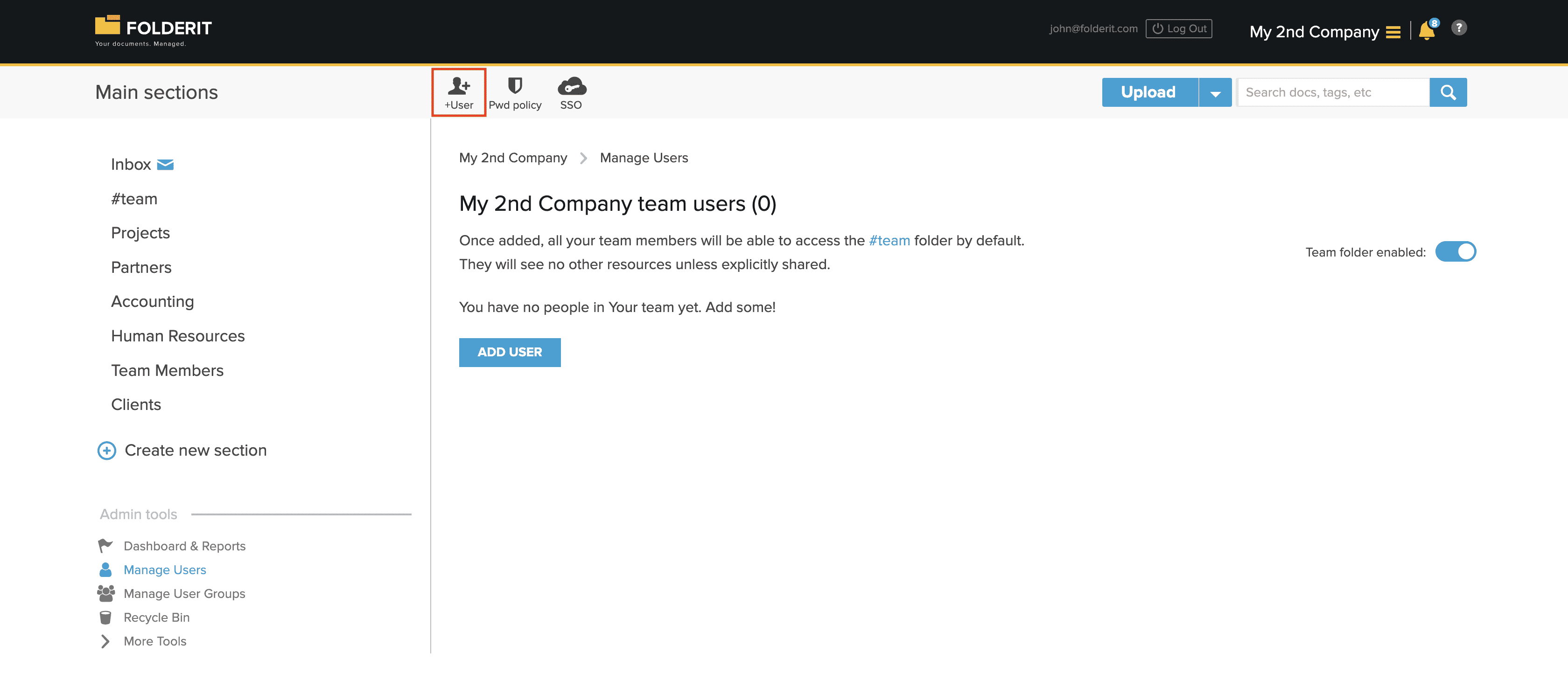
Es öffnet sich ein Fenster, in dem Sie die Benutzerdaten eingeben können. Die wichtigste Angabe ist die E-Mail-Adresse. Diese dient der Person als Benutzername in Folderit; zudem erhält sie an diese Adresse die Einladung, Ihrem Team beizutreten.
So sieht die Einladung aus:
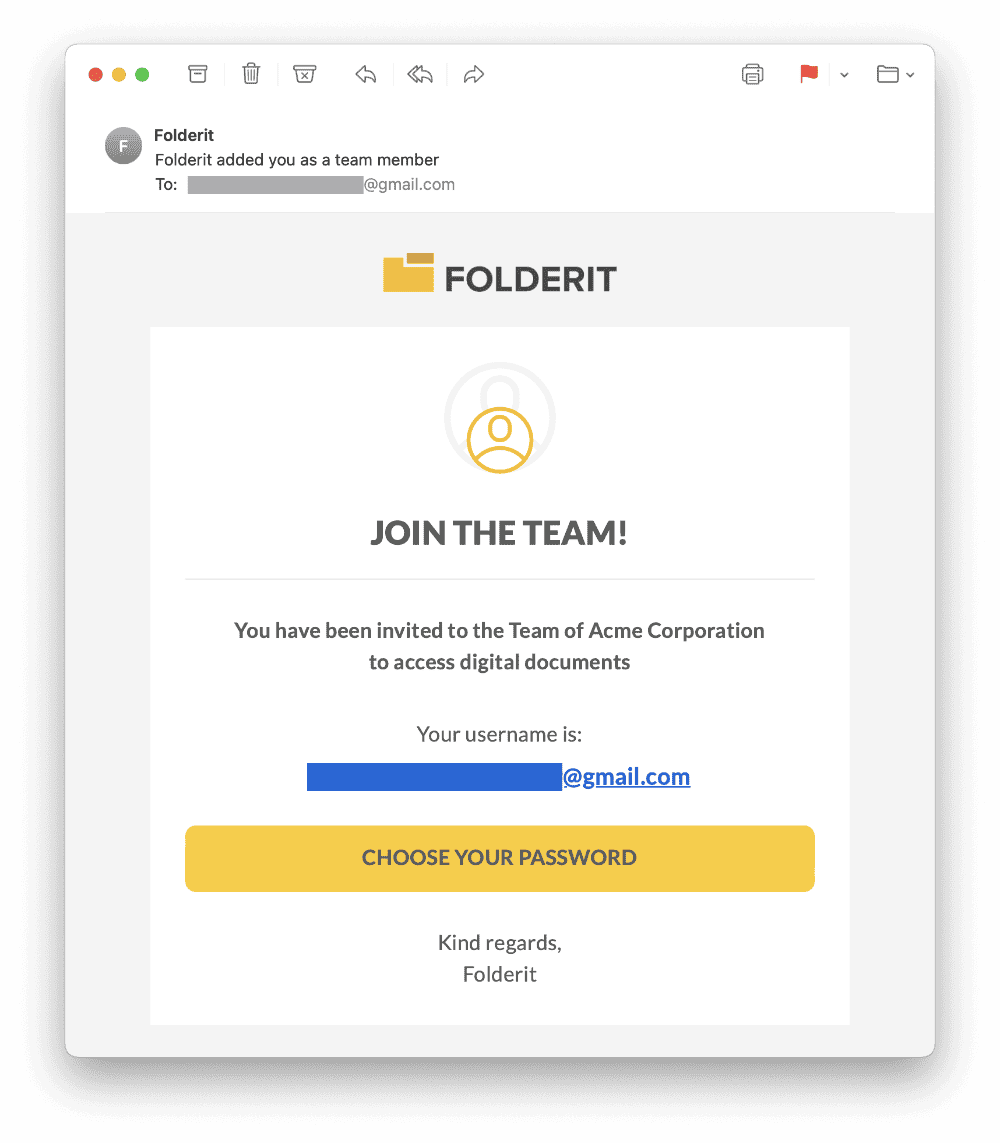
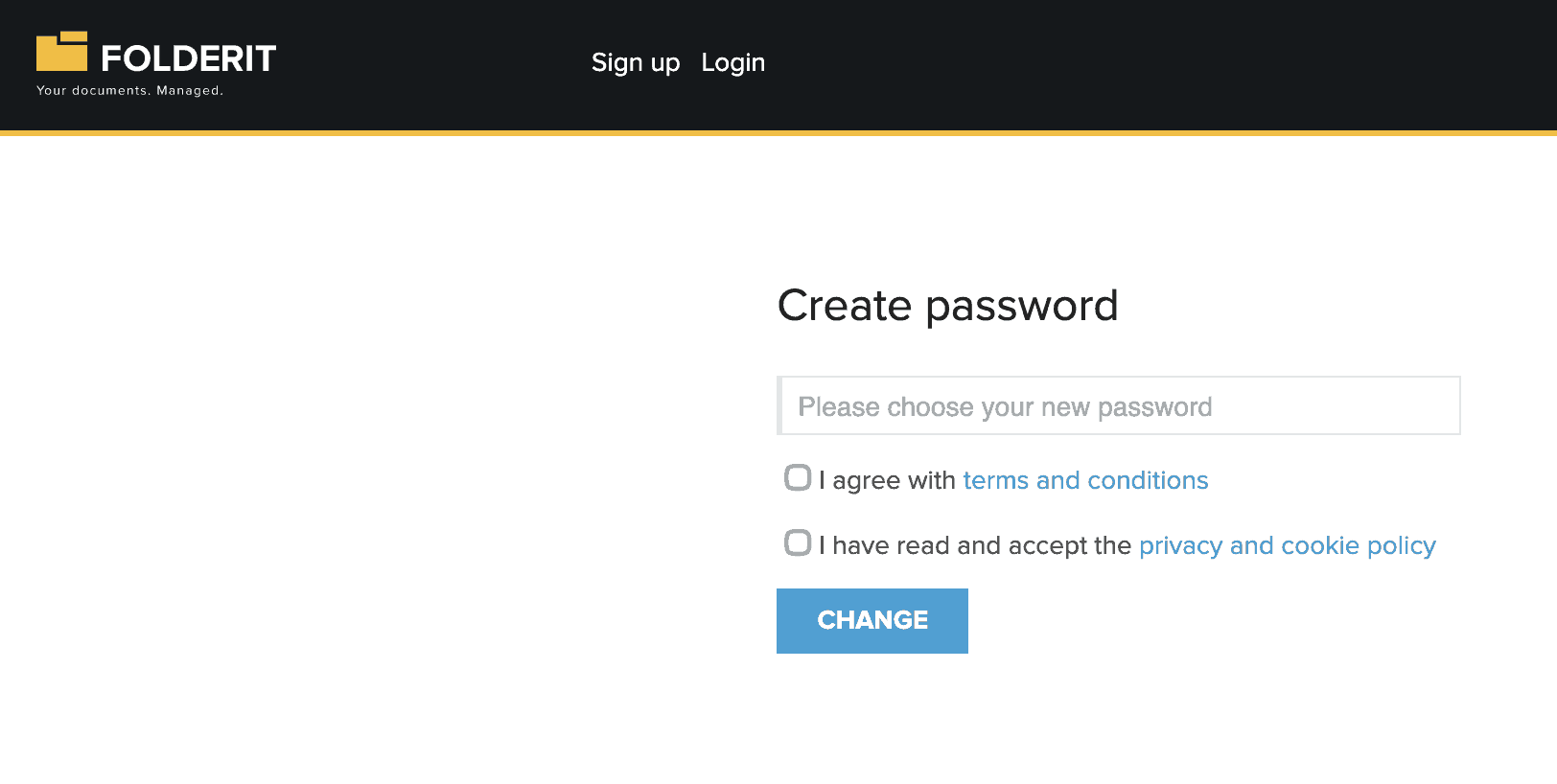
Die eingeladene Person sollte auf die Schaltfläche „Wählen Sie Ihr Passwort“ klicken. Auf der daraufhin aufgerufenen Website kann sie ein Passwort für ihr Benutzerkonto festlegen:
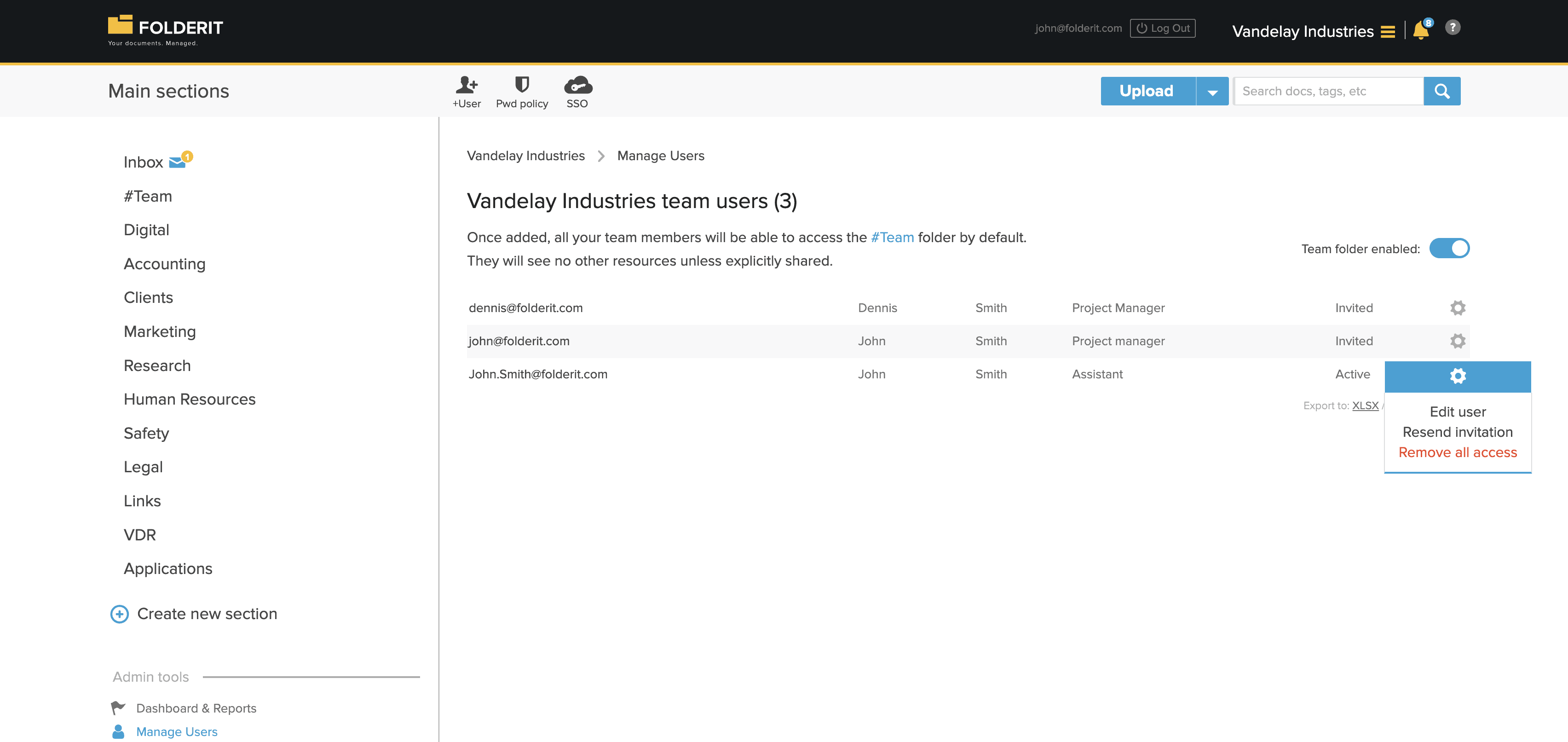
Sobald Sie einen Benutzer hinzugefügt haben, erscheint dieser in der Liste „Nutzer“ – noch bevor die Person ihre Registrierung durch Anklicken des Links und Festlegen eines Passworts abgeschlossen hat. Die Liste bietet einen Überblick über alle Ihre Nutzer – inklusive E-Mail-Adressen, Namen, Position im Unternehmen (sofern von Ihnen angegeben) sowie Informationen darüber, ob die Registrierung bereits abgeschlossen wurde.
Das Zahnrad-Symbol neben dem Benutzer öffnet ein Menü, das Ihnen folgende Optionen bietet:
- Nutzer bearbeiten – Hier können Sie den Namen und die Position der Person bearbeiten.
- Einladung erneut senden – Falls der Benutzer die Einladung für Ihr Team nicht erhalten hat, können Sie diese erneut versenden. Bitten Sie die eingeladene Person zudem, ihren Spam-Ordner zu überprüfen!
- Jeglichen Zugriff entfernen – Entfernt den Benutzer aus Ihrem Team und entzieht ihm sämtlichen Zugriff auf Ihre Ressourcen. Falls Sie aus irgendeinem Grund (zum Beispiel, wenn ein Mitarbeiter Ihr Unternehmen verlässt) den Zugriff einer Person auf sämtliche Ihrer Ressourcen dauerhaft entziehen möchten:
Wie lässt sich der #Team-Ordner deaktivieren?
Melden Sie sich als Administrator an. Navigieren Sie zu Admin-Tools > Nutzer verwalten und deaktivieren Sie die Option „Teamordner aktiviert“. Der Ordner ist daraufhin standardmäßig nicht mehr sichtbar und kann sogar gelöscht werden. Bei einer erneuten Aktivierung wird der Ordner wieder leer erstellt.