Adăugarea utilizatorilor
Utilizatorii adăugați sunt membrii echipei care pot accesa stocarea centrală în limita aleasă de dvs. Implicit, toți membrii au acces la un singur folder, secțiunea #Echipă (dacă este activată; vedeți mai jos dezactivarea). Celelalte date sunt ascunse până le oferiți utilizatorilor. Utilizatorii adăugați pot fi atribuiți unor grupuri, pentru gestionarea în masă a accesului.
Puteți alege utilizatorii care accesează fiecare resursă și permisiunile: Doar încărcare, Doar previzualizare, Previzualizare și descărcare, Editor sau Personalizat (numai în planul Tailor).
Pentru un utilizator nou în contul Folderit, urmați pașii de mai jos sau utilizați integrarea Microsoft Entra ID (anterior Azure Active Directory), Okta SAML, Okta SCIM ori Google SAML pentru gestionare centralizată și SSO.
Adăugarea manuală a utilizatorului:
- Autentificați-vă ca administrator al contului
- În Instrumente administrative, în stânga sistemului, faceți clic pe „Administrați Utilizatori”
- Faceți clic pe butonul „Adăugați utilizator” sau pe „+Utilizator” în bara de instrumente
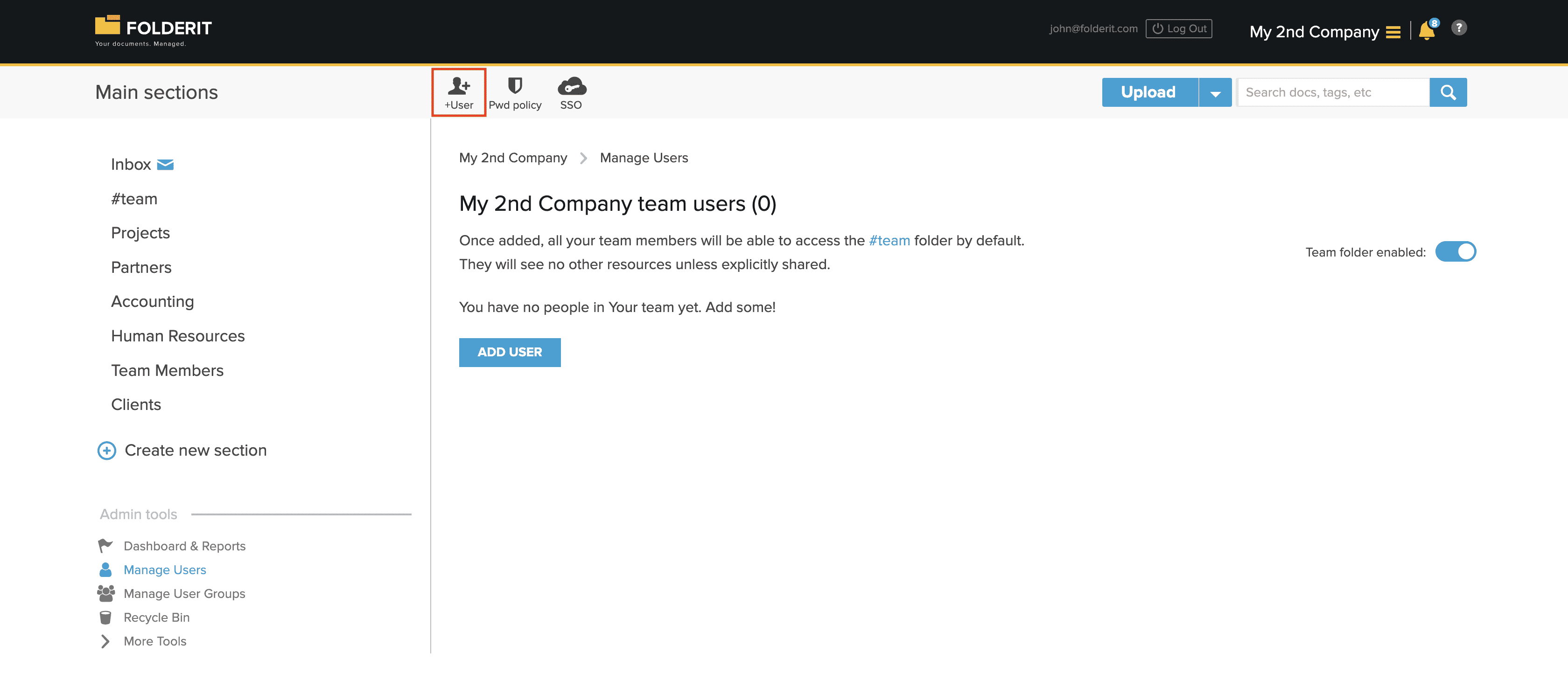
Apare o fereastră pentru informațiile utilizatorului. Cea mai importantă este adresa de e-mail. Aceasta devine numele de utilizator în Folderit și adresa la care primește invitația în echipă.
Invitația arată astfel:
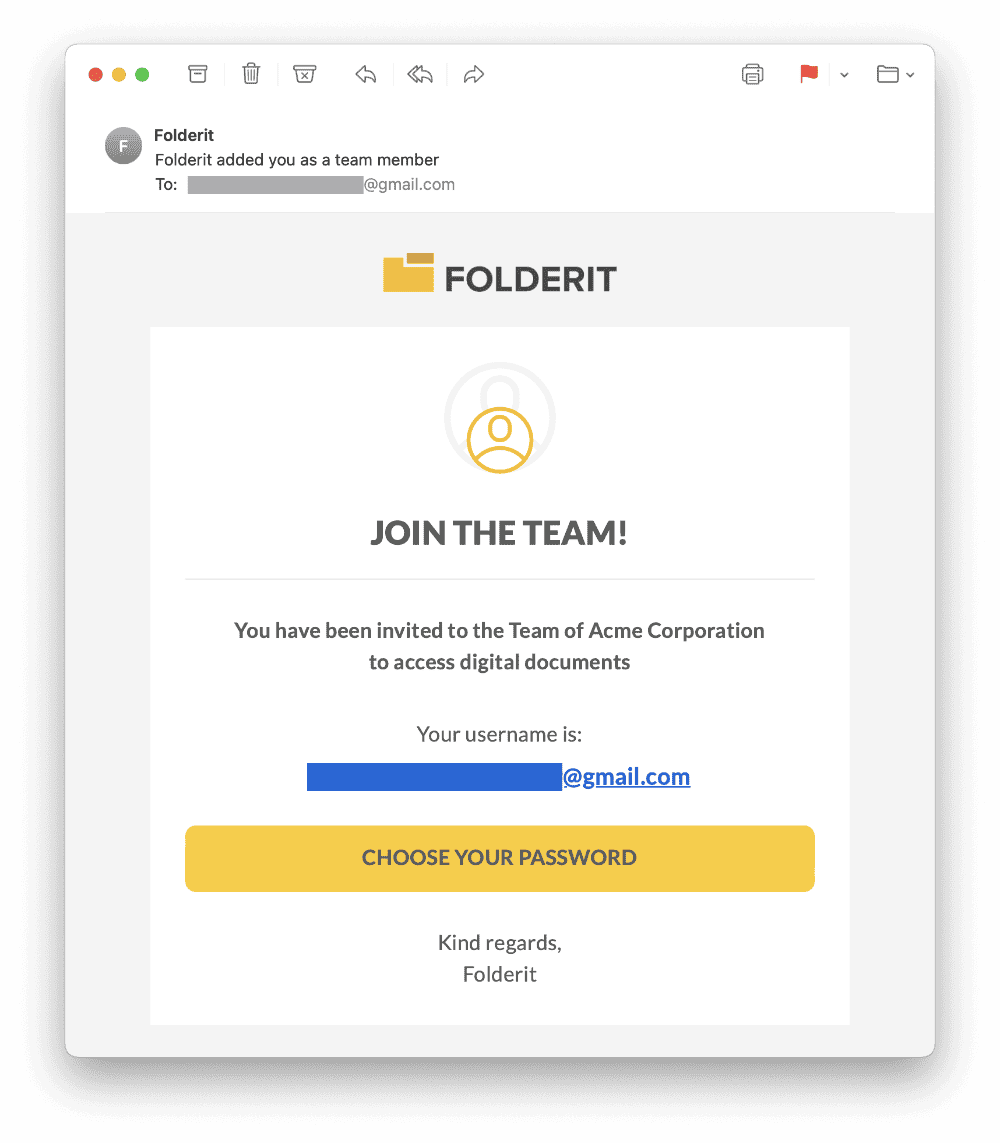
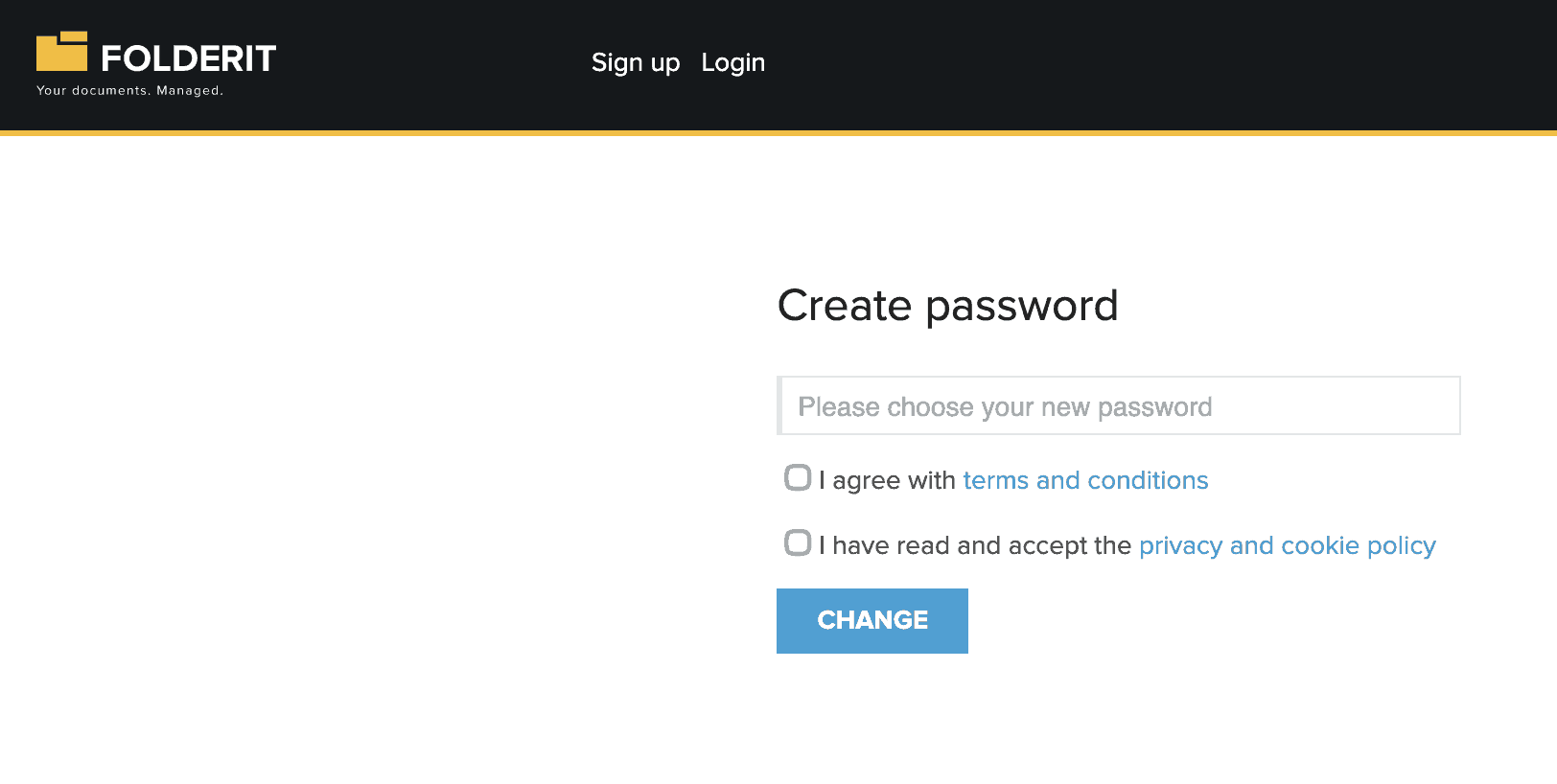
Persoana invitată trebuie să facă clic pe „Alege-ți parola”. Pe site-ul deschis își poate alege parola contului:
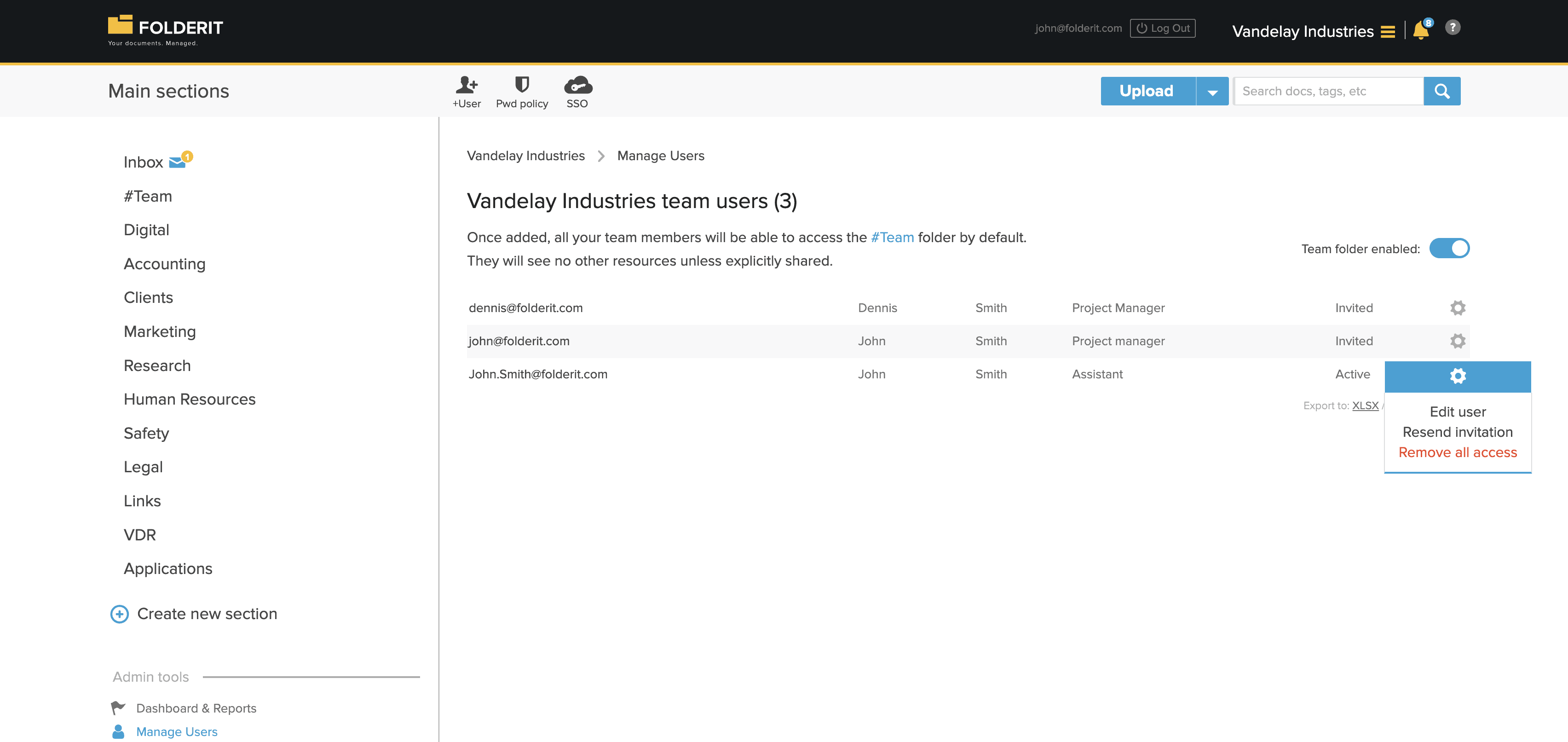
După adăugare, utilizatorul apare în listă chiar înainte de a-și finaliza înregistrarea prin accesarea linkului și alegerea parolei. Lista oferă imaginea tuturor utilizatorilor, adreselor, numelor și funcțiilor în companie (dacă le-ați furnizat) și arată dacă s-au înregistrat.
Pictograma roată dințată de lângă utilizator deschide un meniu cu:
- Editați utilizatorul — Puteți edita numele și funcția persoanei
- Retrimite invitația — Dacă utilizatorul nu a primit invitația, o puteți retrimite. Cereți-i să verifice și folderul Spam!
- Înlăturați tot accesul — Elimină utilizatorul din echipă și îi întrerupe accesul la toate resursele. Utilizați opțiunea când doriți eliminarea definitivă a accesului, de exemplu dacă angajatul părăsește organizația.
Cum dezactivați folderul #Echipă?
Autentificați-vă ca administrator. Accesați Instrumente administrative > Gestionare utilizatori și dezactivați „Folderul de echipă activat”. Folderul nu mai este vizibil implicit și poate fi șters. Reactivarea recreează folderul gol.