Dodaj użytkownika
Dodawani przez Ciebie użytkownicy są członkami Twojego zespołu i mogą mieć dostęp do Twojej centralnej pamięci masowej w wybranym przez Ciebie zakresie. Domyślnie wszyscy członkowie Twojego zespołu będą mieli dostęp tylko do jednego folderu — sekcji #Team (jeśli jest włączona, zobacz poniżej, jak wyłączyć). Wszystkie pozostałe dane są ukryte do czasu udostępnienia ich użytkownikom. Użytkowników, których dodałeś do swojego systemu, możesz przypisać do grup użytkowników, dzięki czemu możesz zbiorczo zarządzać ich dostępem.
Możesz wybrać, którzy użytkownicy będą mieli dostęp do jakich zasobów i z jakimi uprawnieniami: Tylko przesyłanie, Tylko podgląd, Podgląd i pobieranie, Edytor lub Niestandardowe (tylko w planie Tailor).
Aby dodać nowego użytkownika do swojego konta Folderit, możesz wykonać czynności opisane poniżej lub skorzystać z naszego Microsoft Entra ID (dawniej Azure Active Directory), Okta Integracja SAML, Okta SCIM lub Google SAML w celu scentralizowanego zarządzania użytkownikami i SSO.
Ręczne dodanie użytkownika:
- Zaloguj się jako administrator konta
- Znajdź Narzędzia administracyjne po lewej stronie systemu i kliknij „Zarządzanie użytkownikami”
- Kliknij przycisk „Dodaj użytkownika” lub „+Użytkownik” na pasku narzędzi
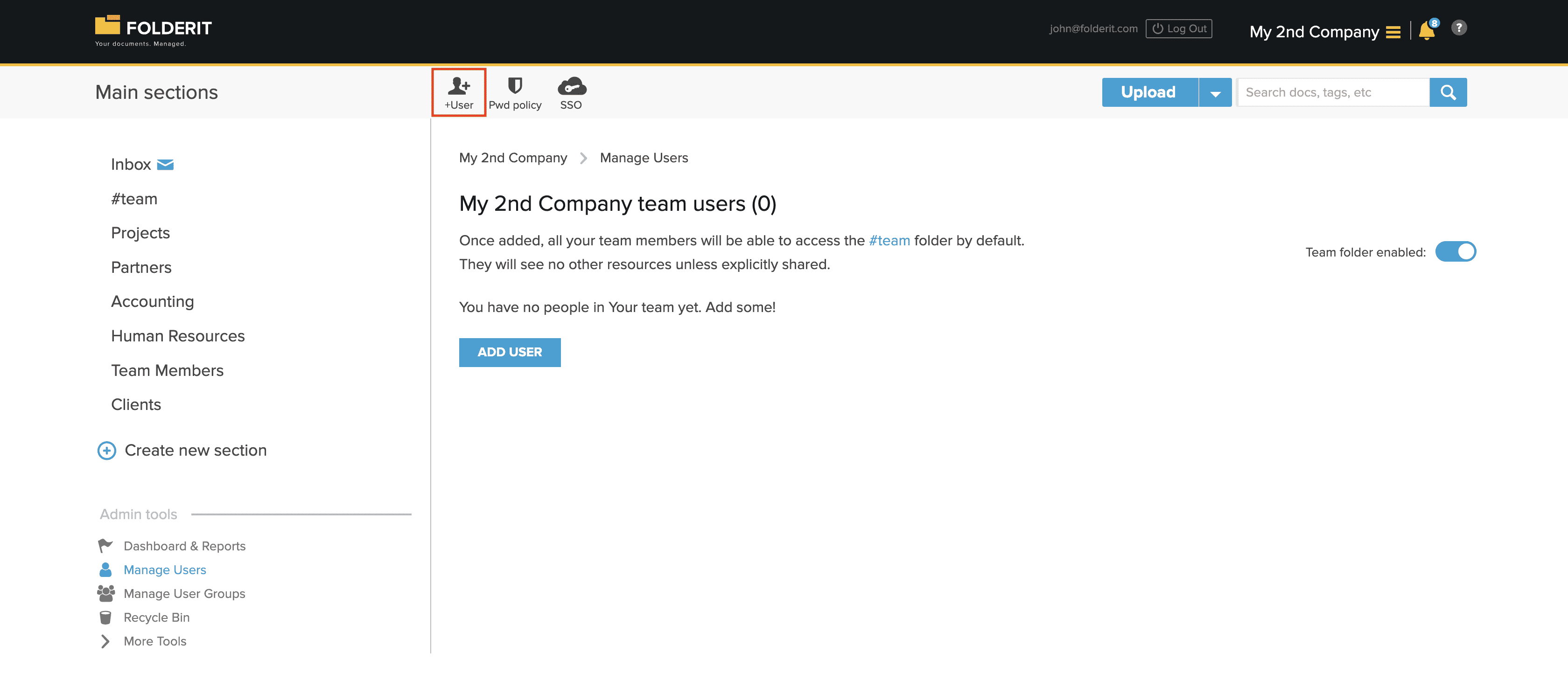
Pojawi się okno dialogowe, w którym możesz wprowadzić dane użytkownika. Najważniejszy jest adres e-mail. Będzie on nazwą użytkownika w Folderit i na niego zostanie wysłane zaproszenie do zespołu.
Tak wygląda zaproszenie:
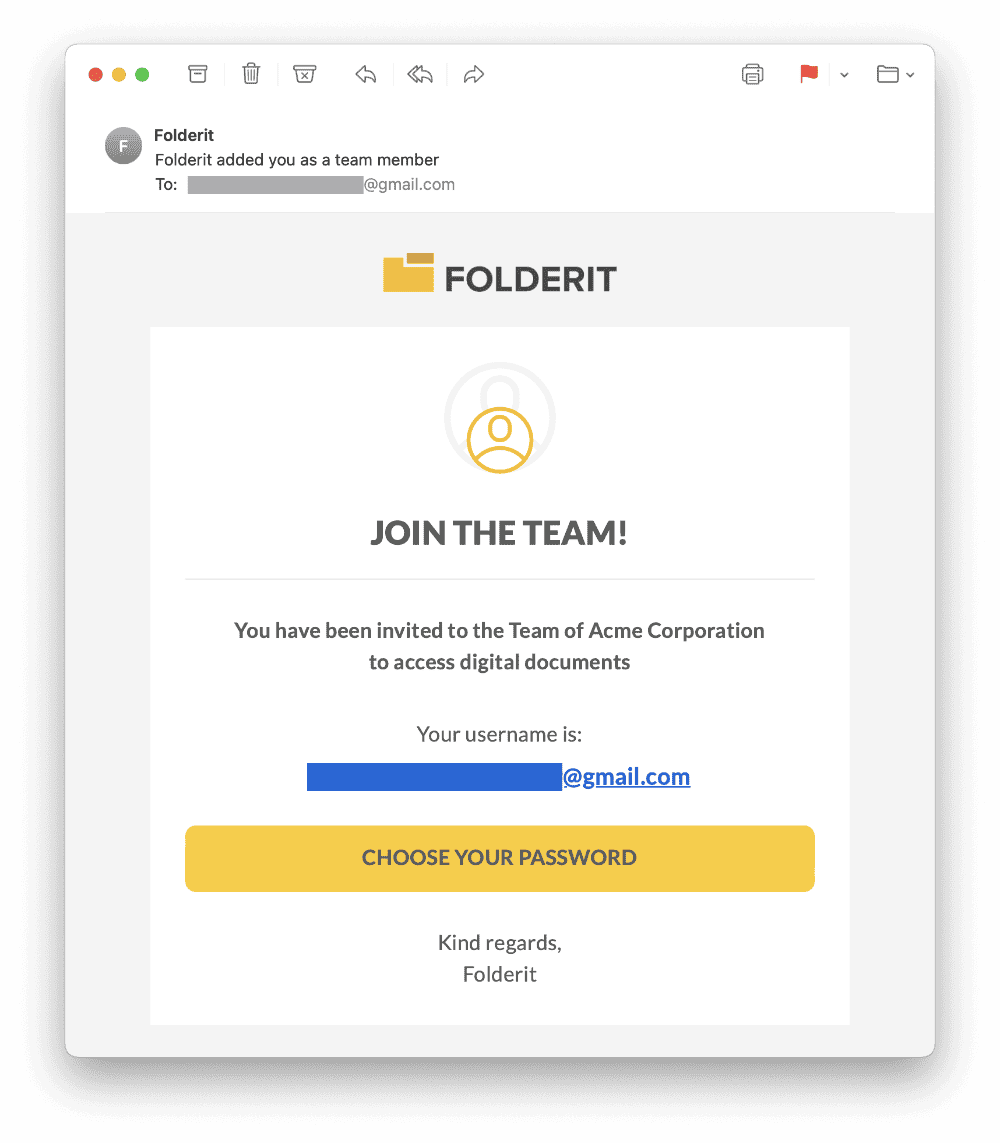
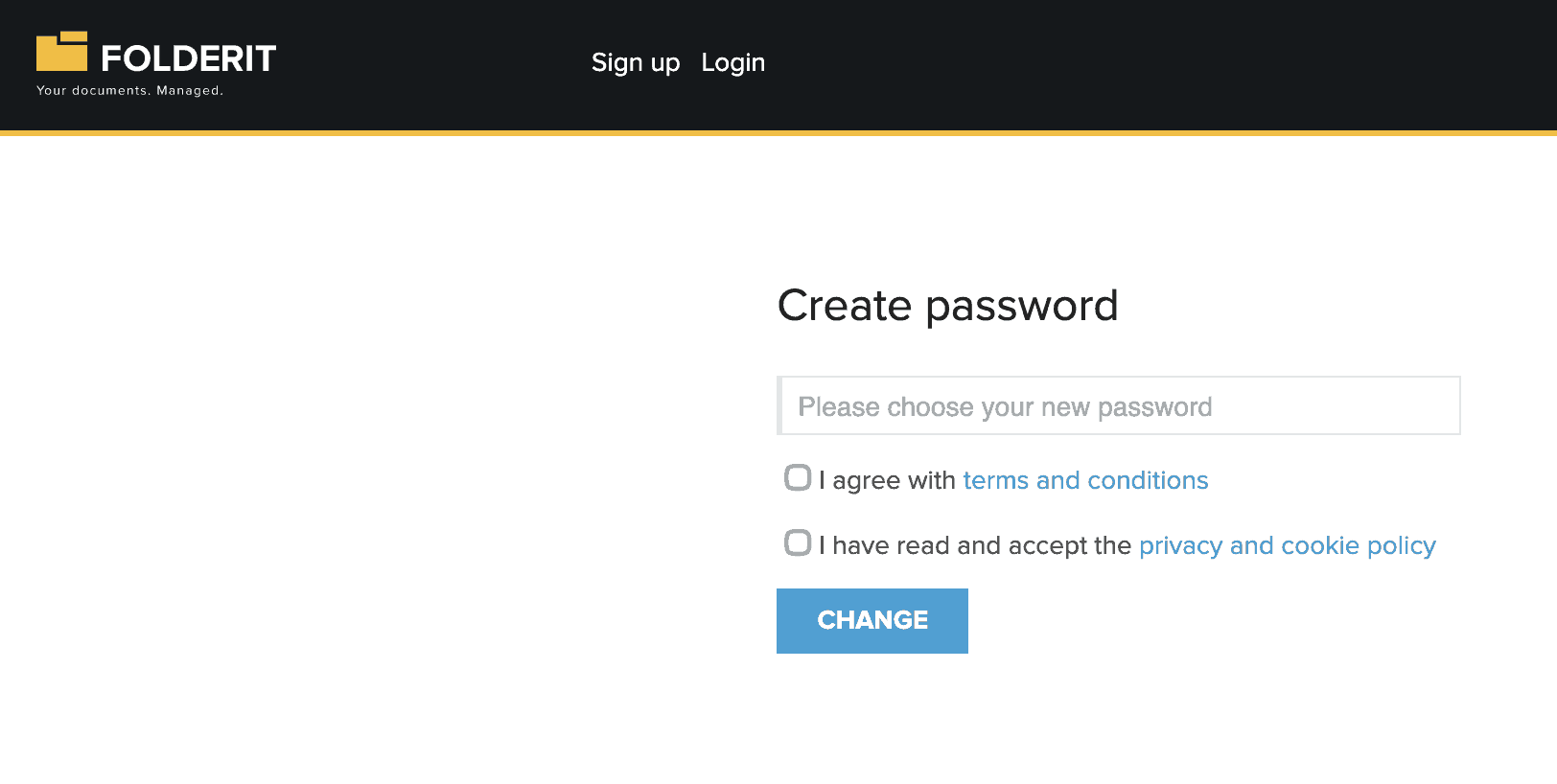
Zaproszona osoba powinna kliknąć przycisk „Wybierz swoje hasło”. Na stronie docelowej będą mogli wybrać hasło do swojego konta użytkownika:
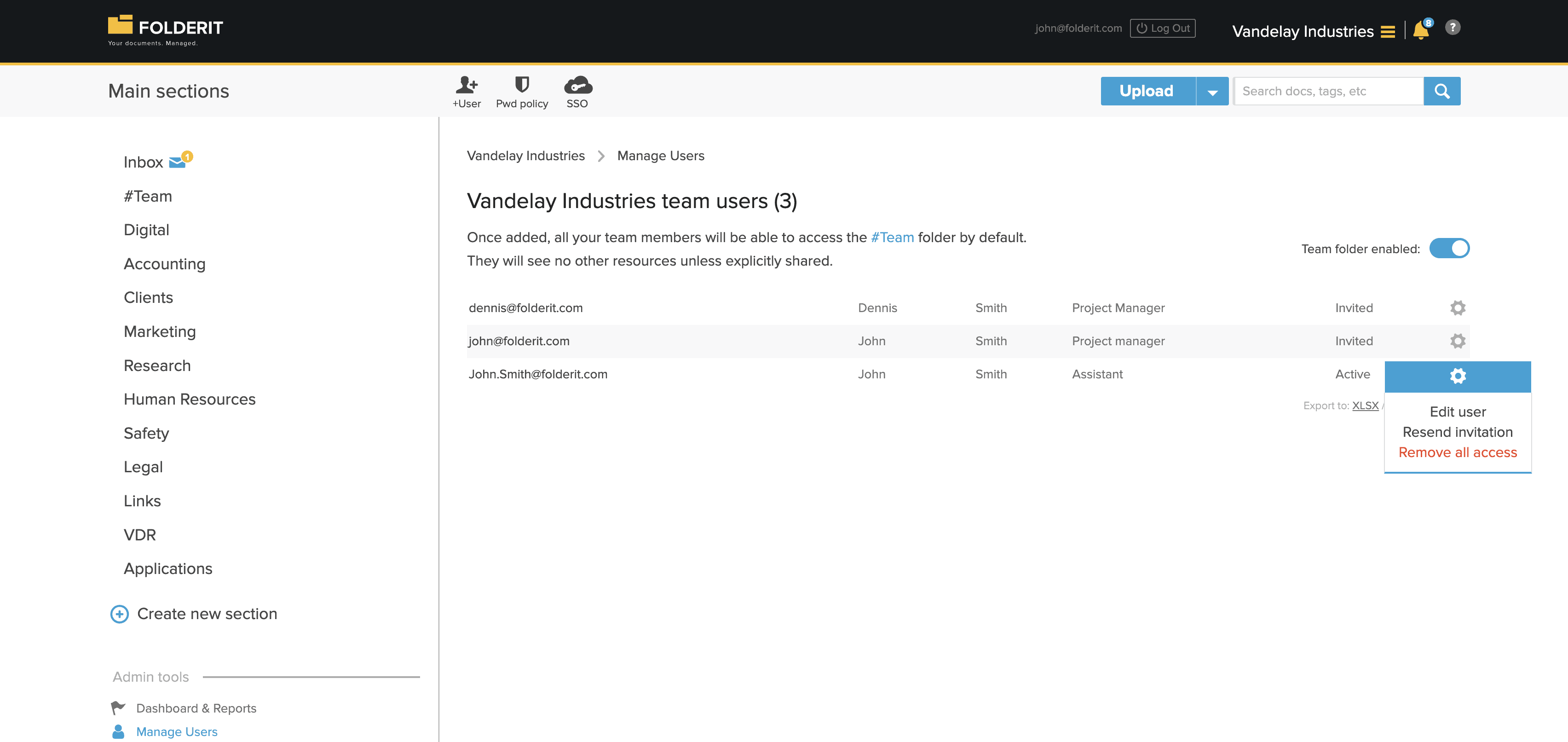
Po dodaniu użytkownika pojawia się on na liście użytkowników. Jeszcze zanim dana osoba zakończy rejestrację, klikając link i wybierając hasło do swojego konta. Lista zawiera przegląd wszystkich Twoich użytkowników, ich adresów e-mail, nazwisk i stanowisk w firmie (jeśli podałeś te informacje) oraz tego, czy ukończyli rejestrację.
Ikona koła zębatego obok użytkownika otwiera menu, które umożliwia:
- Edytuj użytkownika — Możesz edytować imię i nazwisko oraz stanowisko osoby
- Wyślij ponownie zaproszenie — Jeśli użytkownik nie otrzymał zaproszenia do dołączenia do Twojego zespołu, możesz wysłać je ponownie. Upewnij się także, że zaproszona osoba sprawdzi folder wiadomości-śmieci!
- Usuń cały dostęp – Usuwa użytkownika z Twojego zespołu i odcina wszelki dostęp do Twoich zasobów. Jeśli z jakiegoś powodu (na przykład, gdy pracownik odejdzie z Twojej organizacji) chcesz na stałe pozbawić tej osoby dostępu do wszystkich Twoich zasobów.
Jak wyłączyć folder #team?
Zaloguj się jako administrator. Przejdź do Narzędzia administracyjne > Zarządzanie użytkownikami i wyłącz przycisk „Folder zespołu włączony”. Folder nie jest już domyślnie widoczny i można go nawet usunąć. Ponowne włączenie powoduje ponowne utworzenie pustego folderu.