Ajouter un utilisateur
Les utilisateurs que vous ajoutez sont les membres de votre équipe qui peuvent avoir accès à votre stockage central dans la capacité que vous choisissez. Par défaut, tous les membres de votre équipe n’auront accès qu’à un seul dossier : la section #Team (si activée, voyez ci-dessous comment la désactiver). Toutes les autres données sont masquées jusqu’à ce que vous les rendiez disponibles pour les utilisateurs. Les utilisateurs que vous avez ajoutés à votre système peuvent être affectés à des groupes d’utilisateurs, afin que vous puissiez gérer leur accès en masse.
Vous pouvez choisir quels utilisateurs peuvent accéder à quelles ressources et avec quels types d’autorisations : Téléversement uniquement, Aperçu uniquement, Aperçu et téléchargement, Éditeur ou Personnalisé (dans le plan Tailor uniquement).
Pour ajouter un nouvel utilisateur à votre compte Folderit, vous pouvez procéder comme expliqué ci-dessous, ou utiliser notre Microsoft Entra ID (anciennement Azure Active Directory), Okta Intégration de SAML, Okta SCIM ou Google SAML pour la gestion centralisée des utilisateurs et SSO.
Ajout d’un utilisateur manuellement :
- Connectez-vous en tant qu’administrateur de compte
- Localisez les outils d’administration sur le côté gauche du système et cliquez sur « Gérer les utilisateurs »
- Cliquez sur le bouton ‘Ajouter un utilisateur’ ou ‘+Utilisateur’ dans la barre d’outils
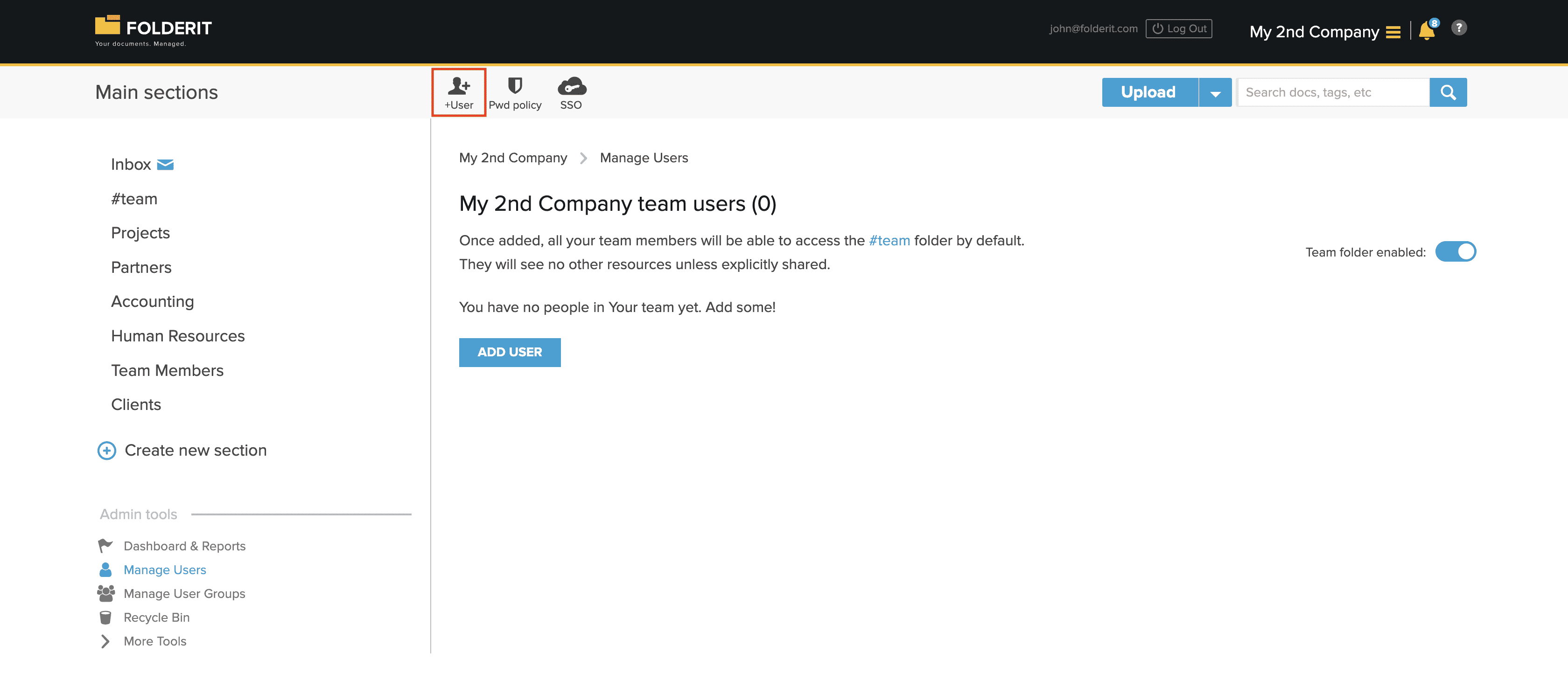
Un modal apparaît dans lequel vous pouvez saisir les informations de l’utilisateur. Le plus important d’entre eux est le courrier électronique. Ce sera le nom d’utilisateur de la personne dans Folderit et c’est ici qu’elle recevra l’invitation à rejoindre votre équipe.
Voici à quoi ressemble l’invitation :
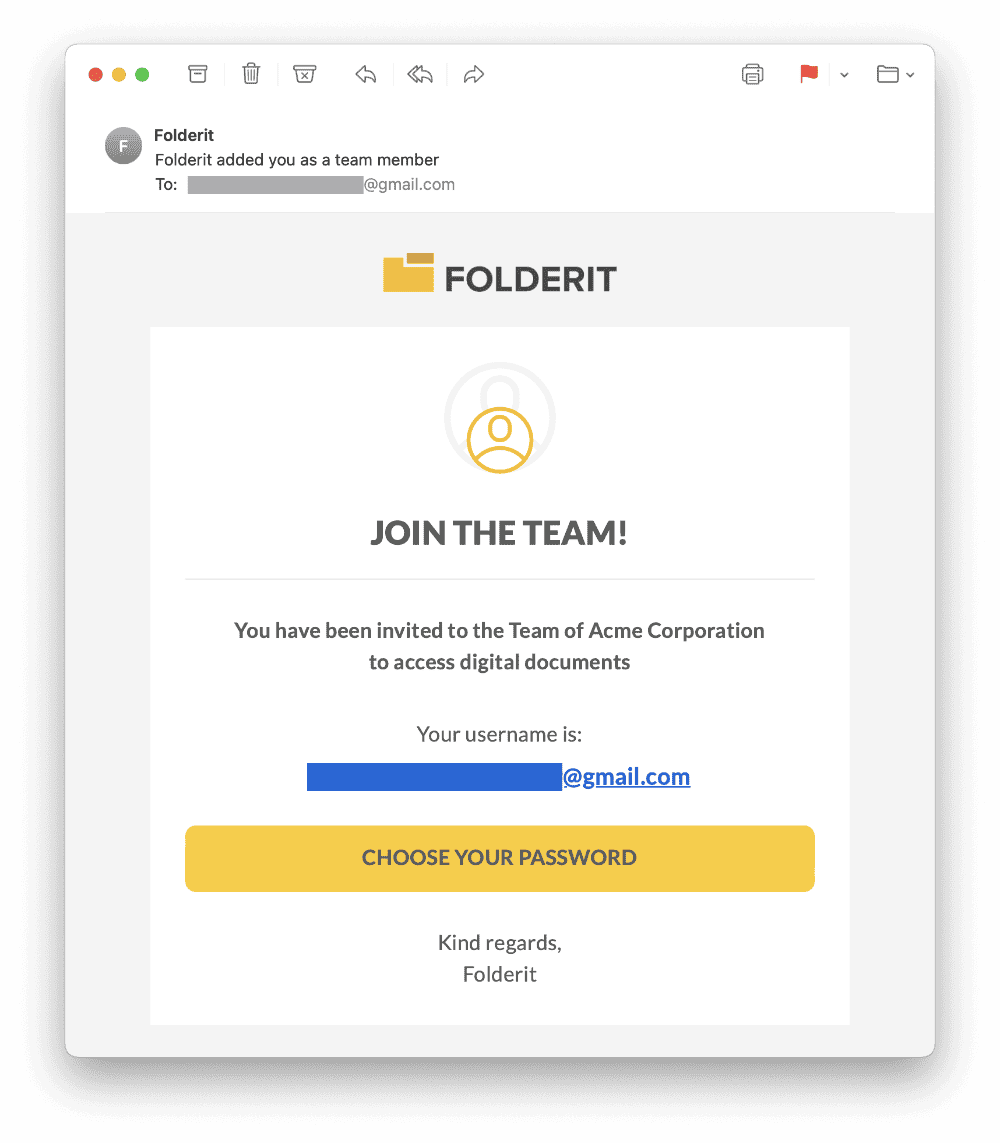
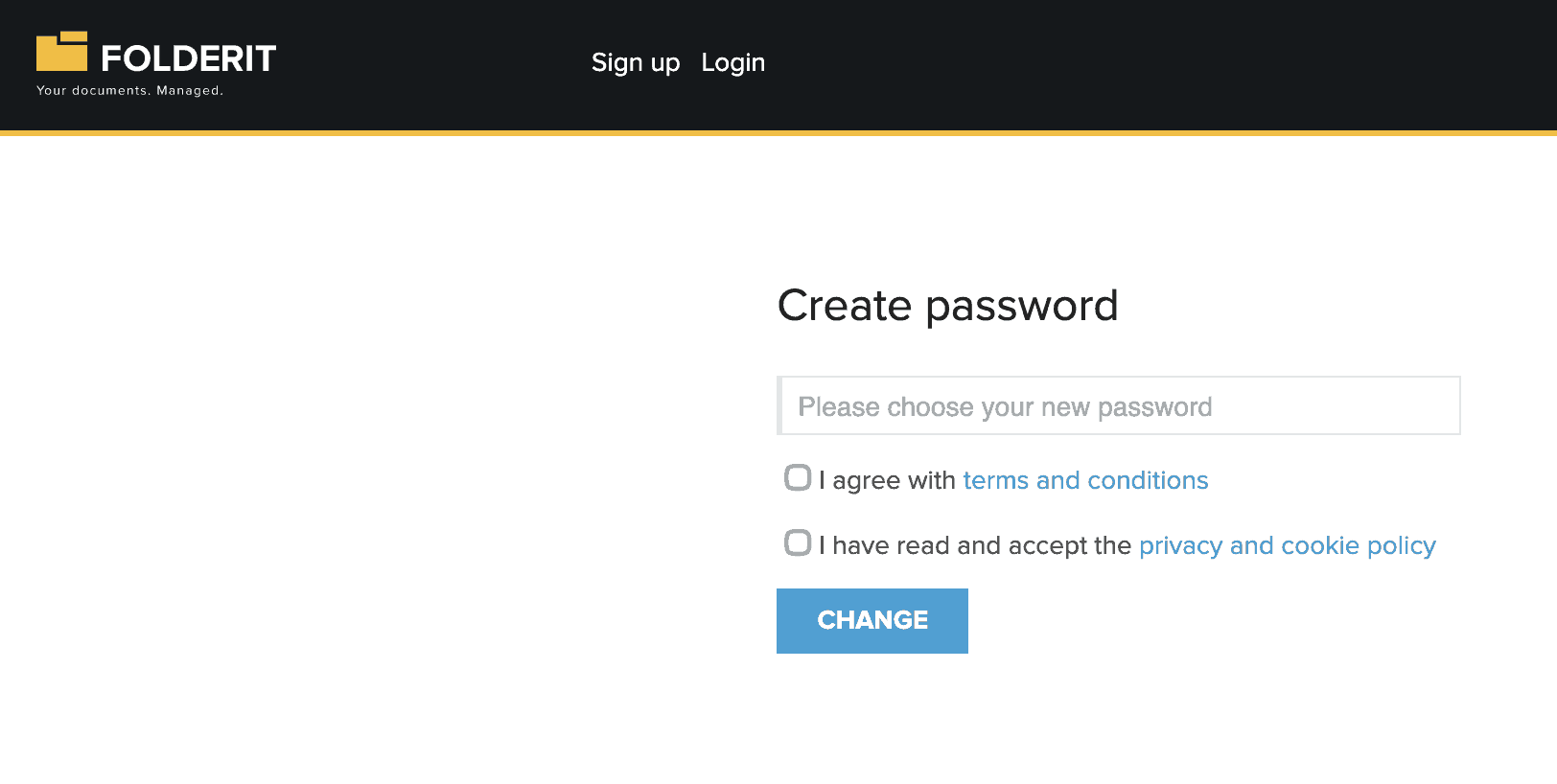
La personne invitée doit cliquer sur le bouton “Choisissez votre mot de passe”. Sur le site de destination, ils pourront choisir le mot de passe de leur compte utilisateur :
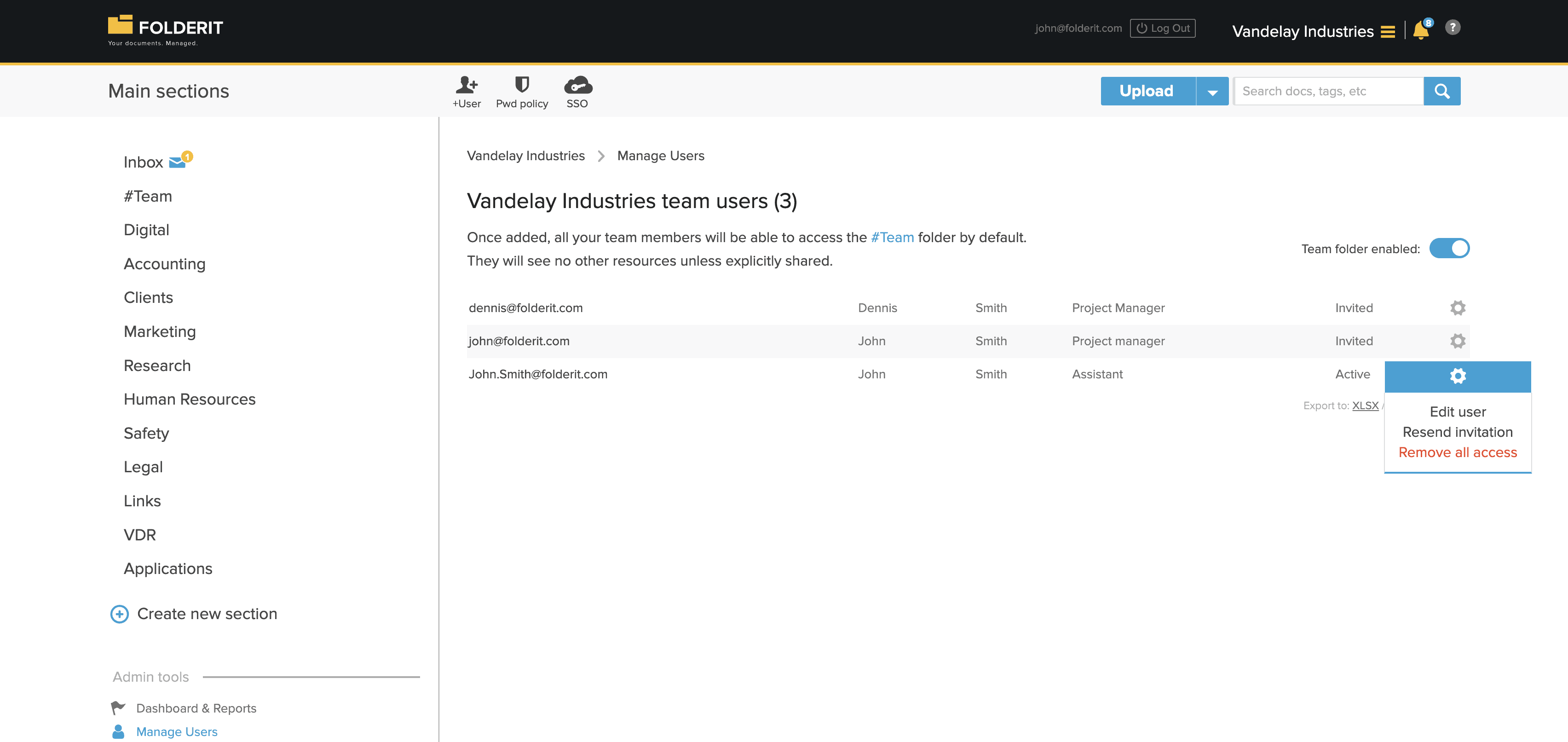
Après avoir ajouté un utilisateur, celui-ci apparaît dans la liste des utilisateurs. Avant même que la personne n’ait terminé son inscription en cliquant sur le lien et en choisissant le mot de passe de son compte. La liste donne un aperçu de tous vos utilisateurs, de leurs e-mails, noms et fonctions dans l’entreprise (si ces informations sont fournies par vous) et s’ils ont terminé leur inscription.
L’icône d’engrenage à côté de l’utilisateur ouvre un menu qui vous permet de :
- Modifier l’utilisateur — Vous pouvez modifier le nom et la position de la personne
- Renvoyer l’invitation — Si l’utilisateur n’a pas reçu son invitation à rejoindre votre équipe, vous pouvez la renvoyer. Assurez-vous également que la personne invitée vérifie son dossier de courrier indésirable !
- Supprimer tous les accès — Supprime l’utilisateur de votre équipe et coupe tout accès à vos ressources. Si, pour une raison quelconque (par exemple si l’employé quitte votre organisation), vous souhaitez supprimer définitivement l’accès de cette personne à toutes vos ressources.
Comment désactiver le dossier #team ?
Connectez-vous en tant qu’administrateur. Accédez à Outils d’administration > Gérer les utilisateurs et désactivez le bouton “Dossier d’équipe activé”. Le dossier n’est alors plus visible par défaut et peut même être supprimé. La réactivation recrée à nouveau le dossier vide.