Aggiungere utenti
Gli utenti che aggiungi sono membri del tuo team che possono accedere all’archivio centrale con il ruolo scelto. Per impostazione predefinita, tutti hanno accesso a una sola cartella, la sezione #Team (se abilitata; vedi sotto come disabilitarla). Tutti gli altri dati sono nascosti finché non li rendi disponibili agli utenti. Gli utenti aggiunti al sistema possono essere assegnati a gruppi di utenti, per gestirne l’accesso in blocco.
Puoi scegliere quali utenti accedono a quali risorse e con quali autorizzazioni: solo caricamento, solo anteprima, anteprima e download, modifica o personalizzate (solo nel piano Tailor).
Per aggiungere un nuovo utente al tuo account Folderit puoi seguire la procedura sotto oppure usare l’integrazione Microsoft Entra ID (in precedenza Azure Active Directory), Okta SAML, Okta SCIM o Google SAML per la gestione centralizzata degli utenti e SSO.
Aggiungere un utente manualmente:
- Accedi come amministratore dell’account.
- Trova Strumenti di amministrazione a sinistra nel sistema e fai clic su «Gestisci Utenti».
- Fai clic sul pulsante «Aggiungi utente» o su «+Utente» nella barra degli strumenti.
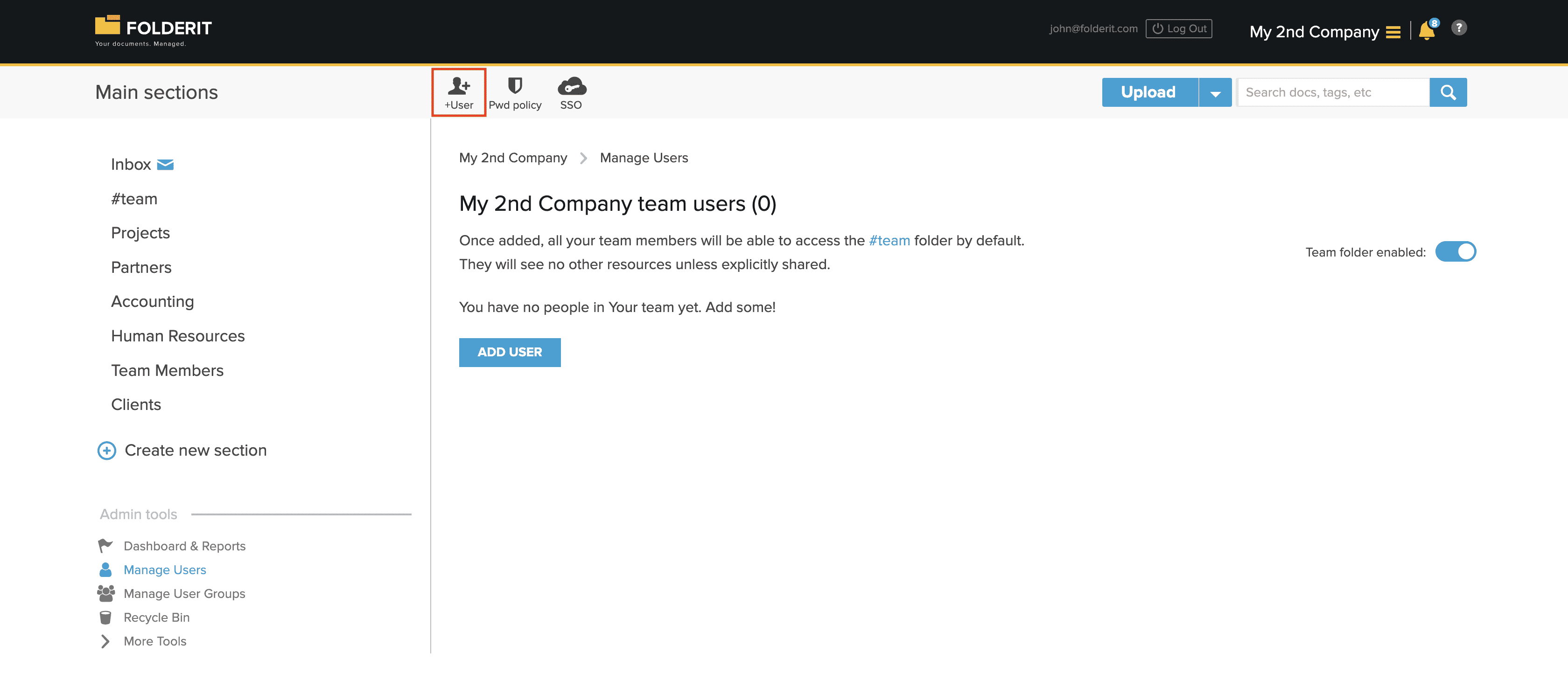
Appare una finestra in cui inserire le informazioni dell’utente. La più importante è l’email. Sarà il nome utente della persona in Folderit ed è lì che riceverà l’invito a unirsi al team.
Ecco come appare l’invito:
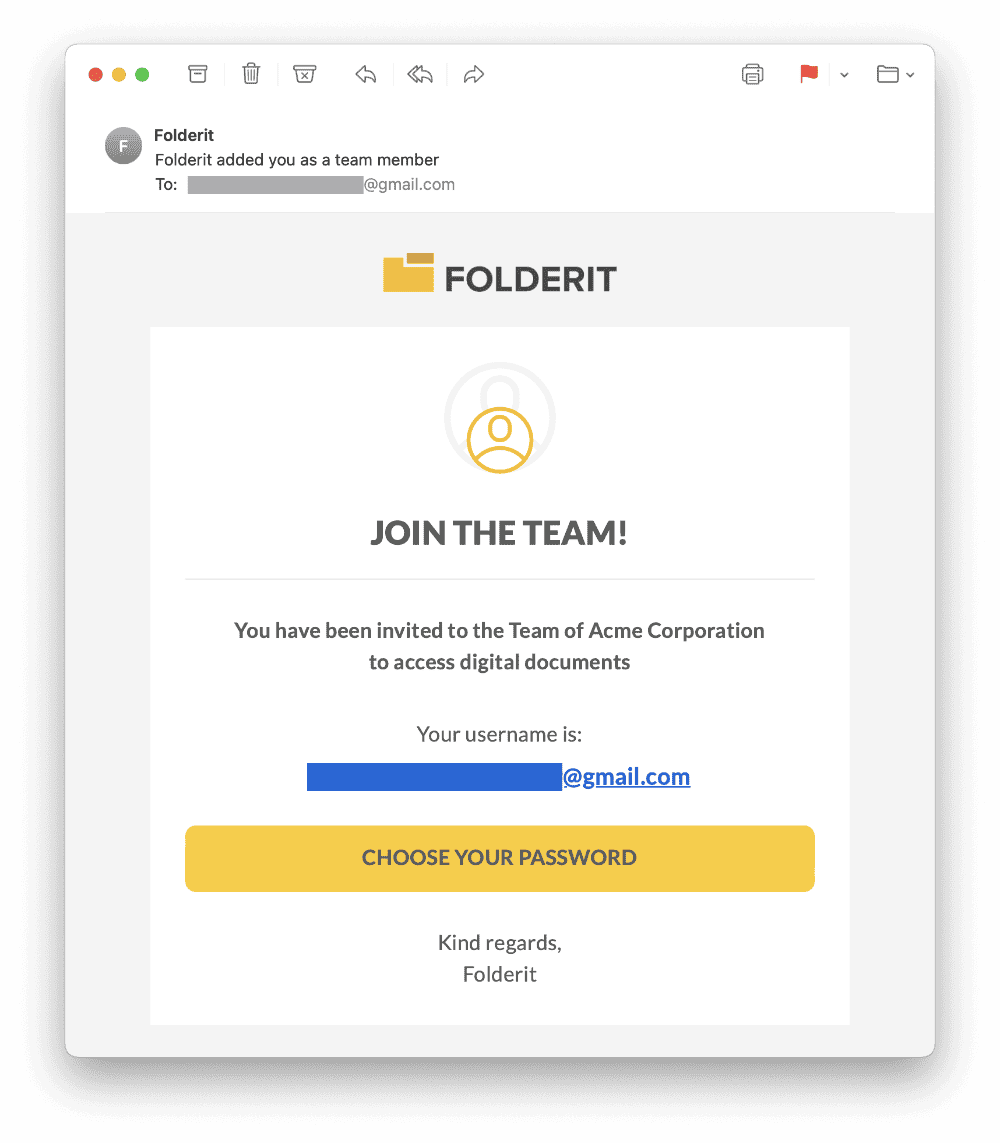
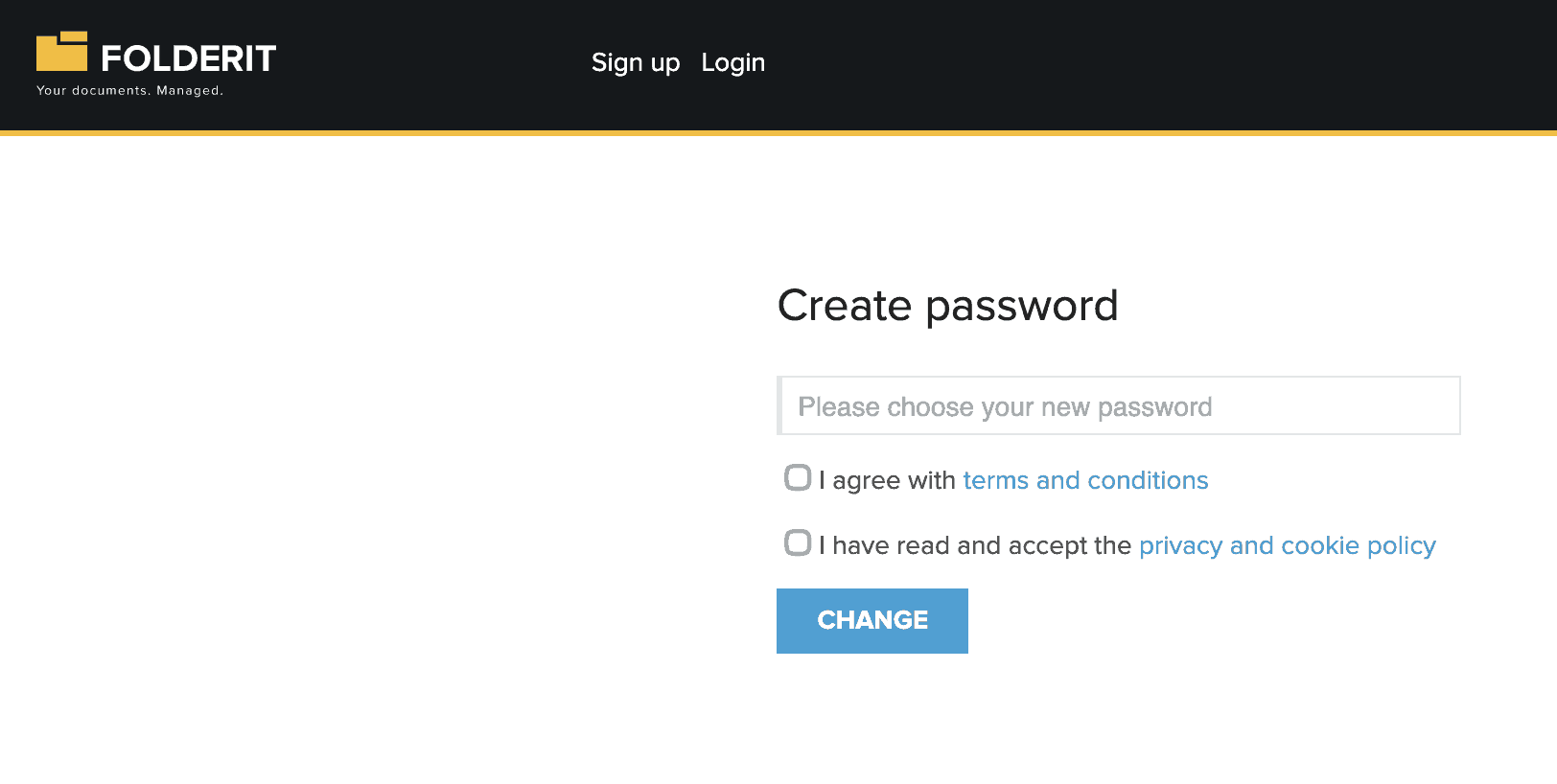
La persona invitata deve fare clic sul pulsante «Scegli la tua password». Nel sito di destinazione potrà scegliere la password del proprio account:
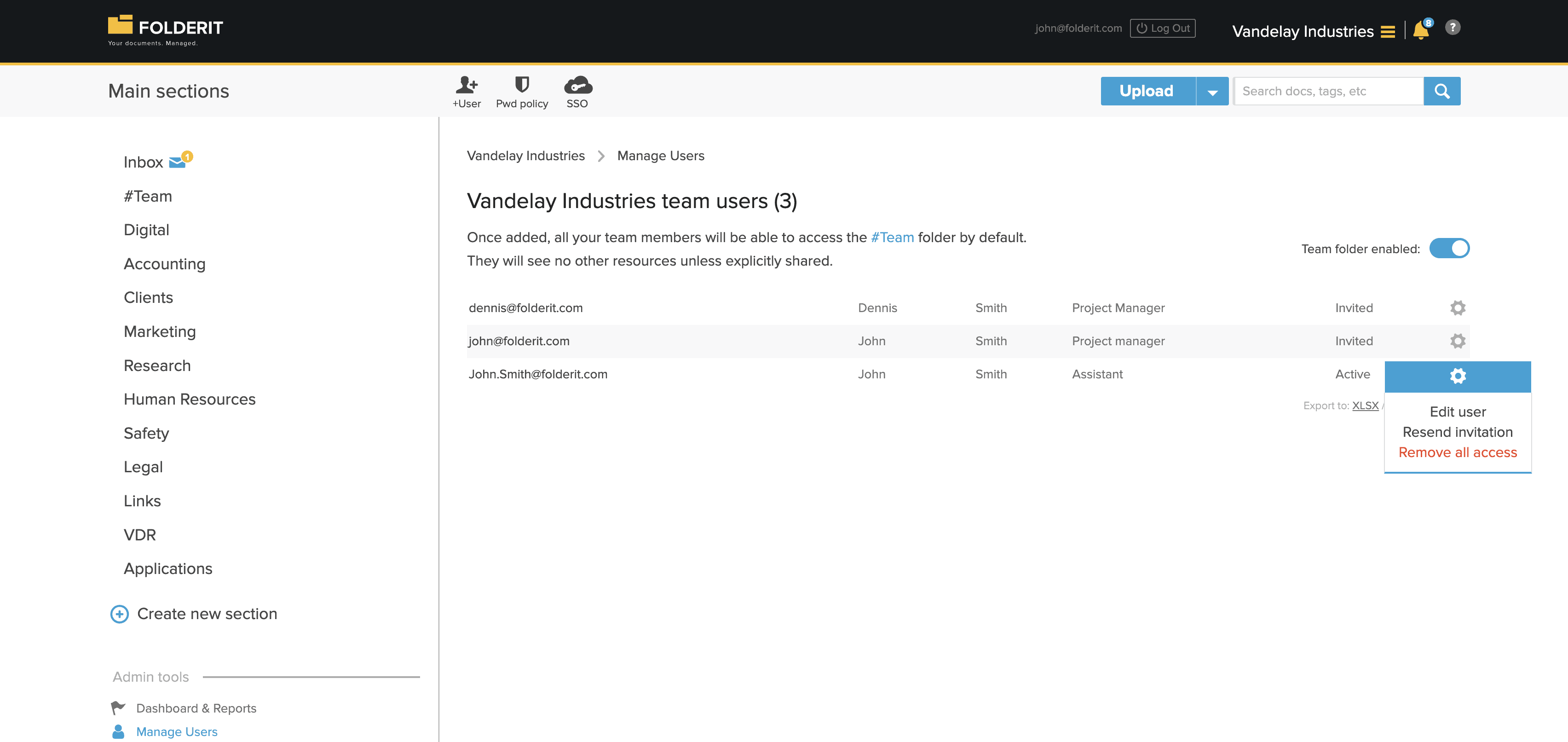
Dopo che hai aggiunto un utente, compare nell’elenco anche prima che abbia completato la registrazione facendo clic sul collegamento e scegliendo la password. L’elenco offre una panoramica di tutti gli utenti, email, nomi e ruoli in azienda (se hai fornito queste informazioni) e indica se hanno completato la registrazione.
L’icona a ingranaggio accanto all’utente apre un menu che permette di:
- Modifica utente — modificare il nome e il ruolo della persona.
- Reinvia l’invito — reinviare l’invito se l’utente non lo ha ricevuto. Verifica anche che la persona invitata controlli la cartella della posta indesiderata!
- Rimuovi tutti gli accessi — rimuovere l’utente dal team e interrompere ogni accesso alle tue risorse. Usalo se, per qualsiasi motivo (ad esempio quando un dipendente lascia l’organizzazione), vuoi rimuovere definitivamente l’accesso della persona a tutte le risorse.
Come disabilitare la cartella #Team?
Accedi come amministratore. Vai a Strumenti di amministrazione > Gestisci Utenti e disattiva il pulsante «Cartella del team abilitata». La cartella non sarà più visibile per impostazione predefinita e potrà anche essere eliminata. Riabilitandola viene ricreata vuota.