Adicionar usuário
Os usuários adicionados são membros da sua equipe que podem ter acesso ao armazenamento central na capacidade que você escolher. Por padrão, todos os membros da sua equipe terão acesso a apenas uma pasta – a seção #equipe (se habilitada, veja abaixo como desabilitar). Todos os outros dados ficam ocultos até que você os disponibilize para os usuários. Os usuários que você adicionou ao seu sistema podem ser atribuídos a grupos de usuários, para que você possa gerenciar seu acesso em massa.
Você pode escolher quais usuários podem acessar quais recursos e com quais tipos de permissões: Somente upload, Somente visualização, Visualização e download, Editor ou Personalizado (somente no plano Tailor).
Para adicionar um novo usuário à sua conta Folderit, você pode fazer conforme explicado abaixo ou usar nosso Microsoft Entra ID (anteriormente Azure Active Directory), Okta SAML, Okta SCIM ou Google SAML integração para gerenciamento centralizado de usuários e SSO.
Adicionando usuário manualmente:
- Faça login como administrador da conta
- Localize Ferramentas Administrativas no lado esquerdo do sistema e clique em ‘Gerenciar usuários’
- Clique no botão ‘Adicionar um usuário’ ou ‘+Usuário’ na barra de ferramentas
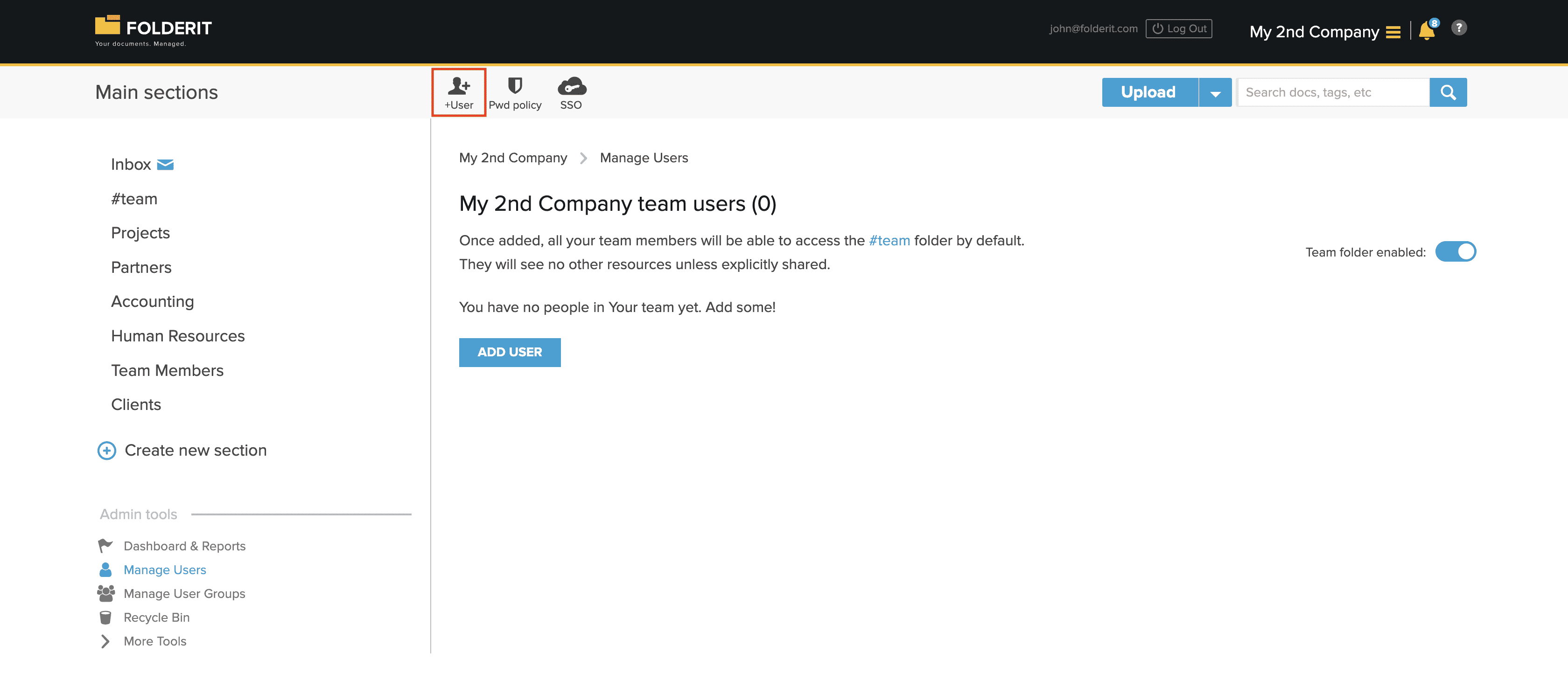
Aparece um modal onde você pode inserir as informações do usuário. O mais importante deles é o e-mail. Este será o nome de usuário da pessoa em Folderit e é aqui que ela receberá o convite para ingressar na sua equipe.
O convite fica assim:
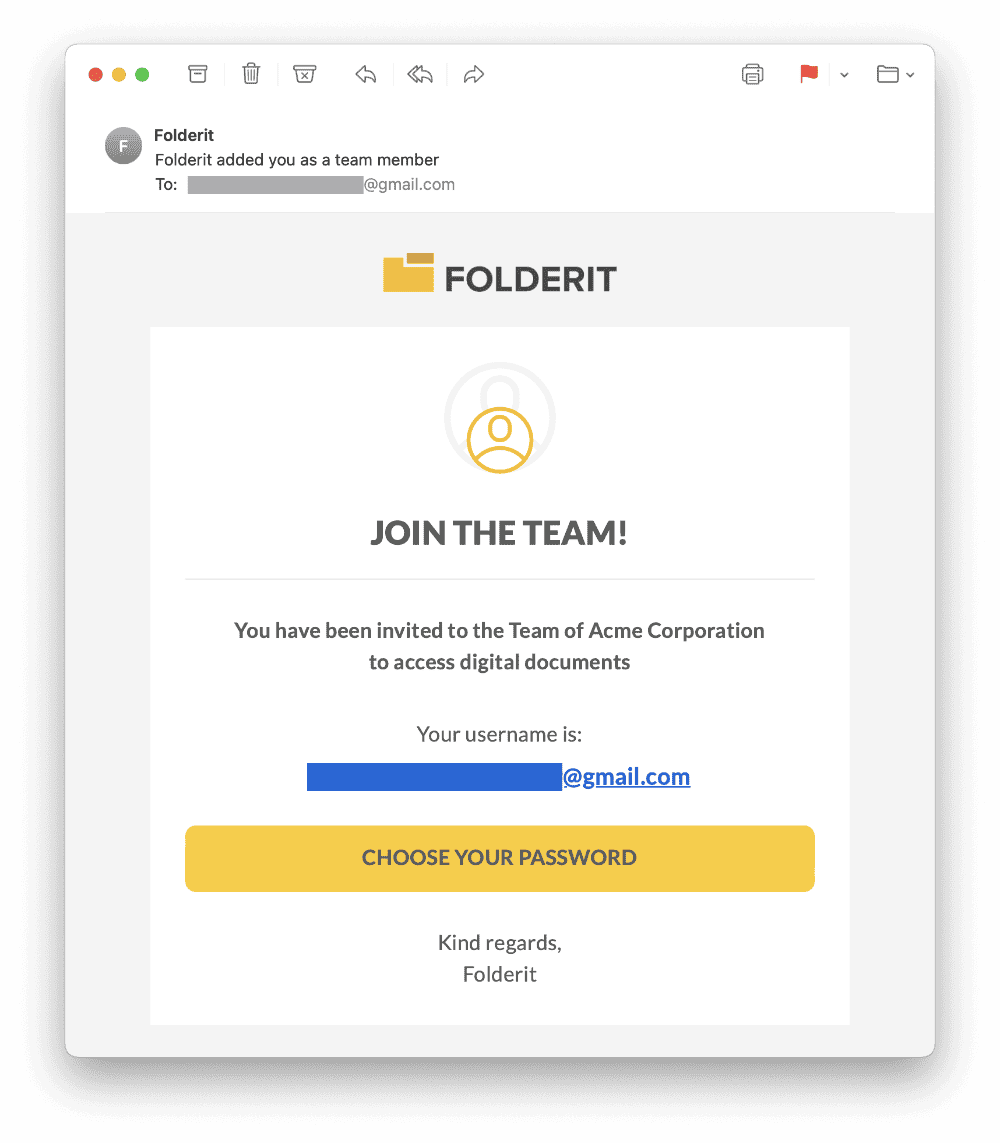
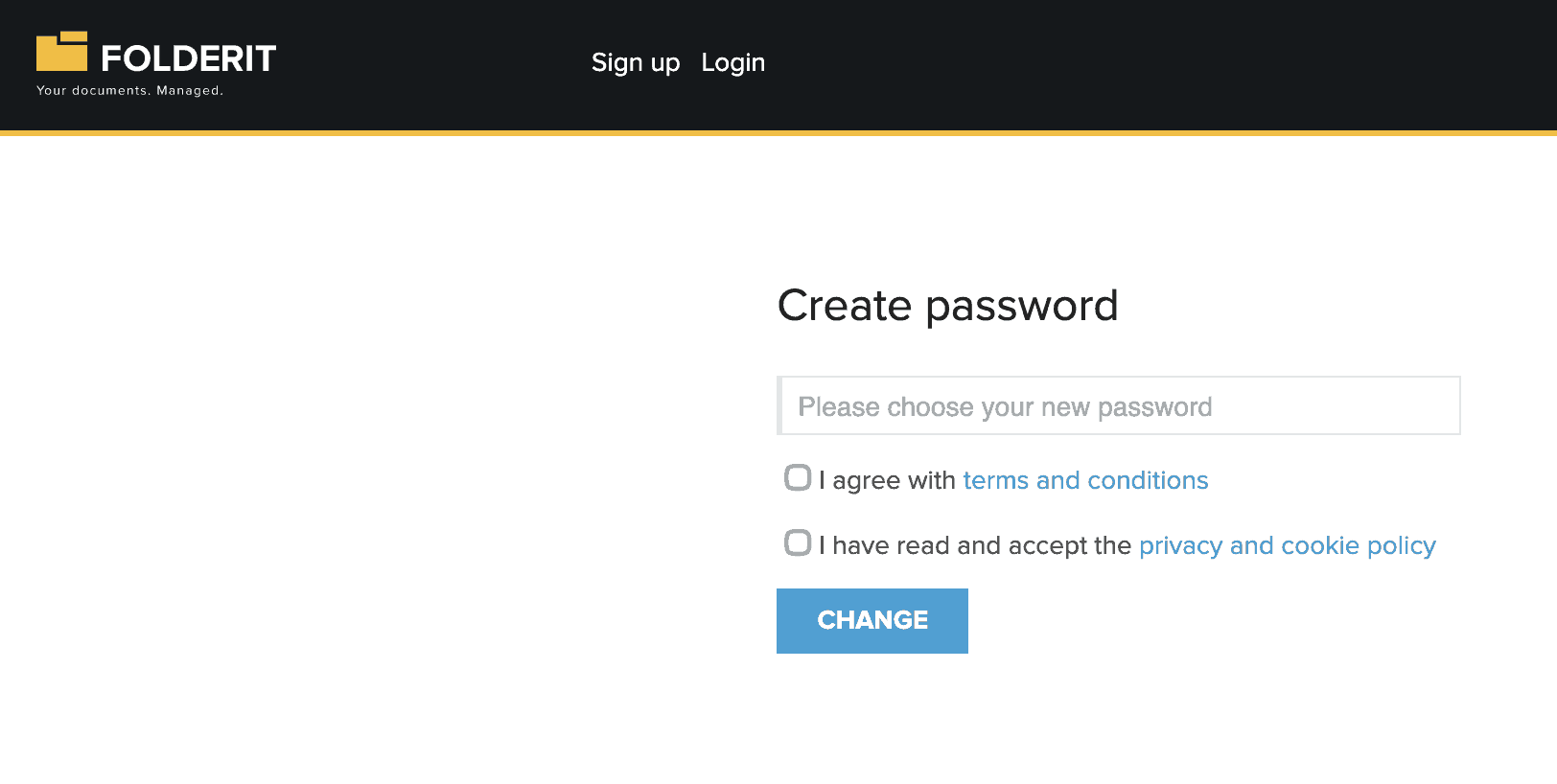
O convidado deverá clicar no botão “Escolha sua senha”. No site de destino eles poderão escolher a senha da sua conta de usuário:
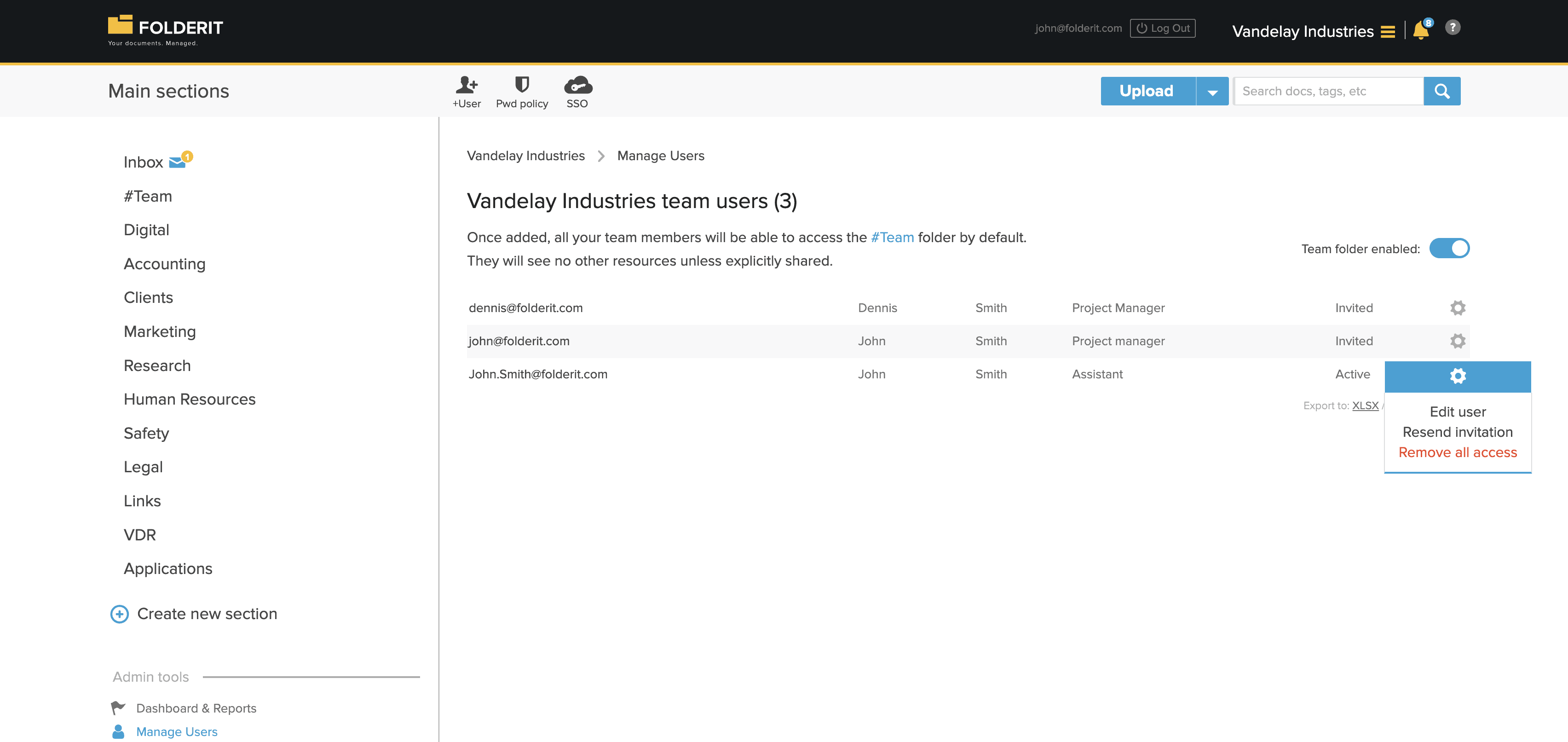
Depois que você adiciona um usuário, ele aparece na lista de usuários. Antes mesmo de a pessoa finalizar seu cadastro clicando no link e escolhendo a senha da sua conta. A lista fornece uma visão geral de todos os seus usuários, seus e-mails, nomes e cargo na empresa (se esta informação for fornecida por você) e se eles completaram o registro.
O ícone de engrenagem próximo ao usuário abre um menu que permite:
- Editar usuário — Você pode editar o nome e o cargo da pessoa
- Reenviar convite — Se o usuário não recebeu o convite para ingressar na sua equipe, você poderá reenviá-lo. Além disso, certifique-se de que a pessoa convidada verifique sua pasta de lixo eletrônico!
- Remover todo o acesso — Remove o usuário da sua equipe e corta todo o acesso aos seus recursos. Se por algum motivo (por exemplo, se o funcionário sair da sua organização) você quiser remover definitivamente o acesso da pessoa a todos e quaisquer recursos.
Como desativar a pasta #equipe ?
Faça login como administrador. Vá para Ferramentas administrativas > Gerenciar usuários e desative o botão “Pasta da equipe habilitada”. A pasta não fica mais visível por padrão e pode até ser excluída. A reativação recria a pasta vazia novamente.