Workflow-Vertretungen zuweisen
Weisen Sie eine Vertretung zu, die für einen festgelegten Zeitraum bestimmte Workflow-Typen eines Benutzers übernimmt. Dies ist hilfreich, wenn ein Kollege abwesend ist und eine andere Person dessen Workflow-Aufgaben bearbeiten muss.
Richten Sie die Vertretung im jeweiligen Folderit-Konto unter Nutzer verwalten ein.
VERTRETER HINZUFÜGEN
- Öffnen Sie Nutzer verwalten unter Admin-Tools.
- Suchen Sie den Nutzer, für den Sie eine Vertretung einrichten möchten. Klicken Sie in seiner Zeile auf das Zahnradsymbol und wählen Sie Vertretung hinzufügen.
- Klicken Sie im Fenster Vertretungen auf VERTRETER HINZUFÜGEN.
Abkürzung: Wenn für den Nutzer noch keine Vertretung eingerichtet ist, klicken Sie auf das Symbol mit zwei Pfeilen neben seinem Namen. Dadurch öffnen Sie direkt das Formular „Vertreter hinzufügen“.
Wählen Sie die Person, den Zeitraum und die Workflows aus.
- Geben Sie die E-Mail-Adresse der Stellvertretung in das Feld Vertreter ein.
- Legen Sie Von und An fest, einschließlich der Start- und Endzeiten. Überprüfen Sie, ob es sich bei dem angezeigten Konto tatsächlich um das Konto handelt, das Sie konfigurieren möchten.
- Wählen Sie unter Workflows die Typen aus, für die die Vertretung gelten soll: Freigabe, Kenntnisnahme, E-Signatur, eID, Felder ausfüllen und/oder Review. Standardmäßig sind alle sechs Optionen ausgewählt; deaktivieren Sie diejenigen, die nicht zutreffen.
- Klicken Sie auf Sichern.
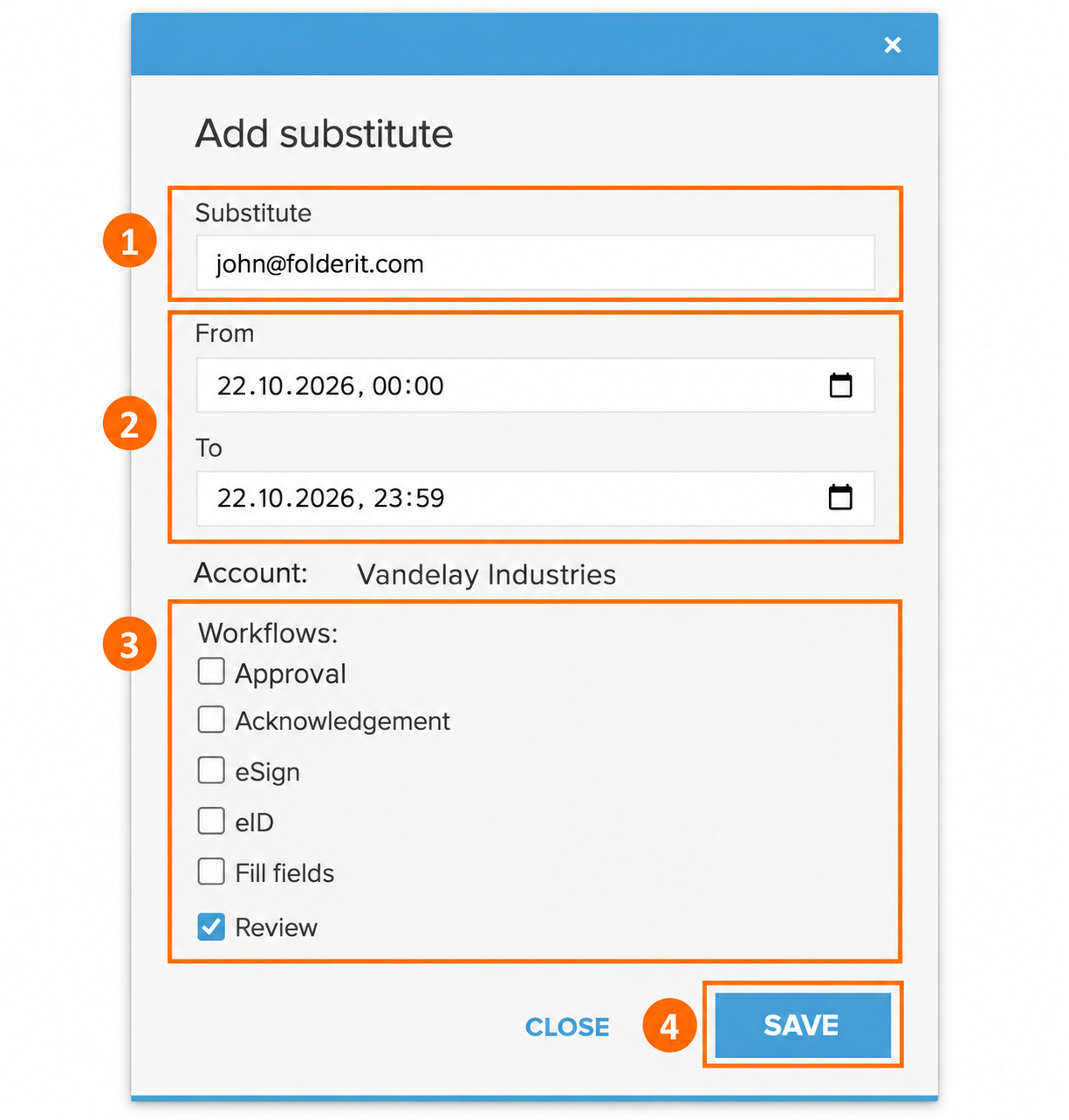
Beispiel: Ein Kollege ist für einen Tag abwesend und benötigt eine Vertretung für die Dokumentenprüfung. Geben Sie die E-Mail-Adresse der vertretenden Person ein, legen Sie den Abwesenheitszeitraum fest und lassen Sie nur Review ausgewählt.
Überprüfen der Vertretung
Sobald die Vertretung gespeichert wurde, färbt sich das Symbol mit den zwei Pfeilen des Benutzers blau. Klicken Sie darauf, um eine kurze Vorschau mit dem Namen der Vertretung, der E-Mail-Adresse und dem Zeitraum anzuzeigen.
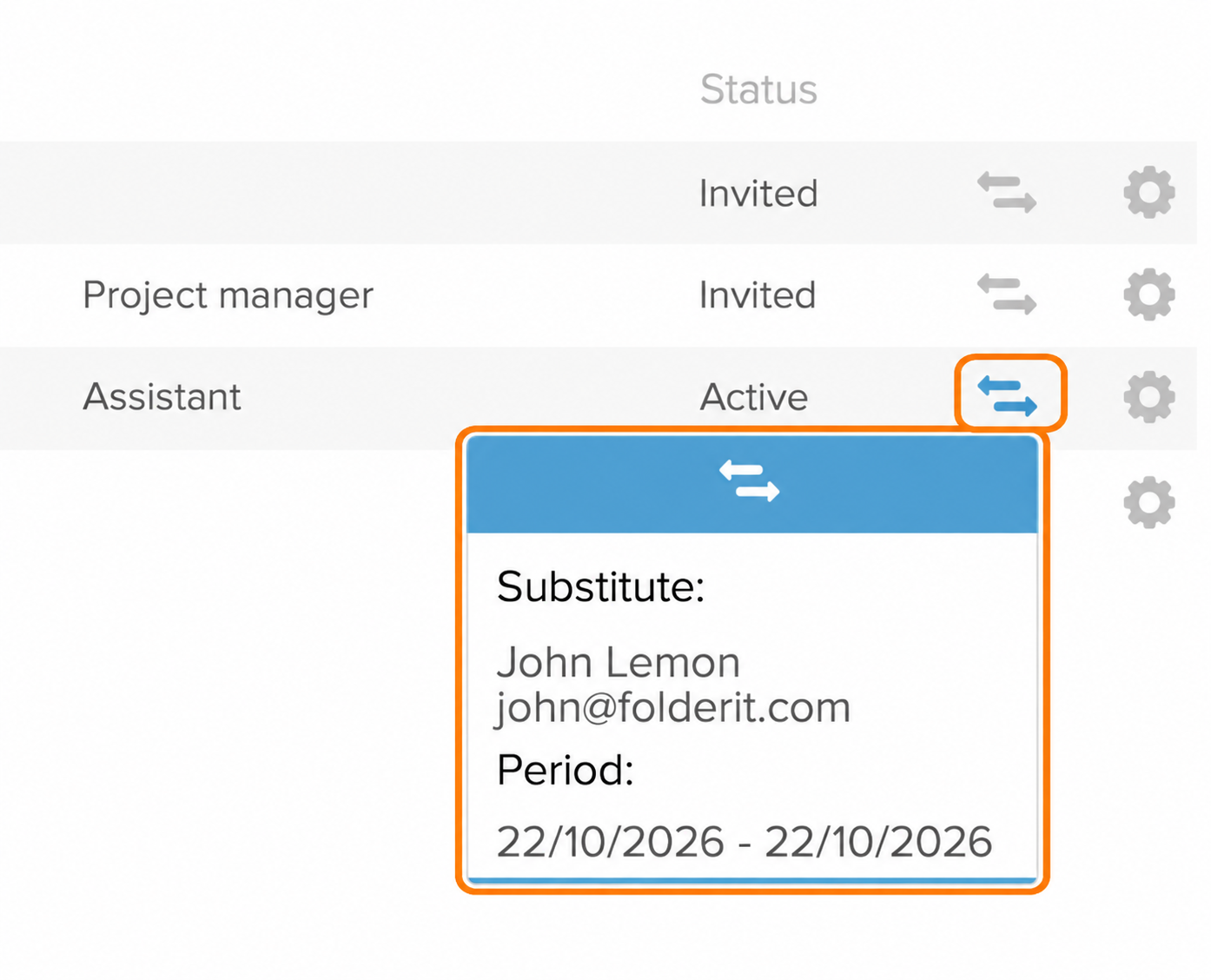
Die Spalte Status (z. B. „Aktiv“ oder „Eingeladen“) gibt den Status des Benutzers an. Verwenden Sie die Pfeil-Vorschau, um die Details der Vertretung zu überprüfen.
Eine Vertretung bearbeiten oder entfernen
Öffnen Sie das Zahnradsymbol des Nutzers und wählen Sie Vertretung hinzufügen. Das Fenster Vertretungen zeigt die vertretende Person, den Start- und Endzeitpunkt sowie das zugehörige Konto.
- Um die Zuweisung zu ändern, klicken Sie auf Bearbeiten, passen Sie die E-Mail-Adresse, die Datums-/Zeitangaben oder die Workflow-Optionen an und klicken Sie anschließend auf Sichern.
- Klicken Sie zum Entfernen auf das Papierkorbsymbol (Entfernen) neben dem Eintrag. Prüfen Sie die Angaben im Bestätigungsfenster und klicken Sie anschließend auf Entfernen.
Die Liste sowie die Pfeil-Vorschau zeigen Datumsangaben an. Öffnen Sie Bearbeiten, wenn Sie die genauen Start- und Endzeiten einsehen möchten.