Sijaisten määrittäminen työnkulkuihin
Määritä sijainen hoitamaan käyttäjän valittuja työnkulkutyyppejä määrätyksi ajaksi. Tästä on hyötyä, kun kollega on poissa ja jonkun muun on hoidettava hänen työnkulkutehtävänsä.
Määritä sijaisuus kyseisen Folderit-työtilan Käyttäjien hallinta-toiminnossa.
Lisää sijainen
- Avaa Ylläpitäjän työkalut-valikosta Käyttäjien hallinta.
- Etsi käyttäjä, joka tarvitsee sijaisen. Napsauta hänen rivillään olevaa hammasrataskuvaketta ja valitse Lisää sijaisuus.
- Napsauta Sijaiset-ikkunassa Lisää sijainen.
Pikatoiminto: Jos käyttäjälle ei ole määritetty sijaista, napsauta hänen nimensä vieressä olevaa kahden nuolen kuvaketta avataksesi Lisää sijainen -lomakkeen suoraan.
Valitse henkilö, ajanjakso ja työnkulut
- Syötä sijaisen Sähköpostiosoite kenttään Sijainen.
- Määritä alkaen ja Asti sekä alkamis- ja päättymisajat. Tarkista, että näytetty työtila on se, jota haluat määrittää.
- Valitse kohdassa Työnkulut sijaisen hoidettavat tyypit: Hyväksyntä, Lukukuittaus, eSign, eID, Täytä kentät ja/tai Review. Aluksi kaikki kuusi ovat valittuina. Poista valinta niistä, joita sijaisuus ei koske.
- Napsauta Tallenna.
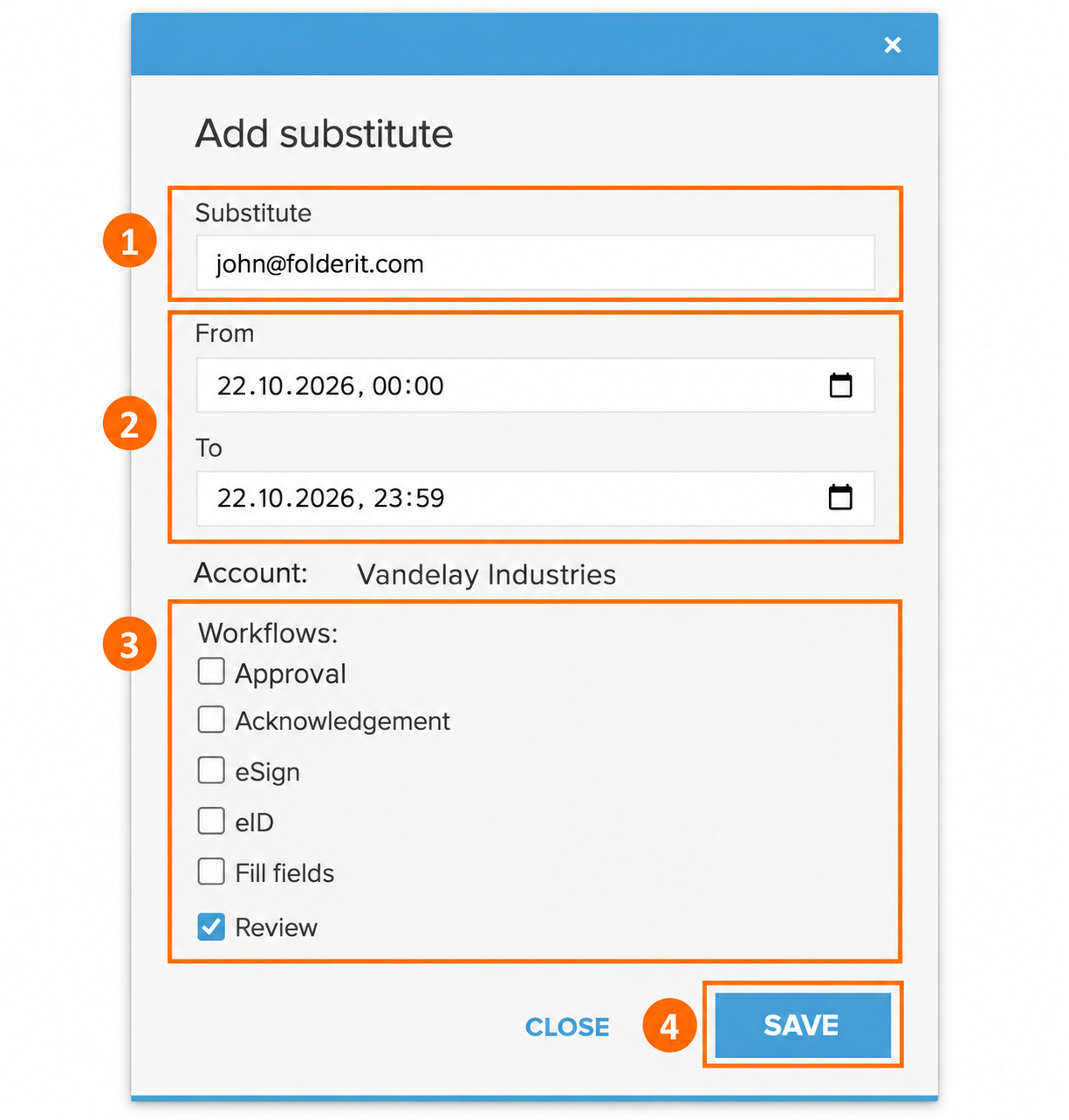
Esimerkki: Kollega on päivän poissa ja tarvitsee sijaisen asiakirjojen tarkistamiseen. Syötä sijaistavan kollegan sähköpostiosoite, määritä poissaolojakso ja jätä vain Review valituksi.
Sijaisuuden tarkistaminen
Kun sijaisuus on tallennettu, käyttäjän kahden nuolen kuvake muuttuu siniseksi. Napsauta sitä nähdäksesi esikatselussa sijaisen nimen, sähköpostiosoitteen ja ajanjakson.
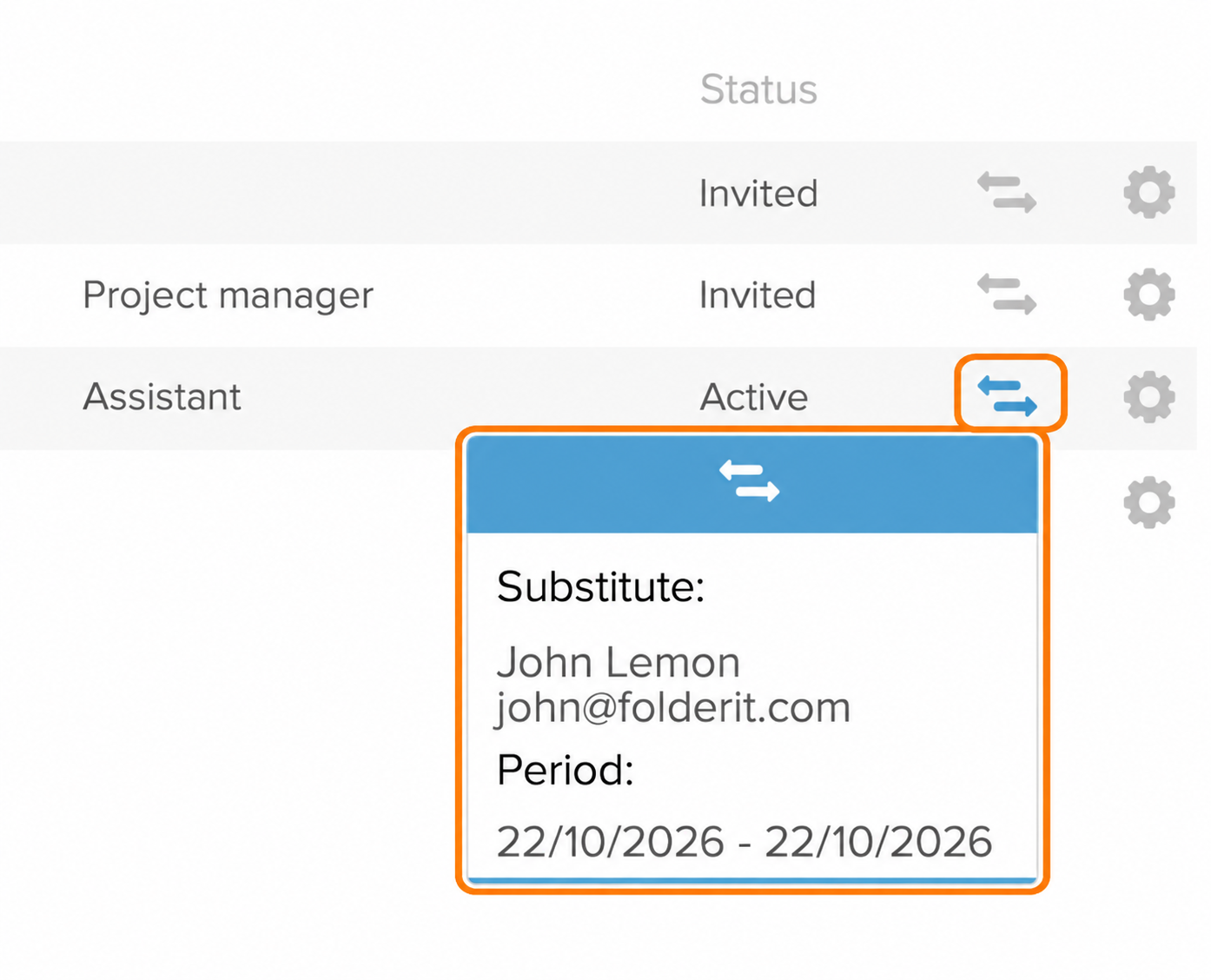
Tila-sarake, jossa voi lukea esimerkiksi Aktiivinen tai Kutsuttu, kuvaa käyttäjän tilaa. Tarkista sijaisuuden tiedot nuolten avaamasta esikatselusta.
Sijaisen muokkaaminen tai poistaminen
Avaa käyttäjän hammasratasvalikko → Lisää sijaisuus uudelleen. Sijaiset-ikkunassa näkyvät sijainen, aloitus- ja päättymispäivä sekä työtila.
- Muuta määritystä napsauttamalla Muokkaa, päivittämällä sähköpostiosoite, päivämäärät ja ajat tai työnkulkuvalinnat ja napsauttamalla Tallenna.
- Poista määritys napsauttamalla sen vieressä olevaa roskakorikuvaketta (Poista). Tarkista tiedot vahvistusikkunassa ja napsauta Poista.
Luettelo ja nuolten esikatselu näyttävät päivämäärät. Avaa Muokkaa, kun haluat tarkistaa tarkat alkamis- ja päättymisajat.