Definir substitutos para fluxos de trabalho
Atribua um substituto para cobrir os tipos de fluxo de trabalho selecionados pelo usuário por um período definido. Isso é útil quando um colega está ausente e outra pessoa precisa cuidar de suas responsabilidades no fluxo de trabalho.
Configure a substituição de Gerenciar usuários na conta Folderit relevante.
Adicionar um substituto
- Abra Gerenciar usuários em Ferramentas de Admin.
- Encontre o usuário que precisa de um substituto. Clique no ícone de engrenagem na linha e escolha Adicionar substituição.
- Na janela Membros suplentes, clique em Adicionar um substituto.
Atalho: Se o usuário não tiver nenhum substituto configurado, clique no ícone de duas setas ao lado do nome para abrir o formulário Adicionar substituto diretamente.
Escolha a pessoa, o período e os fluxos de trabalho
- Insira o Endereço de email do substituto no campo Substituto.
- Definir De e Para, incluindo os horários de início e término. Verifique se a conta exibida é a conta que você pretende configurar.
- Em Fluxos de trabalho, selecione os tipos que o substituto deve abranger: Aprovação, Agradecimento, eSign, eID, Preencher campos e/ou Review. Todos os seis são selecionados inicialmente; limpe tudo o que não se aplica.
- Clique em Guardar.
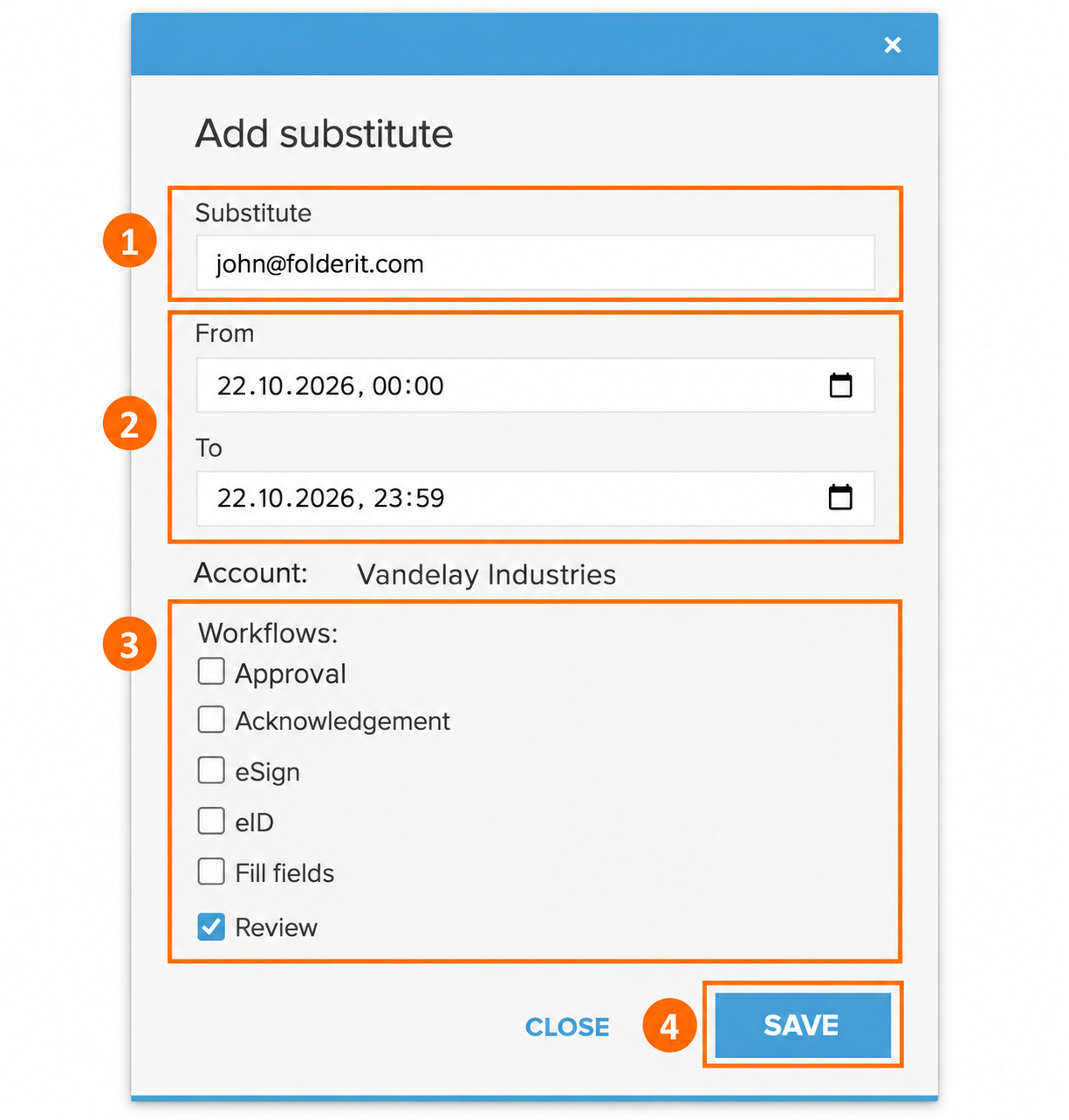
Exemplo: Um colega está ausente durante o dia e precisa de cobertura para análise de documentos. Insira o endereço de e-mail do colega responsável, defina o período de ausência e deixe apenas Review marcado.
Verifique a substituição
Assim que a substituição for salva, o ícone de duas setas do usuário fica azul. Clique nele para ver uma visualização rápida do nome, endereço de e-mail e período do substituto.
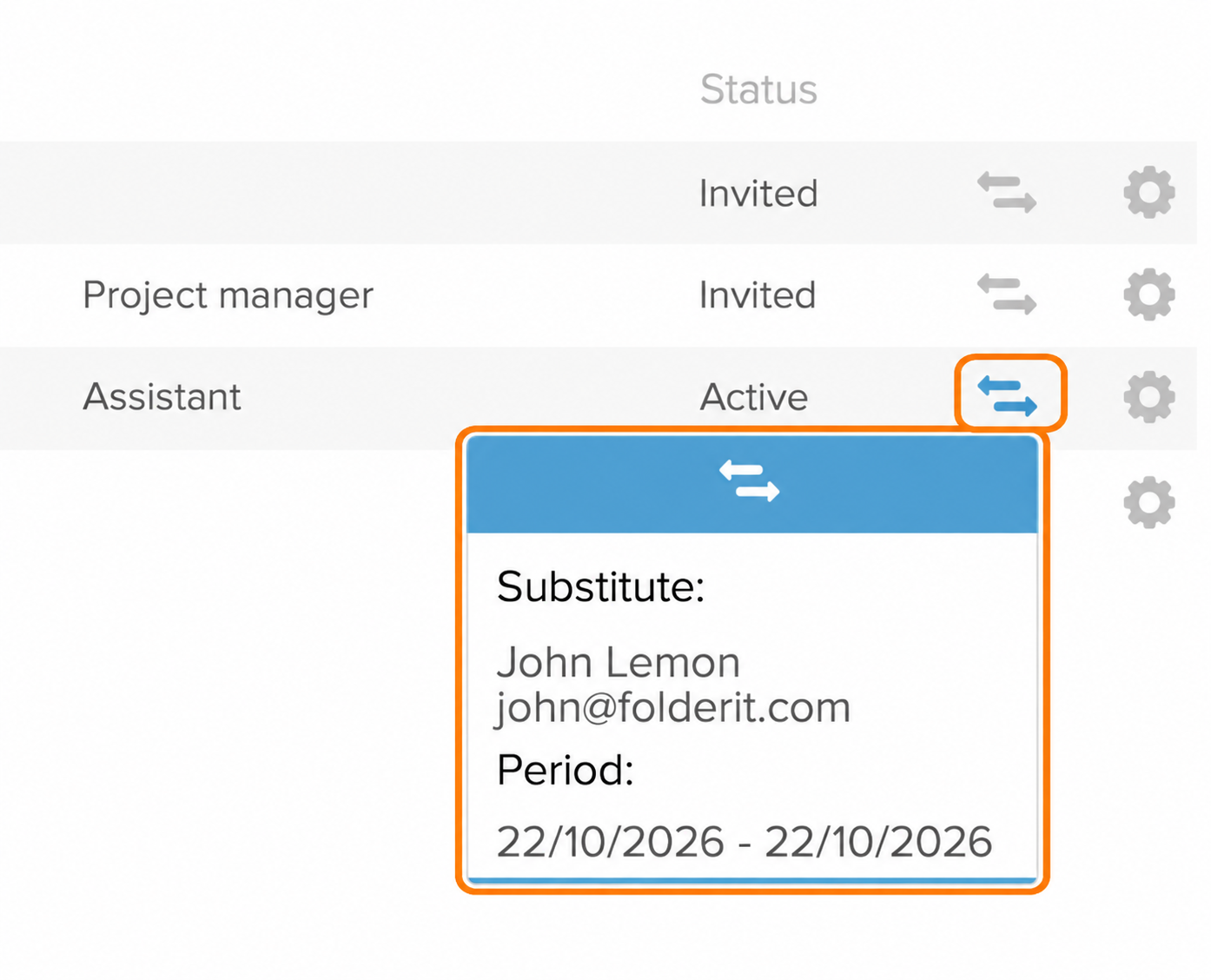
A coluna Estado, como Ativo ou Convidado, descreve o status do usuário. Use a visualização das setas para verificar os detalhes da substituição.
Editar ou remover um substituto
Abra o menu de engrenagem → Adicionar substituição do usuário novamente. A janela Membros suplentes lista o substituto, as datas De e Para e a conta.
- Para alterar a atribuição, clique em Editar, atualize o e-mail, as datas/horas ou as opções de fluxo de trabalho e clique em Guardar.
- Para removê-lo, clique no ícone de lixeira (Remover) ao lado da entrada. Verifique os detalhes na janela de confirmação e clique em Remover.
A visualização da lista e das setas mostra as datas. Abra Editar quando precisar verificar os horários exatos de início e término.