İş Akışı Vekilleri Atama
Bir kullanıcının seçili iş akışı türlerini belirli bir süre boyunca devralması için vekil atayın. Bir çalışma arkadaşınız izinliyken iş akışı sorumluluklarını başka birinin yürütmesi gerektiğinde bu özellik kullanışlıdır.
Vekâleti ilgili Folderit hesabındaki Kullanıcıları yönet bölümünden ayarlayın.
Vekil ekle
- İdari araçlar altından Kullanıcıları yönet bölümünü açın.
- Vekil atanması gereken kullanıcıyı bulun. Kullanıcının satırındaki dişli simgesine tıklayıp Vekil ekle seçeneğini seçin.
- Vekiller penceresinde Vekil ekle seçeneğine tıklayın.
Kısayol: Kullanıcı için henüz vekil ayarlanmamışsa Vekil ekle formunu doğrudan açmak için adının yanındaki iki ok simgesine tıklayın.
Kişiyi, süreyi ve iş akışlarını seçin
- Vekilin E-posta adresi bilgisini Vekil alanına girin.
- Başlangıç ve bitiş saatleriyle birlikte İtibaren ve Bitiş değerlerini ayarlayın. Görüntülenen hesabın, ayarlarını değiştirmek istediğiniz hesap olduğunu kontrol edin.
- İş akışları altında vekilin üstleneceği türleri seçin: Onay, Okunma teyidi, eSign, eID, Alanları doldurun ve/veya Review. Başlangıçta altısı da seçilidir; gerekli olmayanların seçimini kaldırın.
- Kaydet düğmesine tıklayın.
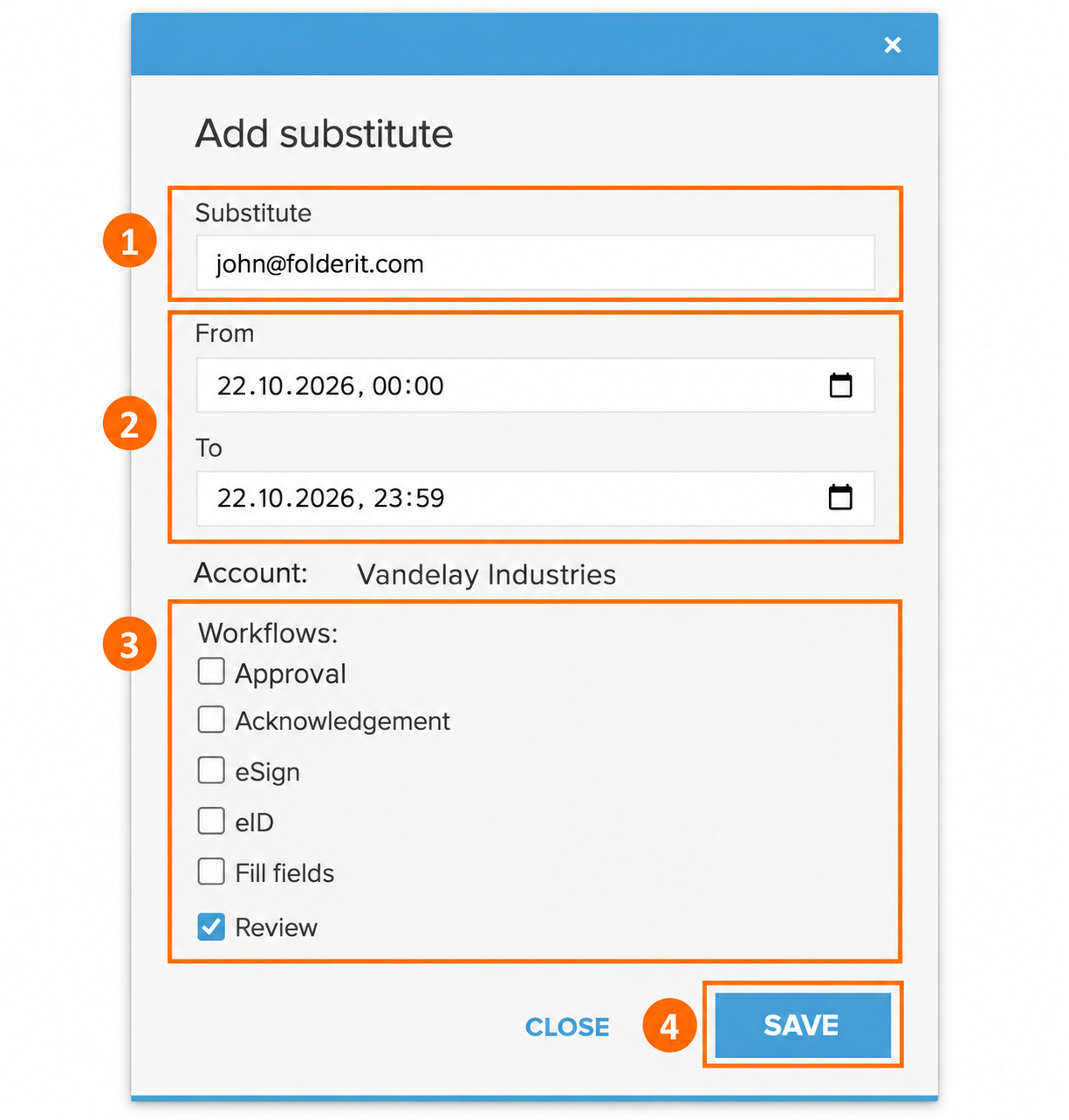
Örnek: Bir çalışma arkadaşınız gün boyunca yok ve belge incelemelerini başka birinin üstlenmesi gerekiyor. Yerine bakacak kişinin e-posta adresini girin, yokluk süresini ayarlayın ve yalnızca Review seçeneğini işaretli bırakın.
Vekâleti kontrol edin
Vekâlet kaydedildiğinde kullanıcının iki ok simgesi maviye döner. Vekilin adını, e-posta adresini ve vekâlet süresini hızlıca görmek için simgeye tıklayın.
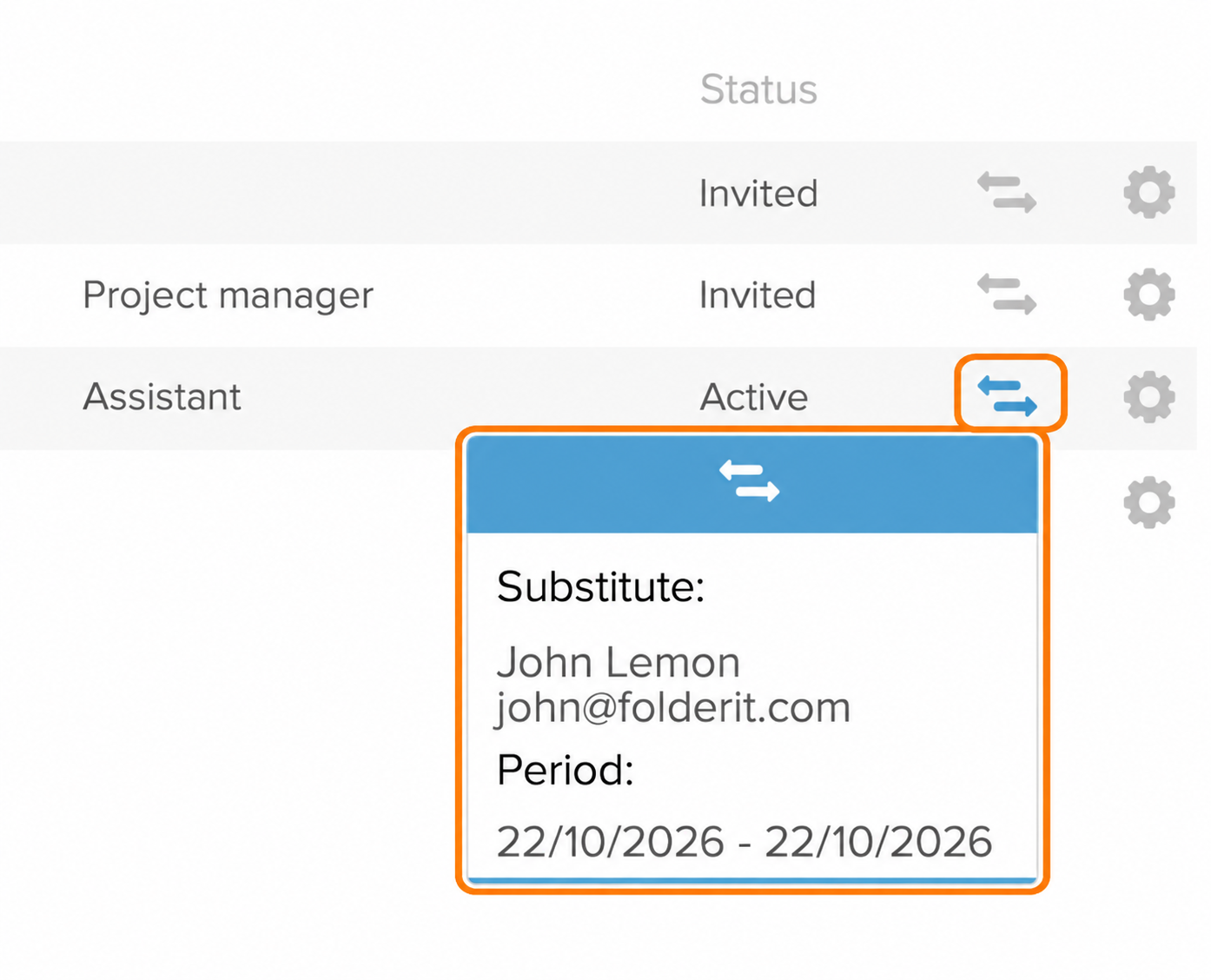
Durum sütunundaki “Aktif” veya “Davet edildi” gibi değerler, kullanıcının durumunu belirtir. Vekâlet ayrıntılarını kontrol etmek için okların açtığı önizlemeyi kullanın.
Vekili düzenleyin veya kaldırın
Kullanıcının dişli menüsü → Vekil ekle yolunu tekrar açın. Vekiller penceresinde vekil, başlangıç ve bitiş tarihleri ile hesap listelenir.
- Atamayı değiştirmek için Düzenle düğmesine tıklayın, e-posta adresini, tarihleri/saatleri veya iş akışı seçimlerini güncelleyin ve Kaydet düğmesine tıklayın.
- Kaldırmak için kaydın yanındaki çöp kutusu simgesine (Kaldır) tıklayın. Onay penceresindeki ayrıntıları kontrol edip Kaldır düğmesine tıklayın.
Liste ve okların açtığı önizleme tarihleri gösterir. Kesin başlangıç ve bitiş saatlerini kontrol etmek için Düzenle bölümünü açın.