Wyznaczanie zastępców w przepływach pracy
Wyznacz zastępcę, który przez określony czas będzie obsługiwać wybrane typy zadań danego użytkownika. Przydaje się to podczas nieobecności współpracownika, gdy inna osoba musi przejąć jego obowiązki związane z obiegiem dokumentów.
Skonfiguruj zastępstwo w sekcji Zarządzanie użytkownikami na odpowiednim koncie Folderit.
Dodaj zastępcę
- Otwórz Zarządzanie użytkownikami pod Narzędzia administracyjne.
- Znajdź użytkownika, który potrzebuje zastępcy. Kliknij ikonę koła zębatego w jego wierszu i wybierz Dodaj zastępstwo.
- W oknie Zastępcy kliknij Dodaj zastępcę.
Skrót: Jeśli użytkownik nie ma skonfigurowanego zastępstwa, kliknij ikonę dwóch strzałek obok jego nazwy, aby bezpośrednio otworzyć formularz Dodaj zastępcę.
Wybierz osobę, okres i przepływ pracy
- W polu Zastępca należy wpisać Adres e-mail zastępcy.
- Ustaw Od i Do, łącznie z czasem rozpoczęcia i zakończenia. Sprawdź, czy wyświetlone konto jest kontem, które zamierzasz skonfigurować.
- W Przepływy pracy wybierz typy, które powinien obejmować zastępca: Zatwierdzenie, Potwierdzenie zapoznania się, eSign, eID, Wypełnij pola, i/lub Review. Początkowo wybranych jest cała szóstka; usuń wszystkie, które nie mają zastosowania.
- Kliknij Zapisz.
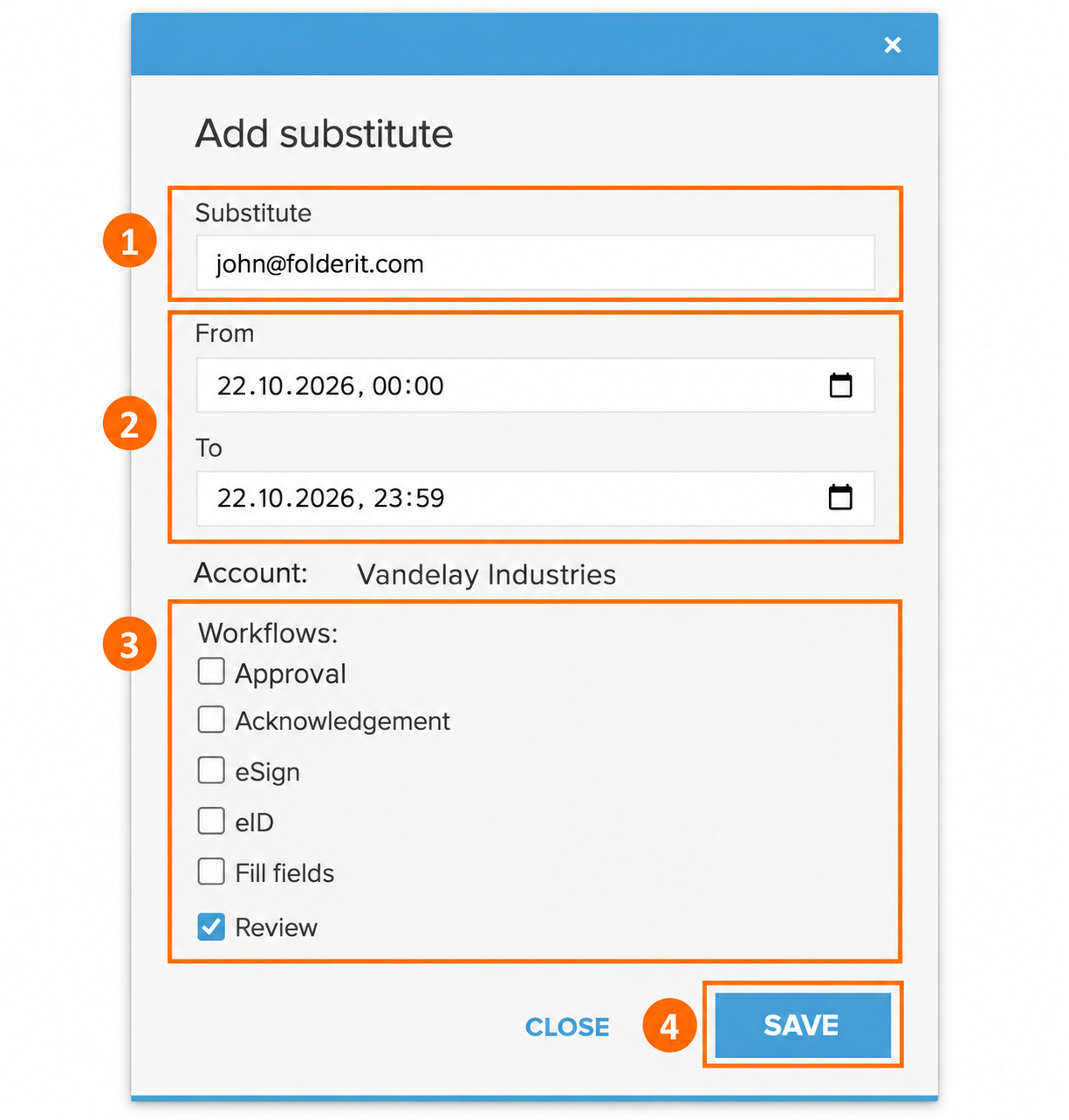
Przykład: Kolega jest nieobecny na jeden dzień i potrzebuje zastępstwa w celu przeglądu dokumentów. Wpisz adres e-mail współpracownika, ustaw okres nieobecności i pozostaw zaznaczoną tylko opcję Review.
Sprawdź zastępstwo
Po zapisaniu zastępstwa ikona dwóch strzałek przy użytkowniku zmienia kolor na niebieski. Kliknij ją, aby zobaczyć imię i nazwisko zastępcy, jego adres e-mail oraz okres zastępstwa.
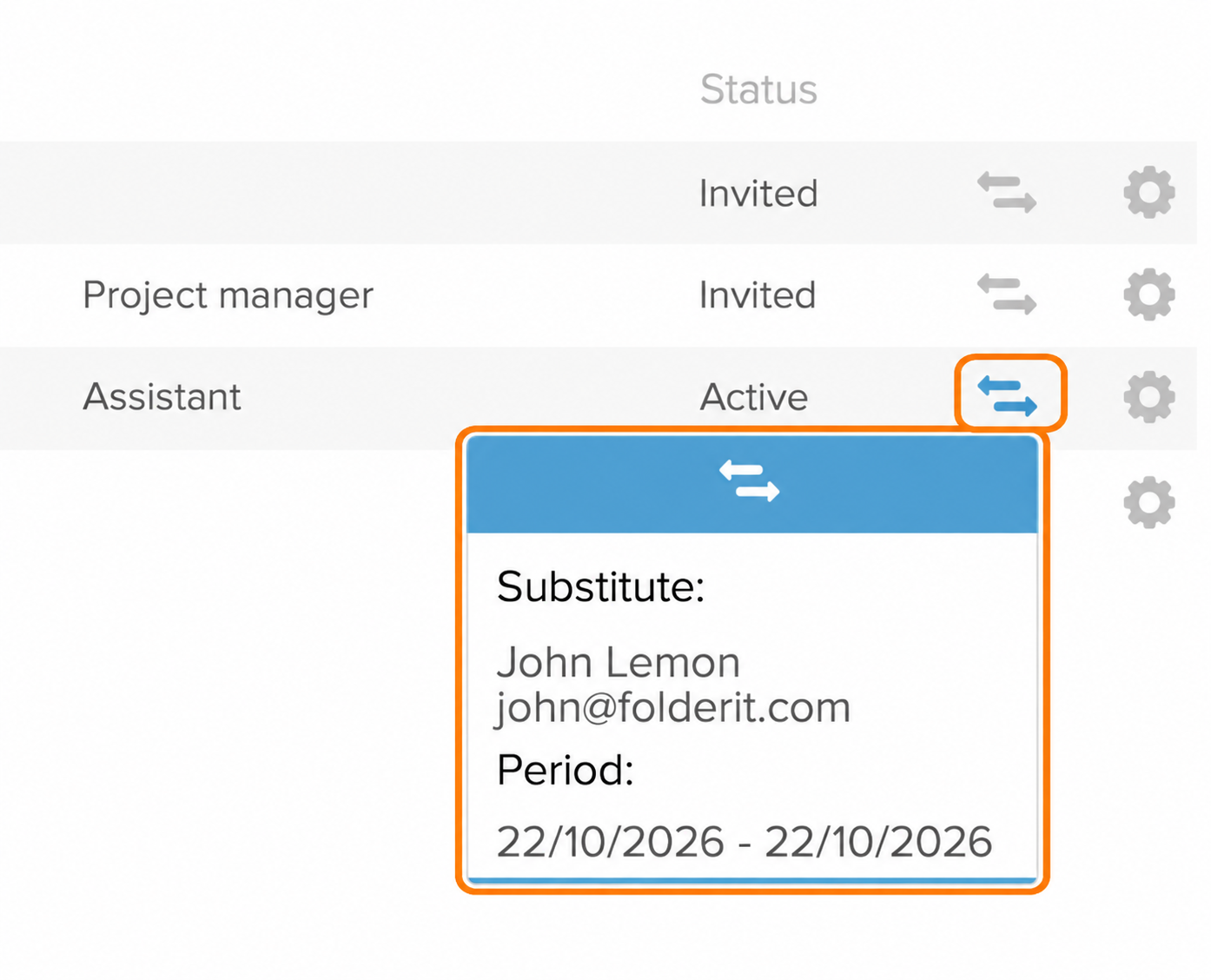
Kolumna Status, np. Aktywny lub Zaproszony, opisuje status użytkownika. Skorzystaj z podglądu strzałek, aby sprawdzić szczegóły zamiany.
Edytuj lub usuń zastępcę
Ponownie otwórz menu koła zębatego → Dodaj zastępstwo przy danym użytkowniku. Okno Zastępcy pokazuje zastępcę, daty Od i Do oraz konto.
- Aby zmienić przypisanie, kliknij Edytuj, zaktualizuj adres e-mail, daty/godziny lub opcje przepływu pracy i kliknij Zapisz.
- Aby go usunąć, kliknij ikonę kosza (Usuń) obok wpisu. Sprawdź szczegóły w oknie potwierdzenia, a następnie kliknij Usuń.
Podgląd listy i strzałek pokazuje daty. Otwórz Edytuj, jeśli chcesz sprawdzić dokładny czas rozpoczęcia i zakończenia.