Desemnarea înlocuitorilor pentru fluxurile de lucru
Desemnați un înlocuitor care să preia anumite tipuri de fluxuri de lucru ale unui utilizator pentru o perioadă stabilită. Opțiunea este utilă când un coleg lipsește și altcineva trebuie să îi preia responsabilitățile din fluxurile de lucru.
Configurați înlocuirea din Gestionați utilizatorii în contul Folderit corespunzător.
Adăugarea unui înlocuitor
- Deschideți Gestionați utilizatorii din Unelte Admin.
- Găsiți utilizatorul care are nevoie de înlocuitor. Faceți clic pe pictograma rotiță din dreptul său și alegeți Adăugați o înlocuire.
- În fereastra Înlocuitori, faceți clic pe Adăugarea unui înlocuitor.
Scurtătură: dacă utilizatorul nu are un înlocuitor configurat, faceți clic pe pictograma cu două săgeți de lângă nume pentru a deschide direct formularul Adăugați înlocuitor.
Alegeți persoana, perioada și fluxurile de lucru
- Introduceți valoarea Adresă de email a înlocuitorului în câmpul Înlocuitor.
- Stabiliți De la și Către, inclusiv orele de început și de sfârșit. Verificați dacă este afișat contul pe care doriți să îl configurați.
- În Fluxuri de lucru, selectați tipurile pe care le va prelua înlocuitorul: Aprobare, Luare la cunoștință, Semnare electronică, eID, Completează câmpurile și/sau Review. Inițial sunt selectate toate cele șase; debifați tipurile care nu se aplică.
- Faceți clic pe Salvați.
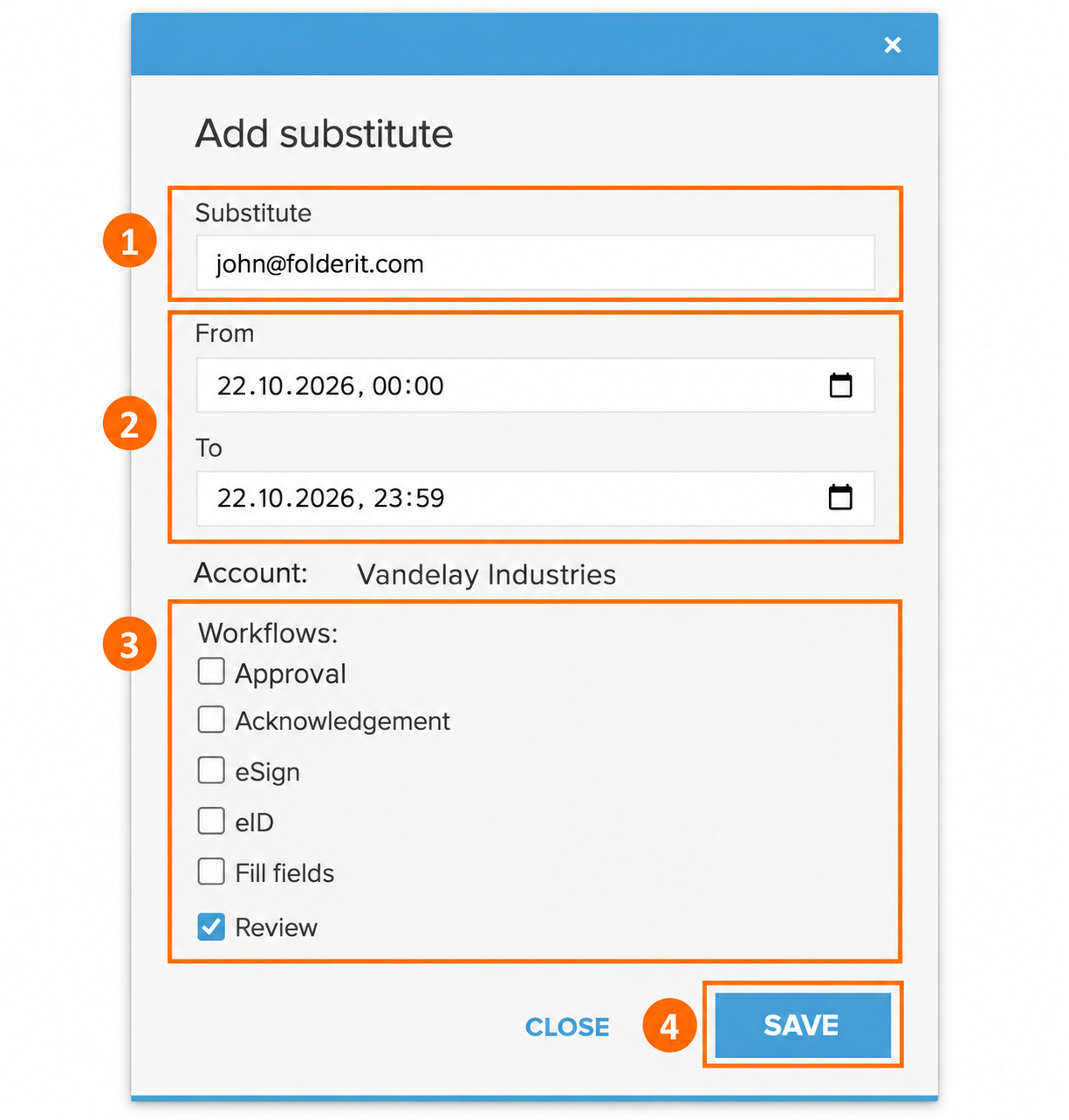
Exemplu: Un coleg lipsește o zi și are nevoie de cineva care să preia revizuirea documentelor. Introduceți adresa de e-mail a colegului înlocuitor, stabiliți perioada absenței și lăsați bifată doar opțiunea Review.
Verificați înlocuirea
După salvarea înlocuirii, pictograma cu două săgeți a utilizatorului devine albastră. Faceți clic pe ea pentru o previzualizare rapidă a numelui înlocuitorului, adresei de e-mail și perioadei.
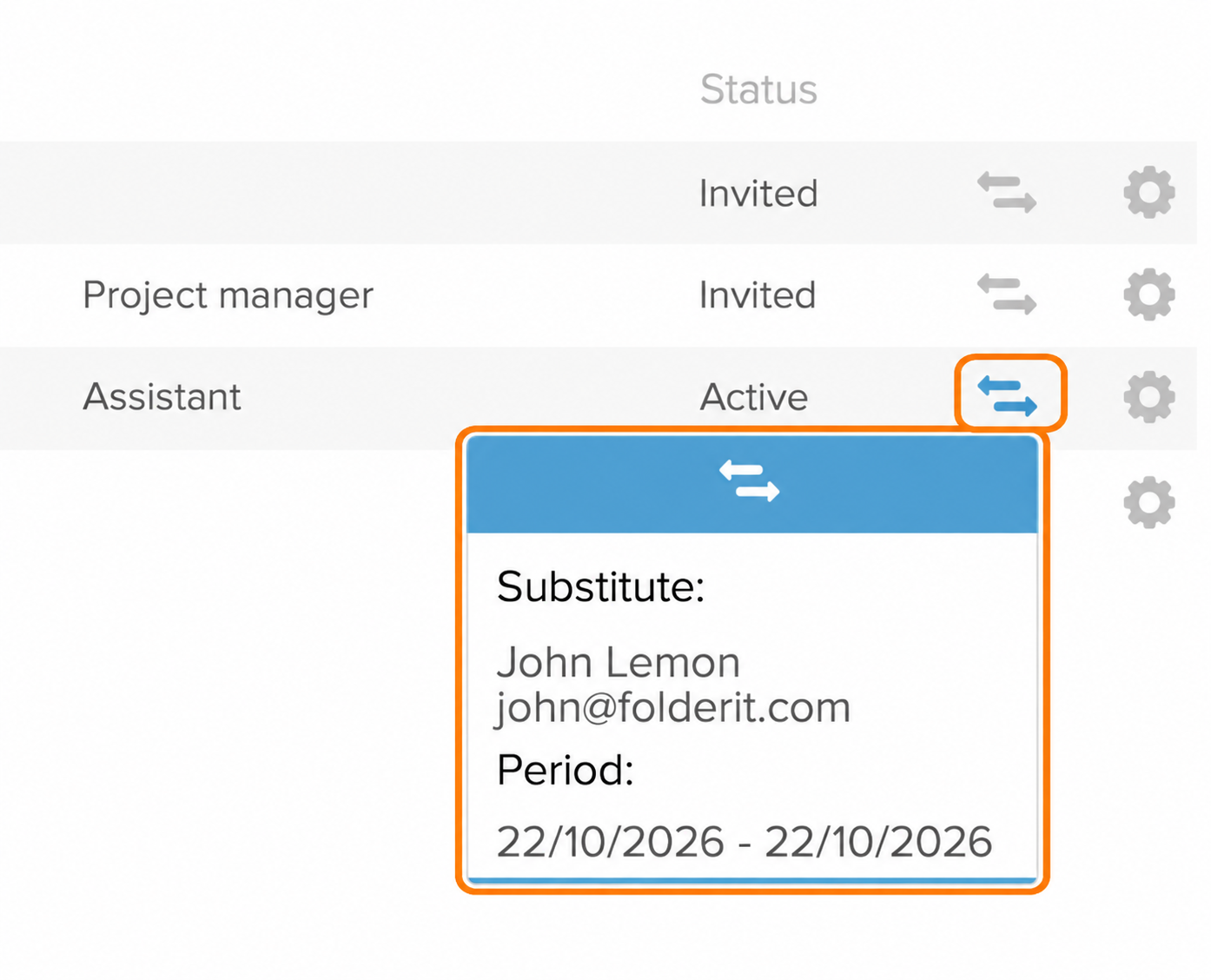
Coloana Stare, cu valori precum „Activă” sau „Invitat”, descrie starea utilizatorului. Folosiți previzualizarea deschisă de săgeți pentru a verifica detaliile înlocuirii.
Modificați sau eliminați un înlocuitor
Deschideți din nou meniul rotiță → Adăugați o înlocuire al utilizatorului. Fereastra Înlocuitori listează înlocuitorul, datele de început și de sfârșit și contul.
- Pentru a modifica desemnarea, faceți clic pe Editare, actualizați e-mailul, datele/orele sau fluxurile selectate și faceți clic pe Salvați.
- Pentru eliminare, faceți clic pe pictograma coș de gunoi (Eliminați) de lângă înregistrare. Verificați detaliile din fereastra de confirmare, apoi faceți clic pe Elimină.
Lista și previzualizarea săgeților afișează datele. Deschideți Editare când doriți să verificați orele exacte de început și de sfârșit.