Dokumente zur Genehmigung senden
Müssen Sie sich für ein Dokument eine Genehmigung einholen, bevor Sie mit den nächsten Schritten fortfahren können? Benötigen Sie beispielsweise eine Freigabe für Rechnungen vor deren Bezahlung, die Genehmigung von Urlaubsanträgen oder die Zustimmung aller Mitarbeitenden zu Unternehmensrichtlinien? Nutzen Sie den Genehmigungsworkflow!
Es gibt zwei Möglichkeiten, Dokumente in Folderit zur Genehmigung einzureichen:
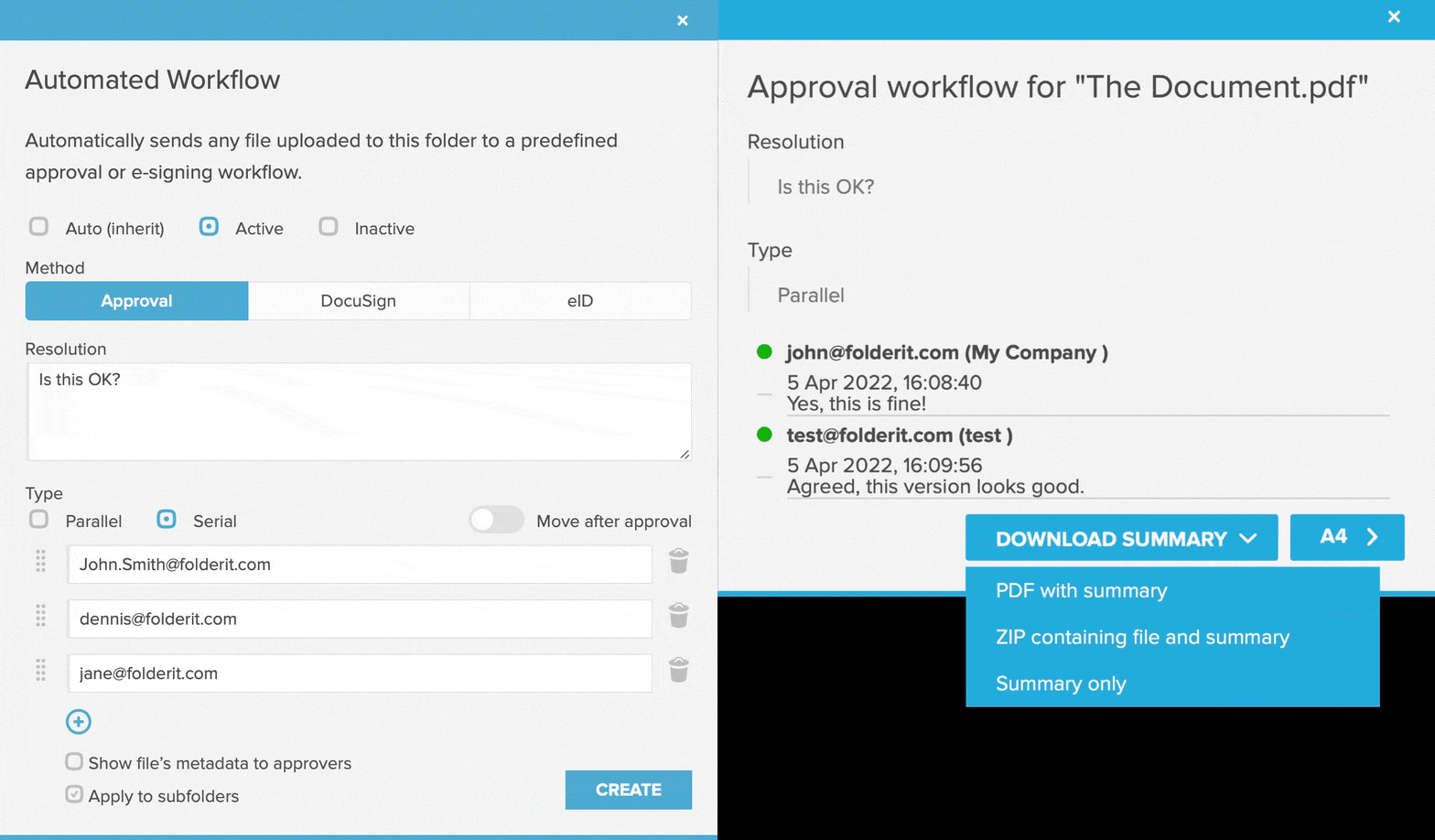
Sie können dies manuell für jede Datei einzeln tun (siehe Beschreibung unten) oder Sie können auf Ordnerebene AUTOMATISIERTE GENEHMIGUNGSWORKFLOWS erstellen (hier klicken!) .
So starten Sie einen Genehmigungsworkflow für eine einzelne Datei:
- Klicken Sie auf die Datei, die Sie zur Genehmigung einreichen möchten (um zur Detailansicht zu gelangen).
- Klicken Sie auf die blaue Schaltfläche „Freigabe-Workflow starten“ auf der rechten Seite.
- Geben Sie optional eine Fragestellung oder einen Beschlussvorschlag ein, über den die Genehmigenden entscheiden sollen, z. B. „Shall we pay this invoice?“.
- Wählen Sie zwischen den Genehmigungsprozessen „Seriell“ und „Parallel“:
Seriell – Die Genehmigenden erhalten die Einladung nacheinander, in der Reihenfolge, in der Sie sie hinzufügen. Die jeweils nächste Person erhält die Einladung zur Genehmigung des Dokuments erst, nachdem die vorherige Person ihre Genehmigung erteilt hat. Wenn die vorherige Person das Dokument ablehnt oder nicht antwortet, schreitet der Dokumenten-Workflow nicht weiter voran.
Parallel – Alle von Ihnen hinzugefügten Genehmiger erhalten die Einladung zur Genehmigung gleichzeitig. - Geben Sie die E-Mail-Adresse (den Benutzernamen) einer Person ein, die als Folderit Benutzer registriert ist, und klicken Sie auf „Einladen“.
- Fügen Sie bei Bedarf weitere Personen hinzu, die das Dokument genehmigen müssen.
- Aktivieren Sie „Datei nach erfolgreichem Workflow verschieben“, wenn das Dokument nach Erhalt aller Genehmigungen automatisch in einen anderen Ordner verschoben werden soll. Wählen Sie einen Ordner. (Optional)
Sie können den Entscheidungstext so lange bearbeiten, bis die erste Person das Dokument genehmigt oder ablehnt. Danach ist der Text für weitere Änderungen gesperrt.
Sobald eine Person das Dokument genehmigt oder abgelehnt hat, können Sie deren Entscheidung, Datum/Uhrzeit sowie einen eventuell hinterlassenen Kommentar einsehen. Klicken Sie auf die blaue Schaltfläche „Freigabe-Workflow anzeigen“, um den aktuellen Status der Genehmigungen zu prüfen. Sie werden zudem per E-Mail über erfolgte Genehmigungen benachrichtigt.
- Ein gelber Punkt vor dem Namen eines eingeladenen Genehmigers zeigt an, dass die Einladung zur Genehmigung zwar versendet, aber noch keine Entscheidung durch die betreffende Person getroffen wurde.
- Ein gelber Kreis zeigt an, dass die Einladung noch nicht versendet wurde, da der vorherige Genehmiger dem Dokument noch nicht zugestimmt hat (dies ist nur im sequenziellen Modus sichtbar).
- Ein roter Punkt bedeutet, dass die Person das Dokument abgelehnt hat.
- Ein grüner Punkt bedeutet, dass die Person das Dokument genehmigt hat.