Elektronische Signaturworkflows
Wählen Sie die Signaturmethode, die Ihre Empfänger verwenden können. Beginnen Sie für einen internationalen Prozess mit Folderit eSign oder einem verbundenen Docusign-Workflow. Die spezielle Option eID wird zuletzt für Empfänger mit unterstützten baltischen elektronischen Identitätsnachweisen beschrieben.
- Folderit eSign – nur im Tailor-Plan, ohne Aufpreis
- DocuSign – im Medium- und Tailor-Plan erfordert ein DocuSign-Abonnement
- eID (ASiC-E) – in Medium- und Tailor-Plänen, für unterstützte elektronische Identitäten, die in Estland, Lettland oder Litauen ausgestellt wurden, einschließlich estnischer e-Residency-Digital-IDs
Diese Flexibilität stellt sicher, dass in Folderit gespeicherte Dokumente nahtlos elektronisch mit der Methode signiert werden können, die Ihren Anforderungen am besten entspricht. Sie können Dokumente zum Signieren an Folderit Benutzer und externe Personen senden, indem Sie deren E-Mail-Adresse zum E-Signatur-Ablauf hinzufügen.

Signieren mit Folderit eSign
Exklusiv im Tailor-Plan bietet diese Methode nahtlosen Zugriff auf unbegrenzte Signaturen, ohne dass externe Dienstleister oder spezielle Hardware erforderlich sind. Bitte beachten Sie, dass die Schaltfläche „Folderit eSign“ erst sichtbar ist, nachdem das System eine Vorschau Ihres Dokuments generiert hat. Aktualisieren Sie die Seite bei Bedarf etwas später und die Schaltfläche „eSignieren“ wird angezeigt.
Das folgende Video erklärt, wie Sie die native E-Signatur-Funktionalität in Folderit DMS verwenden:

Signieren mit DocuSign
Wenn Sie über ein DocuSign-Konto und ein Abonnement verfügen und es für elektronische Signatur-Workflows in Folderit verwenden möchten, können Sie die integrierte DocuSign-Integration nutzen.
Einrichtung
Da es sich um eine Integration mit einem Drittanbieter handelt, benötigen Sie ein separates DocuSign-Konto mit verfügbarer E-Signatur „Envelopes“. Jeder elektronische Signatur-Workflow (entweder mit einem oder mehreren Unterzeichnern) verbraucht einen DS-Umschlag.
Um mit dem Signieren zu beginnen, müssen Sie zunächst Ihr Folderit-Konto mit Ihrem DocuSign-Konto verbinden. Stellen Sie sicher, dass Sie sich mit Ihrem Hauptkonto angemeldet haben (das Konto, das das Abonnement bezahlt, oder das erste Testkonto Ihres Unternehmens, das andere Benutzer eingeladen hat) und gehen Sie zu Mein Profil > Integrationen > DocuSign. Das System fordert Sie auch dazu auf, wenn Sie versuchen, Ihren ersten E-Signing-Workflow zu starten. Sie können auch E-Sign-Automatisierungen auf Ordnerebene erstellen.
Senden eines einzelnen Dokuments zum Signieren

- Klicken Sie auf einen Dateinamen, um zur Detailansicht zu gelangen. Auf der rechten Seite sehen Sie eine blaue Schaltfläche mit der Bezeichnung „DocuSign-Workflow starten“. Klicken Sie darauf!
Wenn Sie Ihr Konto noch nicht mit DS verbunden haben, werden Sie vom System dazu geführt. Wenn Ihre Konten verbunden sind, wird ein E-Signatur-Modus angezeigt. - Fügen Sie nacheinander die E-Mails der Personen hinzu, die Sie zum Signieren des Dokuments benötigen, indem Sie nach dem Einfügen jeder E-Mail auf die Schaltfläche „Einladen“ klicken.
- Nachdem alle Personen hinzugefügt wurden, die das Dokument signieren müssen, bestätigen Sie, dass Sie verstehen, dass Ihr DS-Umschlag durch diese Aktion verbraucht wird, indem Sie das Kontrollkästchen aktivieren.
- Klicken Sie dann auf „START ELECTRONIC SIGNING FLOW“. Bitte warten Sie etwas, bis die Dienste kommunizieren. Wenn die Schaltflächen verschwinden, wurden die E-Mail-Einladungen an die Unterzeichner gesendet.
OPTIONAL: Sie können auch die Funktion „Move after completed“ aktivieren und einen Ordner auswählen, in dem das Dokument abgelegt wird, nachdem es den E-Signatur-Workflow abgeschlossen hat.
Einrichten des DocuSign (oder Folderit eSign) Workflows als Automatisierung auf Ordnerebene
Sie können jeden ausgewählten Ordner mit vordefiniertem E-Signing-Workflow ganz einfach automatisieren. Wenn dann jemand ein Dokument in diesem Ordner ablegt (oder sendet), wird der Workflow gemäß der Einrichtung automatisch gestartet.
Um den automatisierten DocuSign-Workflow zu aktivieren, öffnen Sie einen Ordner, den Sie automatisieren möchten, und wählen Sie Arbeitsablauf aus der Symbolleiste.
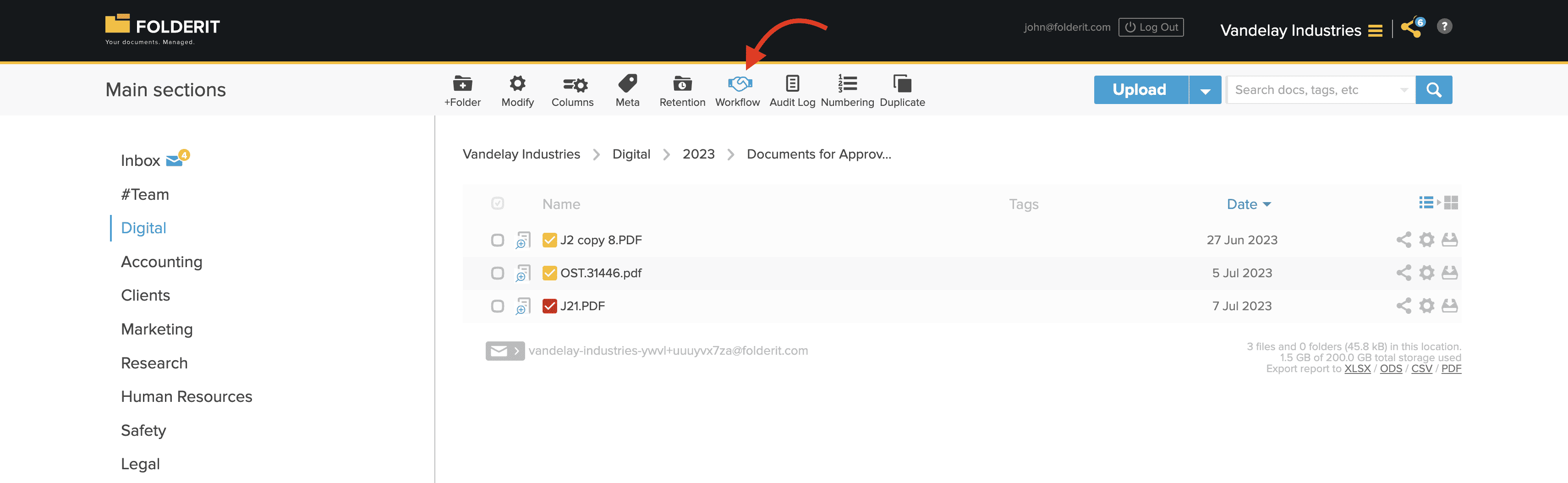
Machen Sie es dann zu Aktiv, wählen Sie DocuSign als Methode und fügen Sie die E-Mail-Adresse aller Personen (eine pro Zeile) zum E-Mail-Feld hinzu. Klicken Sie auf das blaue Pluszeichen, um weitere Zeilen hinzuzufügen. Wenn Sie den Typ Seriell wählen, werden die Einladungen zum Unterschreiben in der Reihenfolge der E-Mails gesendet, die Sie in der Liste sehen, wobei die nächste Person die Einladung erst erhält, nachdem die vorherige Person unterschrieben hat. Aktivieren Sie optional „Move after completed workflow“, um einen Ordner auszuwählen, in den das signierte Dokument verschoben wird, nachdem es von allen signiert wurde.

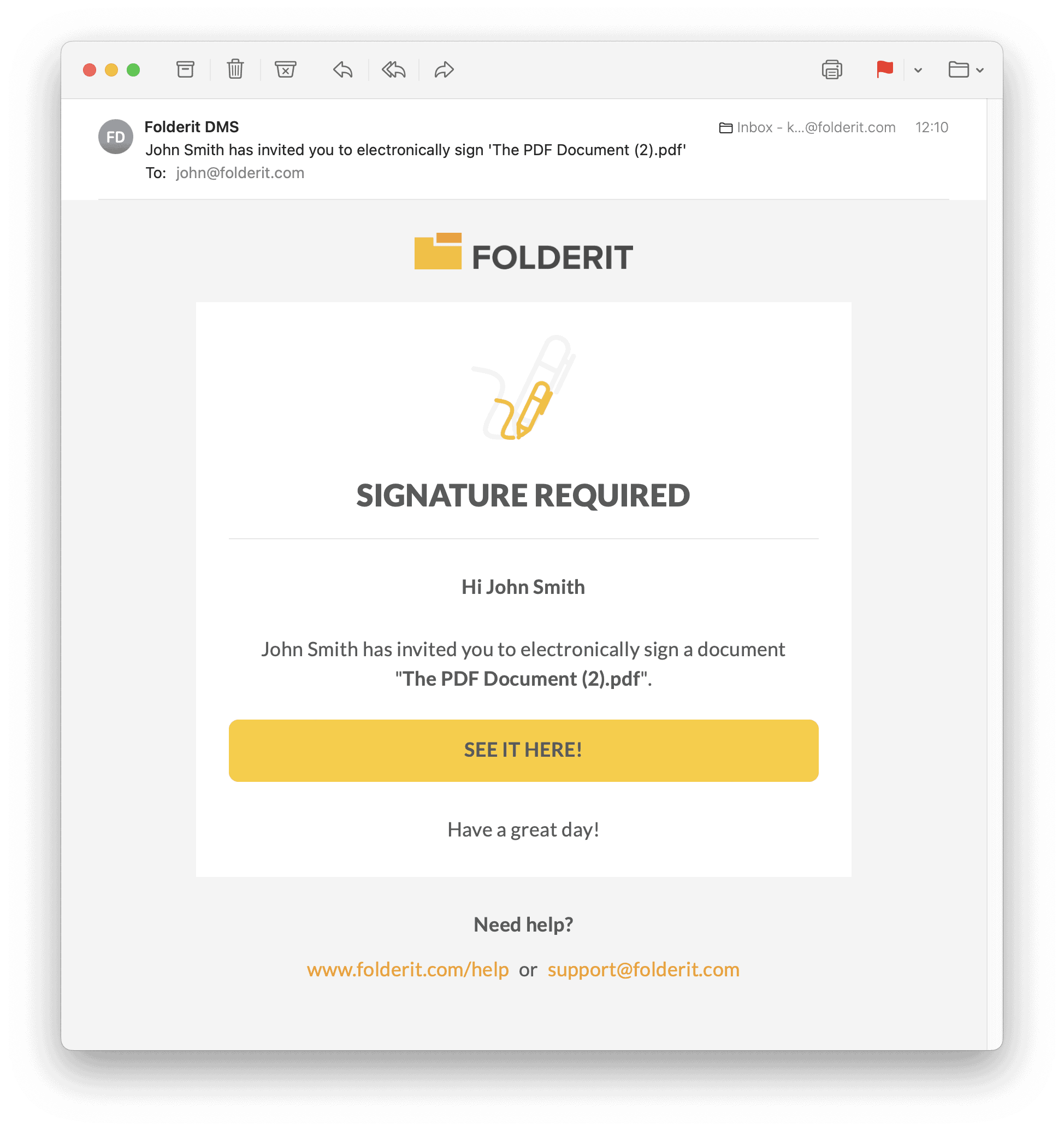
Notiz: Der Inhaber des Kontos/Abonnements DocuSign wird per E-Mail über jedes Dokument benachrichtigt, das an den E-Signatur-Prozess gesendet wird: Welcher Benutzer hat es angesehen und welcher Benutzer hat signiert. Diese Benachrichtigung stammt von DocuSign und kann daher nicht in den Benachrichtigungseinstellungen von Folderit, sondern in Ihrem DocuSign-Konto gesteuert werden.
eID für Inhaber elektronischer Identitäten im Baltikum
Folderits eID-Workflow gilt für unterstützte elektronische Identitäten, die in Estland, Lettland oder Litauen ausgestellt wurden, einschließlich estnischer e-Residency-Digital-IDs. Der Unterzeichner kann im Ausland leben: Die Kompatibilität hängt von seinen elektronischen Identitätsnachweisen ab, nicht nur von seinem aktuellen Standort oder seiner Staatsbürgerschaft.
Für Empfänger ohne unterstützte baltische eID verwenden Sie Folderit eSign oder DocuSign. Ein eID-Workflow speichert Dokumente und digitale Signaturen gemeinsam in einem ASiC-E-Container. Sie können den Container vorbereiten und Dateien hinzufügen, bevor Sie Signaturanfragen senden.
eID ist standardmäßig für Konten deaktiviert, deren Inhaberland außerhalb Estlands, Lettlands und Litauens liegt. Ein Administrator kann es unter Admin-Tools → Workflows → Methoden aktivieren. Siehe eID-Elektronische Signaturen für Anforderungen, Containervorbereitung und Signaturanweisungen.
Statusanzeigen
- Gelbes Quadrat mit Bleistift bedeutet, dass der Signiervorgang noch nicht abgeschlossen ist
- Rotes Quadrat mit Bleistift bedeutet, dass das Dokument abgelehnt wurde.
- Grünes Quadrat mit Bleistift bedeutet, dass das Dokument unterzeichnet wurde.