Sähköisen allekirjoituksen työnkulut
Valitse allekirjoitusmenetelmä, jota vastaanottajasi voivat käyttää. Kansainvälisessä prosessissa aloita palvelulla Folderit eSign tai yhdistetyllä DocuSign-työnkululla. Erikoistunut eID-vaihtoehto kuvataan lopuksi vastaanottajille, joilla on tuettu Baltian maassa myönnetty sähköinen tunniste.
- Folderit eSign – vain Tailor-tilauksessa ilman lisämaksua
- DocuSign – tilauksissa Medium ja Tailor, edellyttää DocuSign-tilausta
- eID (ASiC-E) – tilauksissa Medium ja Tailor, tukee Virossa, Latviassa tai Liettuassa myönnettyjä sähköisiä tunnisteita, myös Viron e-Residency-digitaalisia henkilökortteja
Tämän joustavuuden ansiosta palveluun Folderit tallennetut asiakirjat voi allekirjoittaa sähköisesti tarpeisiisi sopivalla menetelmällä. Voit lähettää asiakirjoja allekirjoitettaviksi palvelun Folderit käyttäjille ja ulkopuolisille henkilöille lisäämällä heidän sähköpostiosoitteensa allekirjoitustyönkulkuun.

Allekirjoittaminen palvelulla Folderit eSign
Tämä vain Tailor-tilaukseen kuuluva menetelmä tarjoaa rajattomat allekirjoitukset ilman ulkoisia palveluntarjoajia tai erikoislaitteita. Huomaa, että Folderit eSign-painike näkyy vasta, kun järjestelmä on luonut asiakirjastasi esikatselun. Päivitä sivu hetken kuluttua tarvittaessa, niin eSign-painike ilmestyy.
Seuraava video esittelee palvelun Folderit DMS oman sähköisen allekirjoituksen käytön:

Allekirjoittaminen palvelulla DocuSign
Jos sinulla on DocuSign-tili ja -tilaus ja haluat käyttää sitä sähköisen allekirjoituksen työnkulkuihin palvelussa Folderit, voit käyttää sisäänrakennettua DocuSign-integraatiota.
Käyttöönotto
Koska kyseessä on kolmannen osapuolen integraatio, tarvitset erillisen DocuSign-tilin, jolla on käytettävissä sähköisen allekirjoituksen Envelopes-yksiköitä. Jokainen allekirjoitustyönkulku, jossa on yksi tai useita allekirjoittajia, kuluttaa yhden DS Envelope -yksikön.
Aloita allekirjoittaminen yhdistämällä ensin Folderit-tilisi DocuSign-tiliisi. Varmista, että olet kirjautunut päätilillä eli tilauksen maksavalla tilillä tai yrityksesi ensimmäisellä kokeilutilillä, joka kutsui muut käyttäjät. Siirry kohtaan Minun profiilini > Integraatiot > DocuSign. Järjestelmä kehottaa tekemään tämän myös ensimmäistä allekirjoitustyönkulkua käynnistettäessä. Voit myös luoda kansiotason allekirjoitusautomaatioita.
Yksittäisen asiakirjan lähettäminen allekirjoitettavaksi

- Avaa tietonäkymä napsauttamalla tiedoston nimeä. Oikealla näkyy sininen Aloita DocuSign-työnkulku-painike. Napsauta sitä.
Jos et ole vielä yhdistänyt tiliäsi DS:ään, järjestelmä opastaa siinä. Jos tilit on yhdistetty, näet sähköisen allekirjoituksen valintaikkunan. - Lisää asiakirjan allekirjoittajien sähköpostiosoitteet yksitellen ja napsauta Kutsu-painiketta jokaisen osoitteen jälkeen.
- Kun kaikki tarvittavat allekirjoittajat on lisätty, vahvista valintaruudulla ymmärtäväsi, että toiminto kuluttaa yhden DS Envelope -yksikön.
- Napsauta sitten START ELECTRONIC SIGNING FLOW. Odota hetki palveluiden välisen viestinnän valmistumista. Kun painikkeet katoavat, sähköpostikutsut on lähetetty allekirjoittajille.
VALINNAISTA: Voit myös ottaa Move after completed-toiminnon käyttöön ja valita kansion, johon asiakirja siirretään allekirjoitustyönkulun valmistuttua.
DocuSign- tai Folderit eSign-työnkulun määrittäminen kansiotason automaatioksi
Voit helposti automatisoida minkä tahansa kansion ennalta määritetyllä allekirjoitustyönkululla. Kun joku pudottaa tai lähettää asiakirjan tähän kansioon, työnkulku käynnistyy automaattisesti asetusten mukaisesti.
Aktivoi automaattinen DocuSign-työnkulku avaamalla automatisoitava kansio ja valitsemalla työkaluriviltä Työnkulku.
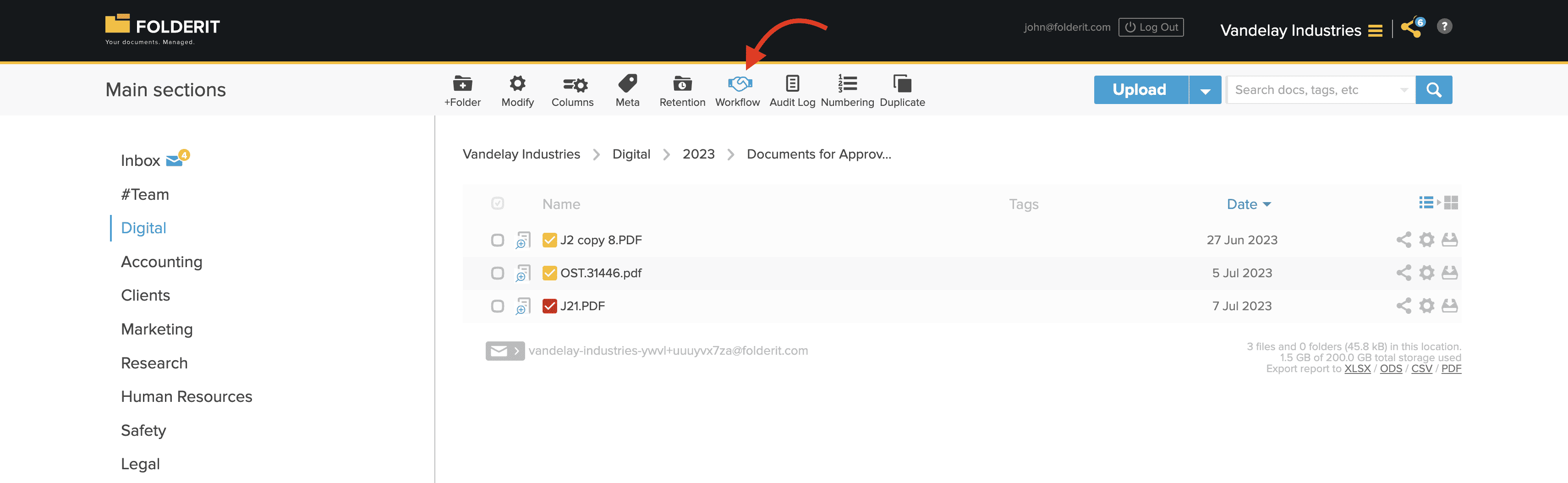
Aseta sen tilaksi Aktiivinen, valitse Menetelmä-kohdassa DocuSign ja lisää kaikkien sähköpostiosoitteet kenttään, yksi kullekin riville. Lisää rivejä sinisestä plusmerkistä. Jos valitset tyypin Peräkkäinen, allekirjoituskutsut lähetetään luettelon mukaisessa järjestyksessä. Seuraava henkilö saa kutsun vasta edellisen allekirjoitettua. Ota halutessasi Move after completed workflow käyttöön ja valitse kansio, johon allekirjoitettu asiakirja siirretään kaikkien allekirjoitettua.

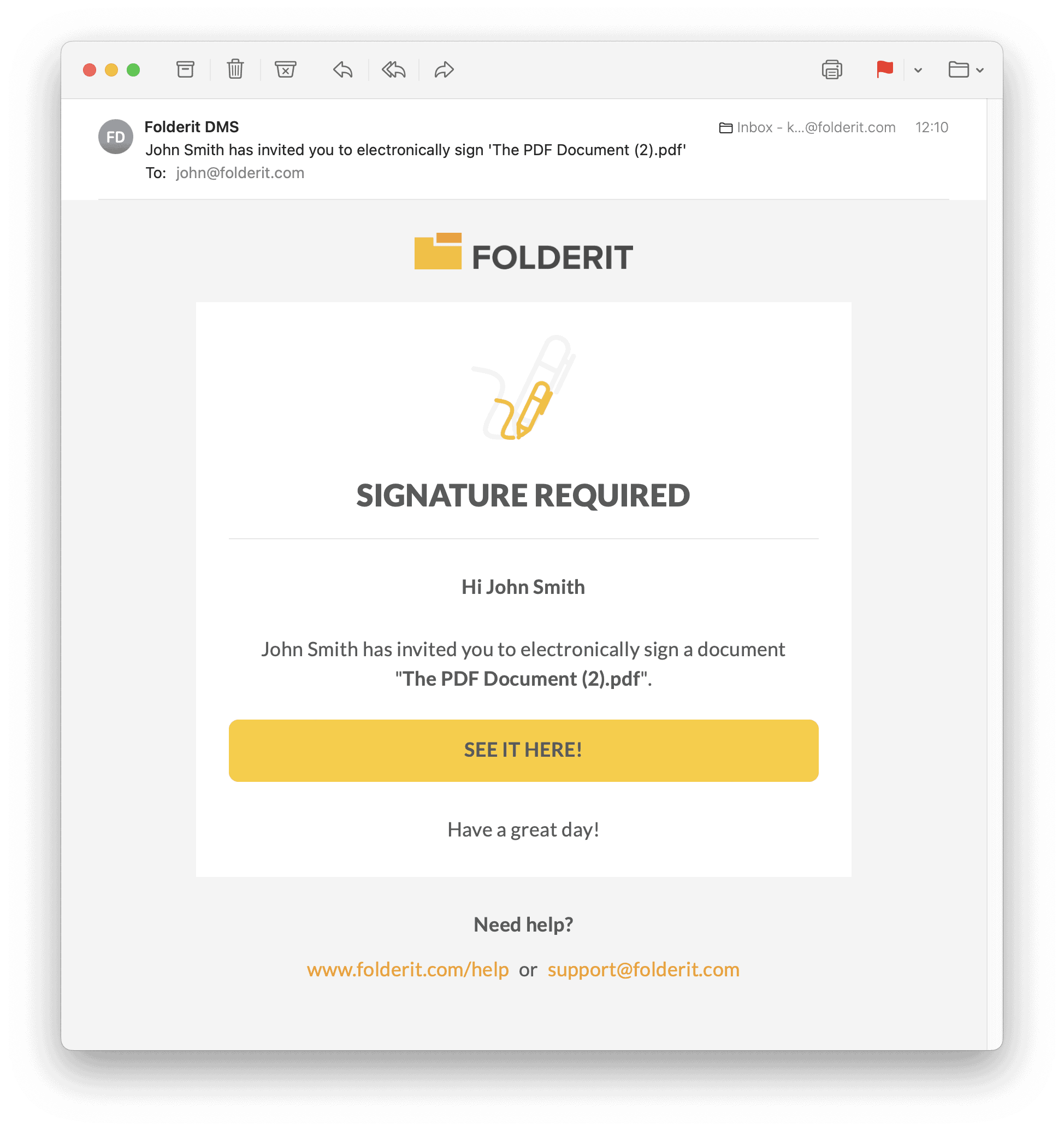
HUOMAA: DocuSign-tilin tai -tilauksen omistaja saa sähköposti-ilmoituksen jokaisesta allekirjoitustyönkulkuun lähetetystä asiakirjasta sekä siitä, kuka on katsellut ja kuka allekirjoittanut sen. Ilmoitus tulee palvelusta DocuSign, joten sitä hallitaan DocuSign-tilin asetuksissa, ei palvelun Folderit ilmoitusasetuksissa.
eID Baltian maiden sähköisten tunnisteiden haltijoille
Palvelun Folderit eID-työnkulku on tarkoitettu tuetuille Virossa, Latviassa tai Liettuassa myönnetyille sähköisille tunnisteille, myös Viron e-Residency-digitaalisille henkilökorteille. Allekirjoittaja voi asua ulkomailla: yhteensopivuus riippuu sähköisestä tunnisteesta, ei pelkästään nykyisestä sijainnista tai kansalaisuudesta.
Käytä palvelua Folderit eSign tai DocuSign vastaanottajille, joilla ei ole tuettua Baltian maan eID-tunnistetta. eID-työnkulku tallentaa asiakirjat ja digitaaliset allekirjoitukset yhdessä ASiC-E-säiliöön. Voit valmistella säiliön ja lisätä tiedostoja ennen allekirjoituspyyntöjen lähettämistä.
eID on oletusarvoisesti pois käytöstä työtiloissa, joiden omistajan maa on muu kuin Viro, Latvia tai Liettua. Ylläpitäjä voi ottaa sen käyttöön kohdassa Ylläpitäjän työkalut → Työnkulut → Menetelmät. Katso vaatimukset, säiliön valmistelu ja allekirjoitusohjeet oppaasta Sähköiset eID-allekirjoitukset.
Tilailmaisimet
- Keltainen neliö ja kynä tarkoittavat, että allekirjoitusprosessi ei ole vielä valmistunut.
- Punainen neliö ja kynä tarkoittavat, että asiakirja on hylätty.
- Vihreä neliö ja kynä tarkoittavat, että asiakirja on allekirjoitettu.