Genehmigungsworkflows einrichten
Mit den Genehmigungsworkflows von Folderit können Sie eine Datei oder ein anderes unterstütztes Element an einen oder mehrere Benutzer oder Gruppen senden, um eine formelle Entscheidung einzuholen.
Sie können eine Genehmigung für ein bestimmtes Element manuell starten, eine wiederverwendbare Workflow-Vorlage verwenden oder den Prozess automatisieren. Die Genehmigungsautomatisierung auf Ordnerebene kann immer dann gestartet werden, wenn eine Datei zu einem konfigurierten Ordner hinzugefügt wird, während der Visual Workflow Builder auch andere Auslöser und Bedingungen unterstützen kann.
Die Genehmigung kann auch mit anderen Workflow-Methoden kombiniert werden. Beispielsweise kann ein Dokument im Rahmen eines mehrstufigen Workflows zunächst genehmigt, dann bestätigt und schließlich zur elektronischen Signatur gesendet werden.
Neue reguläre und Ordner-Workflows sind standardmäßig seriell. Überprüfen Sie die ausgewählte Reihenfolge, bevor Sie einen Workflow starten oder speichern. Workflowschritte können in der Reihenfolge Parallel, Seriell oder Benutzerdefiniert ausgeführt werden. Nach erfolgreichem Abschluss kann das Element optional in einen anderen Ordner verschoben werden, wo ein anderer Workflow oder eine Automatisierung den Prozess fortsetzen kann.
Möglichkeiten zum Starten eines Genehmigungsworkflows
- Einmaliger Workflow: Starten Sie manuell eine Genehmigung für ein bestimmtes Element.
- Automatisierung auf Ordnerebene: Automatisches Starten einer Genehmigung, wenn eine Datei zu einem konfigurierten Ordner hinzugefügt wird.
- Workflow-Automatisierung: Verwenden Sie den visuellen Workflow-Builder, um einen Workflow zu starten, wenn sein konfigurierter Auslöser und seine Bedingungen erfüllt sind.
- Workflow-Vorlage: Verwenden Sie einen wiederverwendbaren Workflow, der von einem Administrator für einen wiederkehrenden Prozess vorbereitet wurde.
- Benutzerdefinierter mehrstufiger Workflow: Kombinieren Sie Genehmigung mit Bestätigung, Überprüfung, Feldvervollständigung, elektronischer Signatur oder anderen verfügbaren Methoden.
Einrichten der Genehmigungsautomatisierung auf Ordnerebene
Die Automatisierung auf Ordnerebene startet automatisch einen Genehmigungsworkflow, wenn eine Datei zum konfigurierten Ordner hinzugefügt wird. Der Einrichtungsprozess für diese Art der Automatisierung bleibt über die Ordnereinstellungen verfügbar.
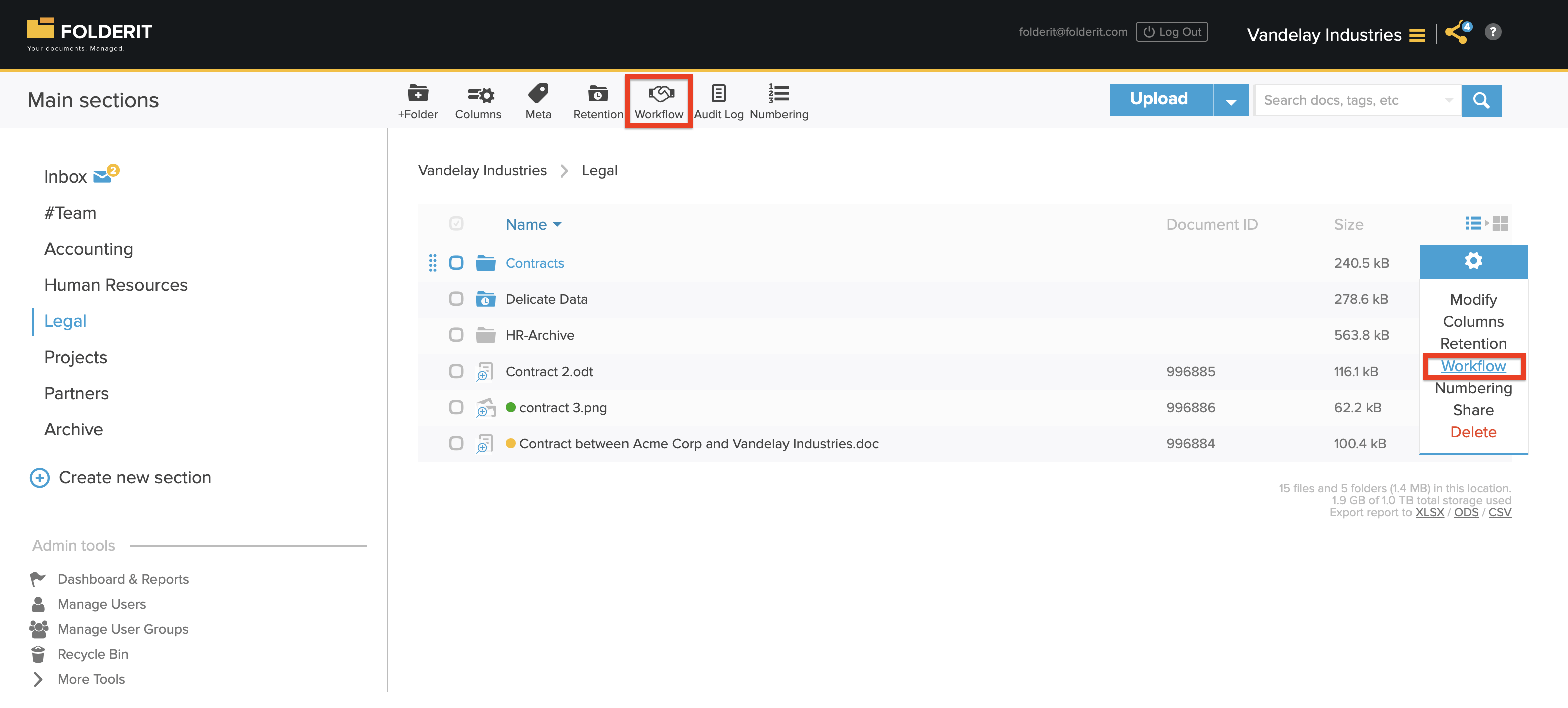
- Suchen Sie den Ordner und klicken Sie auf das Symbol Einstellungen. Wählen Sie Workflow in der Listenansicht oder klicken Sie im Ordner auf die Schaltfläche Workflow in der Symbolleiste.
- Klicken Sie auf Aktivieren, um mit der Konfiguration des automatisierten Workflows zu beginnen.
- Wählen Sie Freigabe als Workflow-Methode.
- Geben Sie optional den Entscheidungstext ein, dem die Teilnehmer zustimmen sollen. Beispiel: „Shall we pay this?“
- Wählen Sie die Workflow-Reihenfolge:
- Parallel Alle Genehmiger erhalten ihre Einladungen gleichzeitig.
- Seriell Genehmiger erhalten ihre Einladungen nacheinander in der definierten Reihenfolge. Die nächste Person wird erst eingeladen, wenn der vorherige Teilnehmer seine Aufgabe erfolgreich abgeschlossen hat.
- Benutzerdefiniert Genehmiger können in Phasen eingeteilt werden. Teilnehmer derselben Phase werden gleichzeitig eingeladen, und der Workflow wird mit der nächsten Phase fortgesetzt, nachdem die aktuelle Phase abgeschlossen ist.
- Aktivieren Sie Datei nach erfolgreichem Workflow verschieben, wenn die Datei nach erfolgreichem Abschluss automatisch in einen anderen Ordner verschoben werden soll, und wählen Sie dann den Zielordner aus. Dies ist optional.
- Fügen Sie einzelne Benutzer und/oder Benutzergruppen hinzu. Nachdem Sie eine Gruppe hinzugefügt haben, können Sie das Listensymbol verwenden, um deren Mitglieder anzuzeigen und sie bei Bedarf für einen seriellen Workflow neu anzuordnen.
- Aktivieren Sie Metadaten sind im Workflow sichtbar, wenn Teilnehmer die Metadaten der Datei sehen können sollen.
- Aktivieren Sie Verknüpfte Elemente sind im Workflow sichtbar, wenn Teilnehmer auf verwandte Elemente zugreifen können sollen.
- Wählen Sie, ob die gleiche Automatisierung auch für Unterordner gelten soll.
- Klicken Sie auf Erstellen, um die Genehmigungsautomatisierung auf Ordnerebene zu speichern und zu aktivieren.
Starten eines einmaligen Genehmigungsworkflows
- Öffnen Sie die Detailansicht des Elements.
- Öffnen Sie das Dropdown-Menü Workflow auf der rechten Seite.
- Wählen Sie Freigabe-Workflow starten.
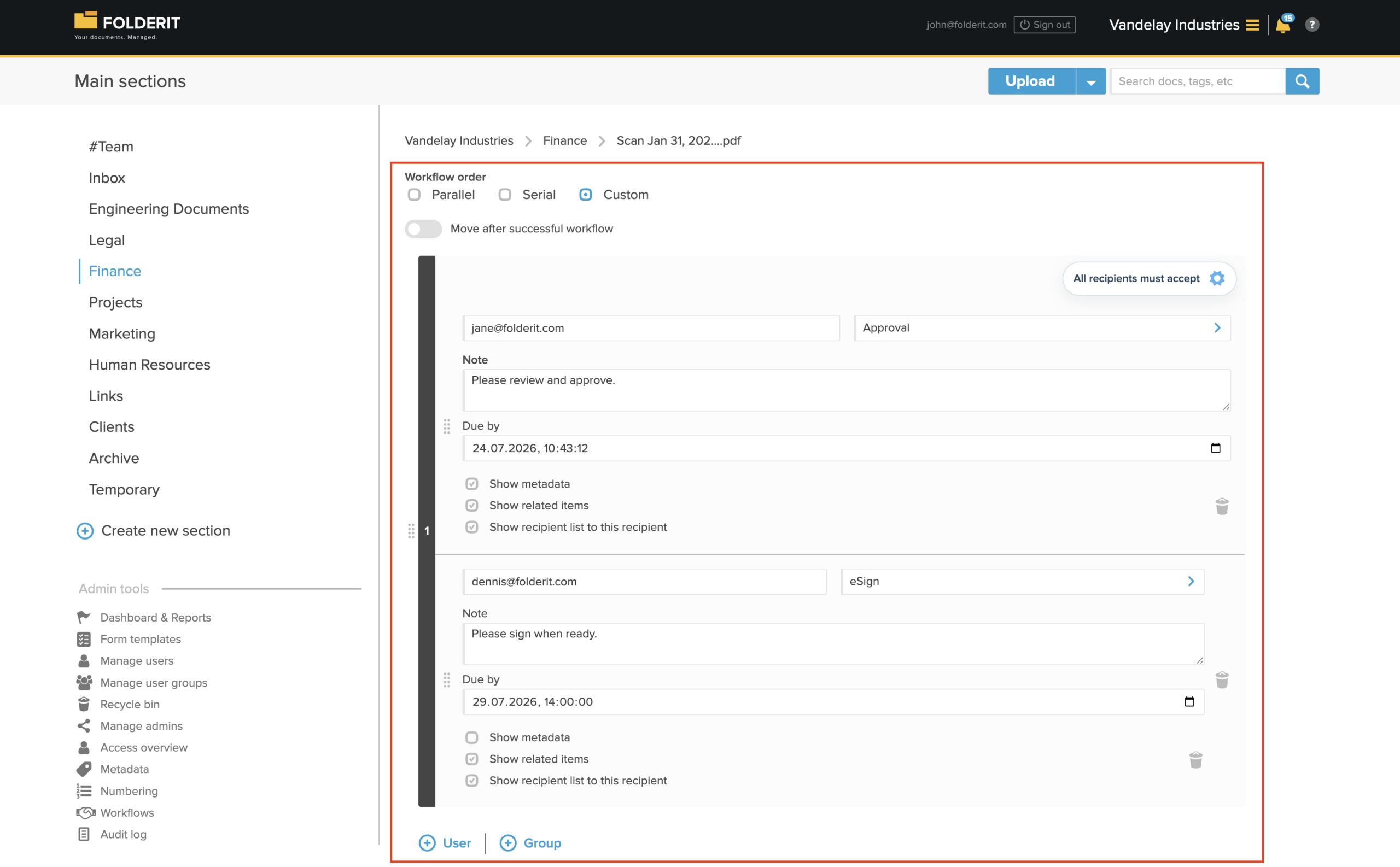
- Wählen Sie die Reihenfolge „Parallel“, „Seriell“ oder „Benutzerdefiniert“ und fügen Sie die erforderlichen Benutzer und/oder Gruppen hinzu.
- Wählen Sie, ob Teilnehmer Metadaten und zugehörige Elemente sehen dürfen
- Aktivieren Sie Datei nach erfolgreichem Workflow verschieben, wenn das Element nach Abschluss automatisch verschoben werden soll.
- Starten Sie den Workflow.
Wenn der Prozess mehrere verschiedene Methoden oder Phasen erfordert, wählen Sie Benutzerdefinierten Workflow erstellen aus demselben Workflow-Menü. Sie können beispielsweise Genehmigungsphasen erstellen, denen eine Bestätigung oder elektronische Signatur folgt.
Verwenden einer Workflow-Vorlage
Workflow-Vorlagen sind nützlich für Prozesse, die sich regelmäßig wiederholen, wie z. B. Vertragsgenehmigung, Rechnungsprüfung, Richtliniengenehmigung oder Dokumentenfreigabe.
Öffnen Sie das Dropdown-Menü Workflow des Elements und wählen Sie die erforderliche Vorlage aus. Es werden nur Vorlagen angezeigt, die für den aktuellen Elementtyp verfügbar sind.
Eine Vorlage kann für Dateien, Ordner, Links oder Datensätze konfiguriert werden, die aus einem bestimmten eForm erstellt wurden. Administratoren erstellen und verwalten Vorlagen unter Admin-Tools → Workflows → Workflow-Vorlagen.
Erstellen anderer Workflow-Automatisierungen
Erweiterte Automatisierungen können mit dem Visual Workflow Builder unter Admin-Tools → Workflows → +Automatisierung erstellt werden.
Im Gegensatz zur oben beschriebenen Automatisierung auf Ordnerebene können visuelle Workflow-Automatisierungen ihre eigenen konfigurierten Auslöser und Bedingungen verwenden. Sie können auch mehrere Workflow-Methoden und -Stufen in einem automatisierten Prozess kombinieren.
Gespeicherte Automatisierungen können auch im Dropdown-Menü Workflow eines Elements aufgeführt werden, sodass ein autorisierter Benutzer sie manuell für dieses Element starten kann.
Annahme- und Ablehnungsregeln
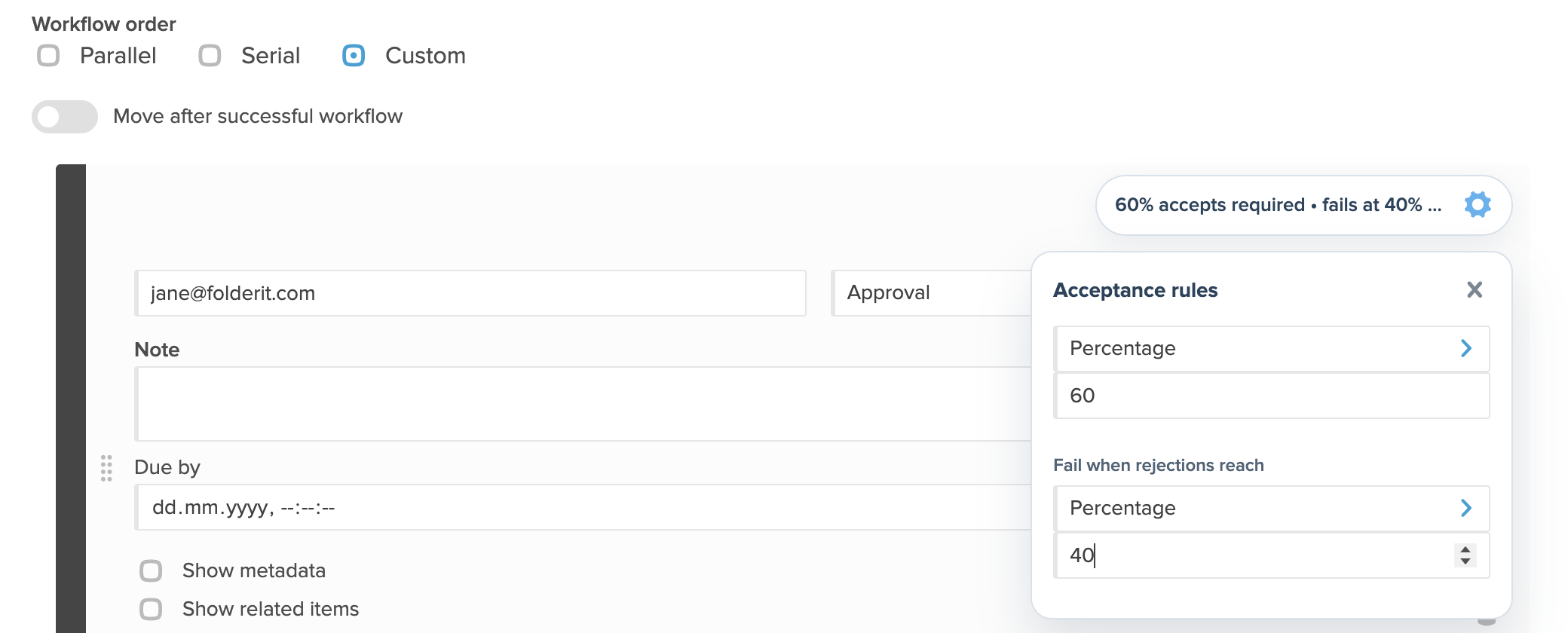
Wenn eine Workflow-Phase mehrere Teilnehmer umfasst, können flexible Akzeptanzregeln verwendet werden. Abhängig vom Prozess kann die Phase Folgendes erfordern:
- Akzeptanz durch alle Empfänger;
- eine feste Anzahl von Annahmen;
- ein Prozentsatz der Akzeptanzen.
Sie können auch basierend auf einer festen Anzahl oder einem festen Prozentsatz an Ablehnungen definieren, wann die Phase fehlschlagen soll. Beispielsweise kann eine Phase fortgesetzt werden, nachdem zwei von drei Personen zugestimmt haben, oder unmittelbar nach der ersten Ablehnung scheitern.
Auf eine Genehmigungsanfrage antworten
Workflow-Aufgaben werden per E-Mail gesendet und im Dashboard des Empfängers Meine Aufgaben: angezeigt, das über die Benachrichtigungsglocke geöffnet werden kann.
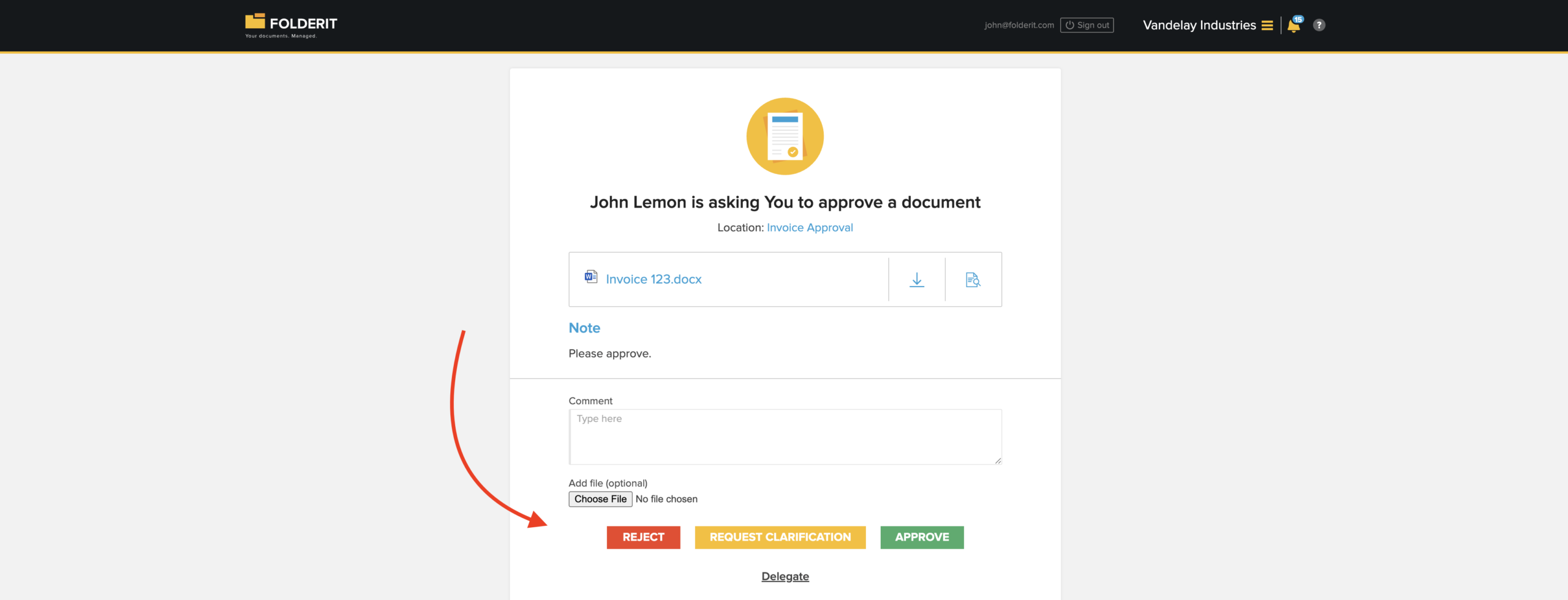
Der Empfänger kann das Element und alle für ihn sichtbar gemachten Informationen überprüfen, einen Kommentar oder optionalen Anhang hinzufügen und dann die Anfrage genehmigen oder ablehnen.
Wenn weitere Informationen benötigt werden, kann der Empfänger Klarstellung anfordern auswählen und eine Frage an einen anderen Benutzer oder eine andere Gruppe senden, ohne eine endgültige Entscheidung zu treffen. Die ursprüngliche Genehmigungsaufgabe bleibt geöffnet, bis der Empfänger bereit ist zu antworten.
Überwachung des Workflow-Status und der Ergebnisse
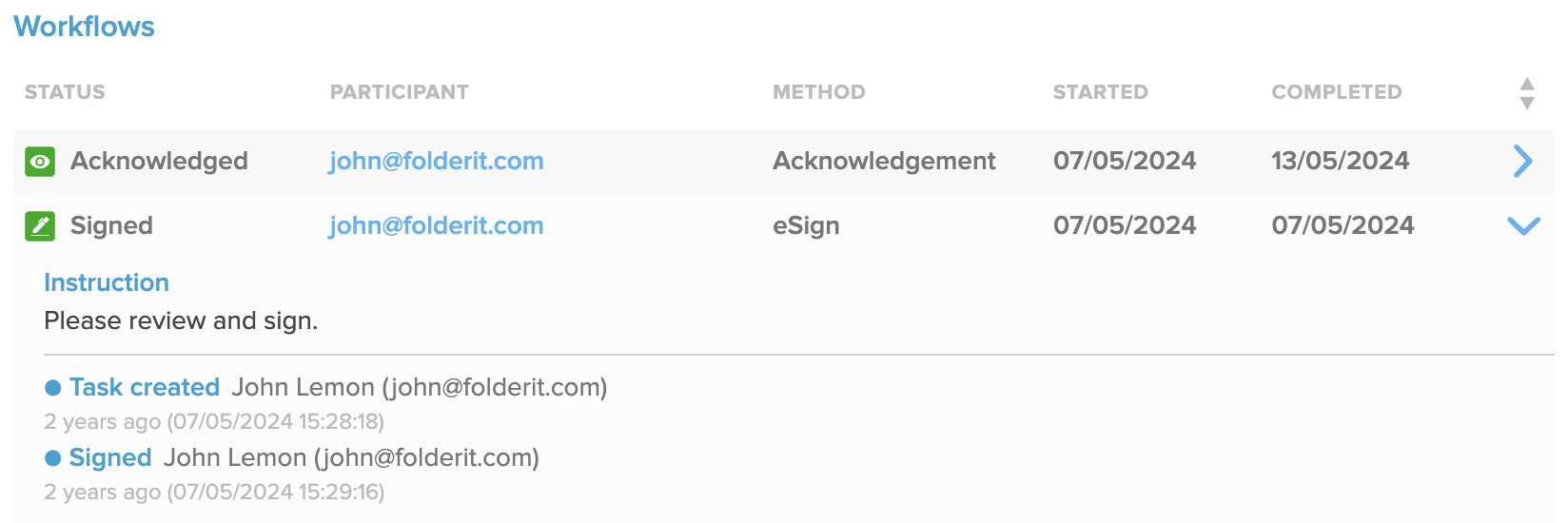
Alle mit einem Element verbundenen Workflows werden gemeinsam im Abschnitt Workflows seiner Detailansicht angezeigt. Jeder Workflow-Eintrag zeigt seinen Status, Teilnehmer, Methode, Startdatum und Abschlussdatum.
Erweitern Sie einen Workfloweintrag, um dessen Anweisungen, Aufgabenerstellung, Entscheidungen, Kommentare, Teilnehmernamen und Zeitstempel anzuzeigen.
Herunterladen der Workflow-Zusammenfassung
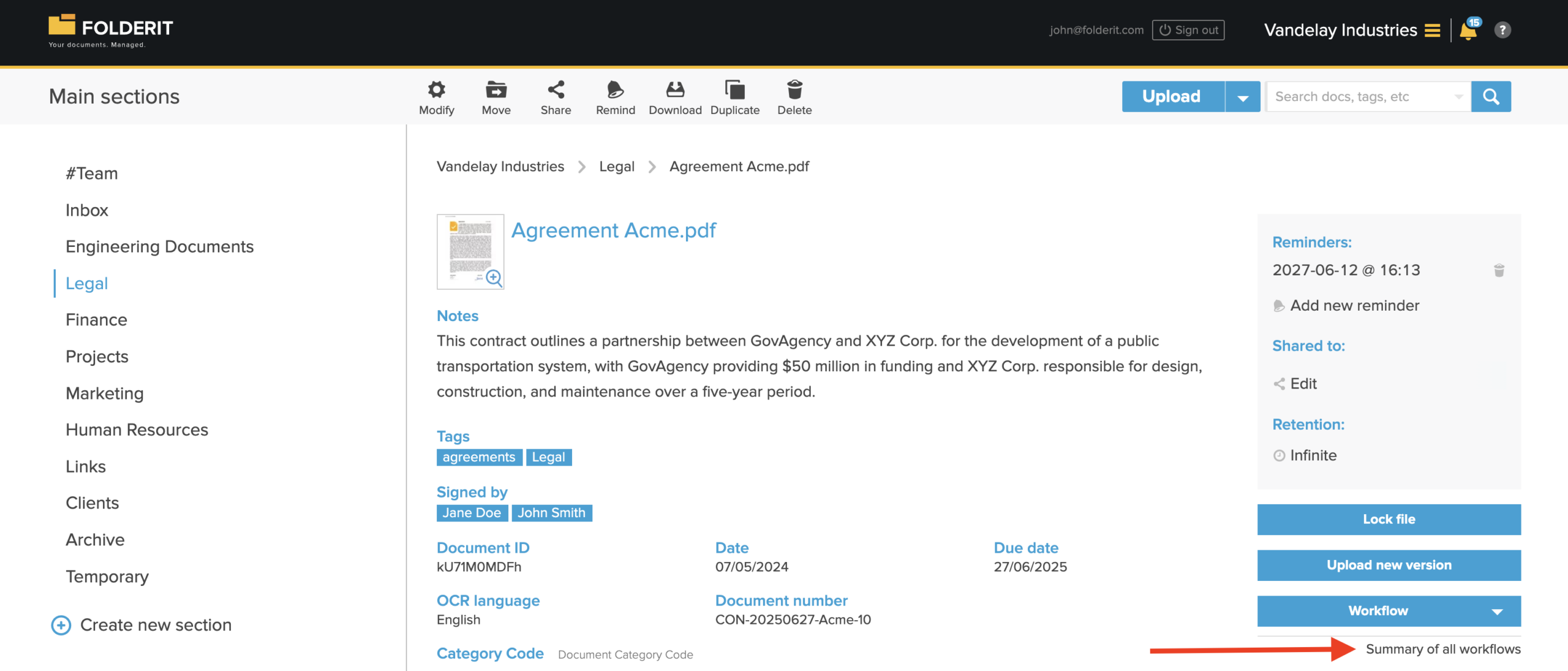
Verwenden Sie Zusammenfassung aller Workflows in der Detailansicht des Elements, um einen konsolidierten Datensatz der für dieses Element abgeschlossenen Arbeitsabläufe herunterzuladen.
Je nach Element und Dateityp können die verfügbaren Optionen Folgendes umfassen:
- ein PDF, das die Datei und die Workflow-Zusammenfassung enthält;
- ein ZIP-Archiv mit der Datei und der Zusammenfassung;
- die Workflow-Zusammenfassung selbst.
Wenn die neueste Version einer Datei elektronisch signiert wurde, erhalten Sie durch Herunterladen der neuesten Version direkt die signierte Datei. Signierte Dateien können auch in großen Mengen aus der Ordnerliste ausgewählt und heruntergeladen werden.
Statusanzeigen
Ein Ordner mit aktiver Workflow-Automatisierung auf Ordnerebene wird in Blau mit einem Stempelsymbol angezeigt:

Der Genehmigungsstatus ist auch in der Ordnerliste sichtbar:
- Gelbes Quadrat mit Häkchen: Der Genehmigungsprozess ist noch aktiv.
- Rotes Quadrat mit Häkchen: Das Element wurde abgelehnt.
- Grünes Quadrat mit Häkchen: Das Element wurde genehmigt.
