Configurer les flux de travail d’approbation
Les workflows d’approbation de Folderit vous permettent d’envoyer un fichier ou un autre élément pris en charge à un ou plusieurs utilisateurs ou groupes pour obtenir une décision formelle.
Vous pouvez démarrer manuellement une approbation pour un élément spécifique, utiliser un modèle de workflow réutilisable ou automatiser le processus. L’automatisation de l’approbation au niveau du dossier peut démarrer chaque fois qu’un fichier est ajouté à un dossier configuré, tandis que le générateur de flux de travail visuel peut également prendre en charge d’autres déclencheurs et conditions.
L’approbation peut également être combinée avec d’autres méthodes de workflow. Par exemple, un document peut d’abord être approuvé, puis accusé de réception et enfin envoyé pour signature électronique dans le cadre d’un flux de travail en plusieurs étapes.
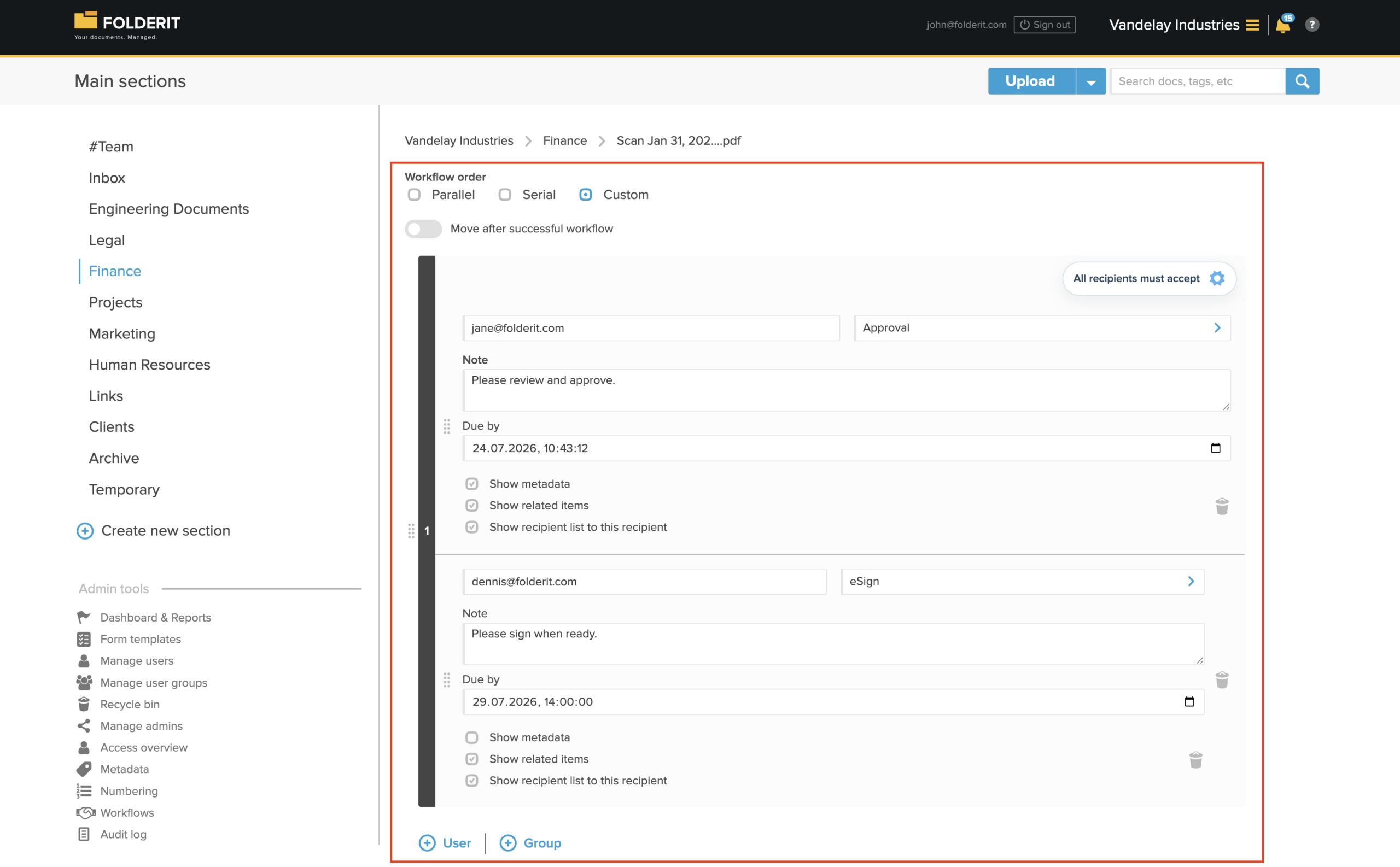
Les nouveaux workflows réguliers et de dossiers utilisent En série par défaut. Vérifiez l’ordre sélectionné avant de démarrer ou d’enregistrer un workflow. Les étapes du workflow peuvent s’exécuter dans l’ordre Simultanément, En série ou Personnalisé. Une fois terminé, l’élément peut éventuellement être déplacé vers un autre dossier, où un autre flux de travail ou une automatisation peut poursuivre le processus.
Façons de démarrer un flux de travail d’approbation
- Workflow unique : Démarrez manuellement une approbation pour un élément spécifique.
- Automatisation au niveau du dossier : Démarre automatiquement une approbation lorsqu’un fichier est ajouté à un dossier configuré.
- Automatisation du workflow : Utilisez le générateur de workflow visuel pour démarrer un workflow lorsque le déclencheur et les conditions configurés sont remplis.
- Modèle de workflow : Utilisez un workflow réutilisable préparé par un administrateur pour un processus récurrent.
- Flux de travail personnalisé en plusieurs étapes : Combinez l’approbation avec un accusé de réception, une révision, un remplissage de champ, une signature électronique ou d’autres méthodes disponibles.
Configuration de l’automatisation de l’approbation au niveau du dossier
L’automatisation au niveau du dossier démarre automatiquement un flux de travail d’approbation chaque fois qu’un fichier est ajouté au dossier configuré. Le processus de configuration de ce type d’automatisation reste disponible à partir du dossier Paramètres.
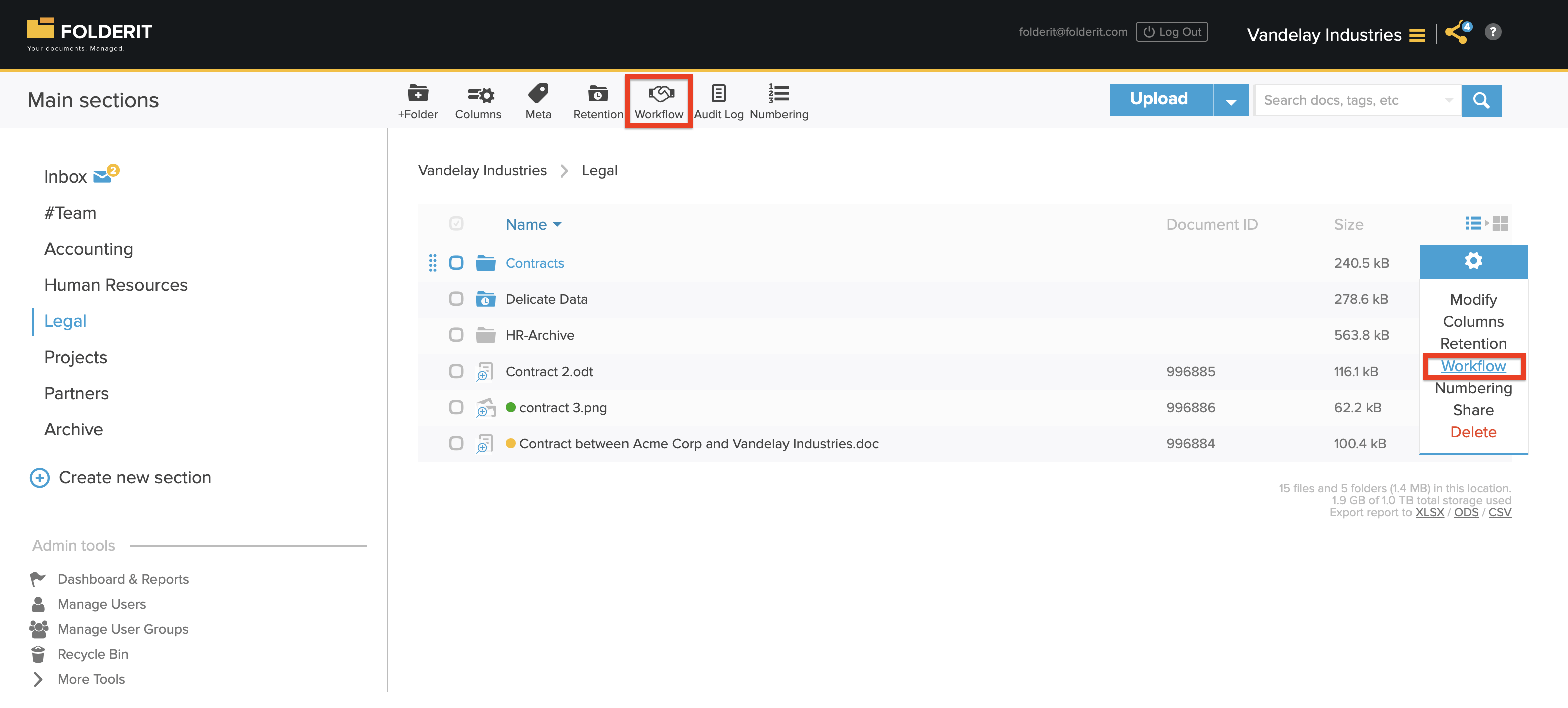
- Localisez le dossier et cliquez sur son icône Paramètres. Choisissez Flux de travail dans la vue liste ou cliquez sur le bouton Flux de travail dans la barre d’outils lorsque vous êtes dans le dossier.
- Cliquez sur Activer pour commencer à configurer le flux de travail automatisé.
- Choisissez Approbation comme méthode de flux de travail.
- Ajoutez le texte de la résolution : la déclaration que les participants sont invités à approuver. Par exemple, « Shall we pay this? ». Ceci est facultatif.
- Choisissez l’ordre du workflow :
- Simultanément tous les approbateurs reçoivent leurs invitations en même temps. Les approbateurs
- En série reçoivent leurs invitations les unes après les autres dans l’ordre défini. La personne suivante n’est invitée qu’une fois que le participant précédent a terminé sa tâche avec succès. Les approbateurs
- Personnalisé peuvent être organisés en étapes. Les participants d’une même étape sont invités en même temps et le flux de travail passe à l’étape suivante une fois l’étape en cours terminée.
- Activez Déplacer après approbation si le fichier doit être déplacé automatiquement vers un autre dossier une fois terminé, puis choisissez le dossier de destination. Ceci est facultatif.
- Ajoutez des utilisateurs individuels et/ou des groupes d’utilisateurs. Après avoir ajouté un groupe, vous pouvez utiliser l’icône de liste pour afficher ses membres et les réorganiser si nécessaire pour un flux de travail en série.
- Activez Les métadonnées sont visibles dans le flux de travail si les participants doivent pouvoir voir les métadonnées du fichier.
- Activez Les fichiers associés sont visibles dans le workflow si les participants doivent pouvoir accéder aux éléments associés.
- Choisissez si la même automatisation doit également s’appliquer aux sous-dossiers.
- Cliquez sur Créer pour enregistrer et activer l’automatisation de l’approbation au niveau du dossier.
Démarrage d’un workflow d’approbation unique
- Ouvrez la vue détaillée de l’élément.
- Ouvrez la liste déroulante Flux de travail sur la droite.
- Choisissez Commencer le flux de travail d’approbation.
- Choisissez l’ordre Simultanément, En série ou Personnalisé et ajoutez les utilisateurs et/ou groupes requis.
- Choisissez si les participants peuvent voir les métadonnées et les éléments associés
- Activez Déplacer après un flux de travail réussi si l’élément doit être déplacé automatiquement une fois terminé.
- Démarrez le workflow.
Si le processus nécessite plusieurs méthodes ou étapes différentes, choisissez Créer un flux de travail personnalisé dans le même menu Workflow. Par exemple, vous pouvez créer des étapes d’approbation suivies d’un accusé de réception ou d’une signature électronique.
Utilisation d’un modèle de workflow
Modèles de workflow sont utiles pour les processus qui se répètent régulièrement, tels que l’approbation de contrat, la révision de factures, l’approbation de politique ou la publication de documents.
Ouvrez la liste déroulante Flux de travail de l’élément et choisissez le modèle requis. Seuls les modèles disponibles pour le type d’élément actuel sont affichés.
Un modèle peut être configuré pour les fichiers, dossiers, liens ou enregistrements créés à partir d’un formulaire électronique particulier. Les administrateurs créent et gèrent des modèles sous Admin tools → Workflows → Templates.
Création d’autres automatisations de flux de travail
Des automatisations plus avancées peuvent être créées avec le générateur de workflow visuel sous Admin tools → Workflows → + Automation.
Contrairement à l’automatisation au niveau des dossiers décrite ci-dessus, les automatisations visuelles du flux de travail peuvent utiliser leurs propres déclencheurs et conditions configurés. Ils peuvent également combiner plusieurs méthodes et étapes de flux de travail en un seul processus automatisé.
Les automatisations enregistrées peuvent également être répertoriées dans la liste déroulante Flux de travail d’un élément, permettant à un utilisateur autorisé de les démarrer manuellement pour cet élément.
Règles d’acceptation et de rejet
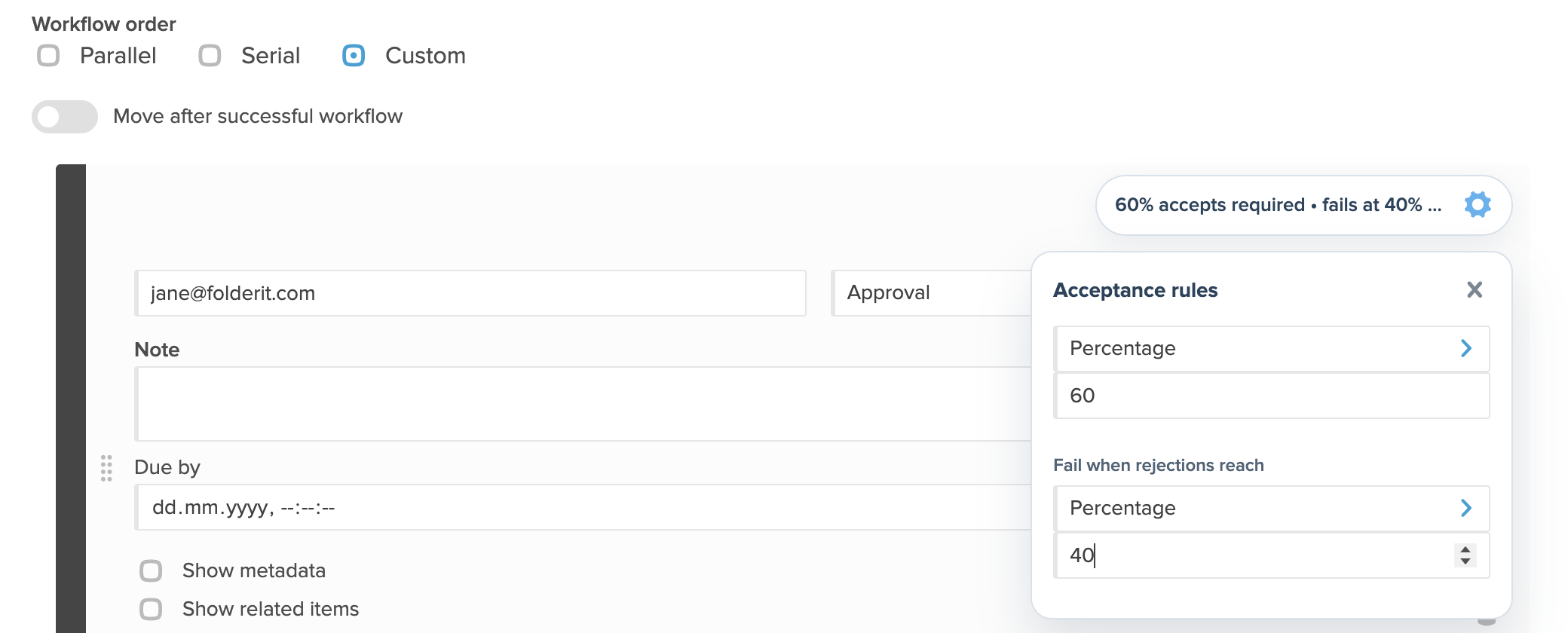
Lorsqu’une étape du workflow contient plusieurs participants, elle peut utiliser des règles d’acceptation flexibles. Selon le processus, l’étape peut nécessiter :
- acceptation de tous les destinataires ;
- un nombre fixe d’acceptations ;
- un pourcentage d’acceptations.
Vous pouvez également définir le moment où l’étape doit échouer en fonction d’un nombre ou d’un pourcentage fixe de rejets. Par exemple, une étape peut se poursuivre après l’approbation de deux personnes sur trois, ou échouer immédiatement après le premier rejet.
Répondre à une demande d’approbation
Les tâches de workflow sont envoyées par e-mail et apparaissent dans le tableau de bord Mes tâches : du destinataire, qui peut être ouvert à l’aide de la cloche de notification.
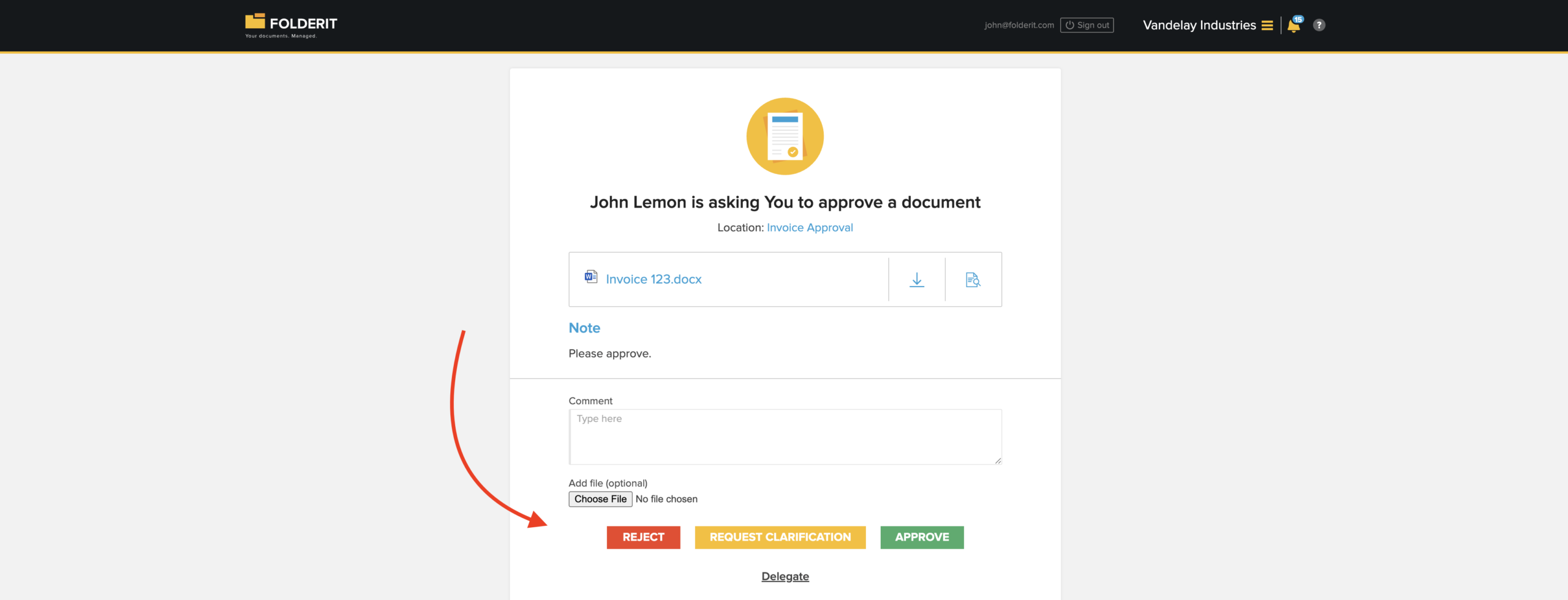
Le destinataire peut examiner l’élément et toute information qui lui est rendue visible, ajouter un commentaire ou une pièce jointe facultative, puis approuver ou rejeter la demande.
Si plus d’informations sont nécessaires, le destinataire peut choisir Demander une clarification et envoyer une question à un autre utilisateur ou groupe sans prendre de décision finale. La tâche d’approbation d’origine reste ouverte jusqu’à ce que le destinataire soit prêt à répondre.
Surveillance de l’état et des résultats du flux de travail
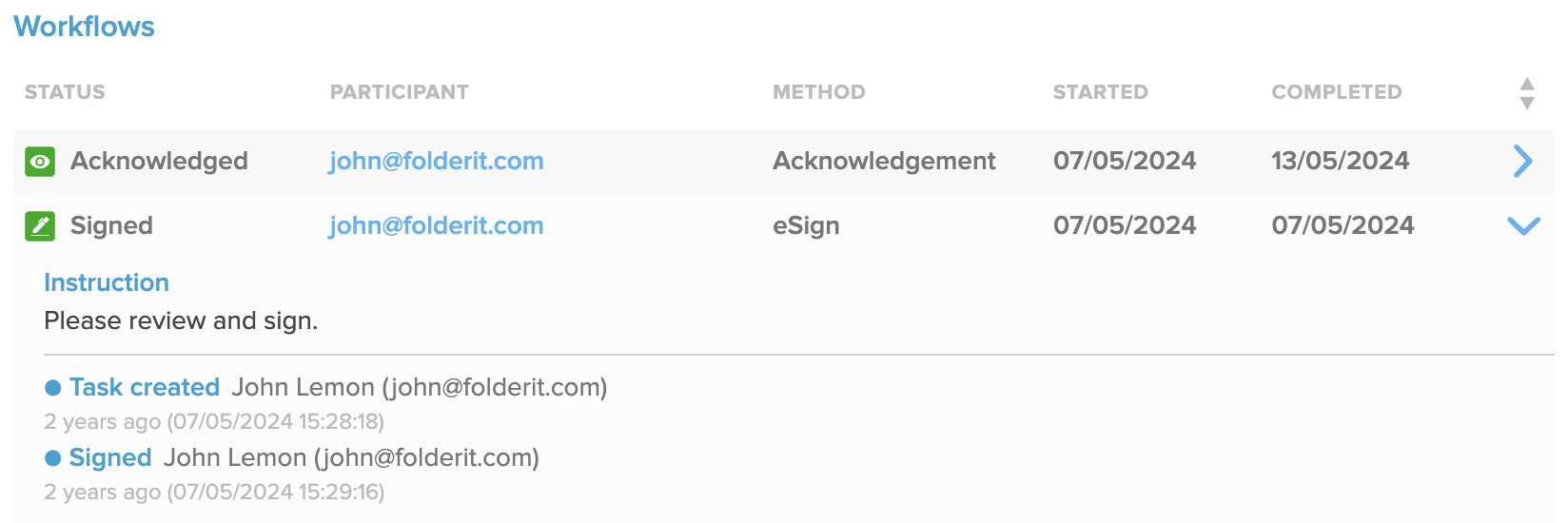
Tous les workflows connectés à un élément sont affichés ensemble dans la section Flux de travail de sa vue détaillée. Chaque entrée de flux de travail affiche son statut, son participant, sa méthode, sa date de début et sa date de fin.
Développez une entrée de flux de travail pour voir ses instructions, la création de tâches, les décisions, les commentaires, les noms des participants et les horodatages.
Téléchargement du résumé du workflow
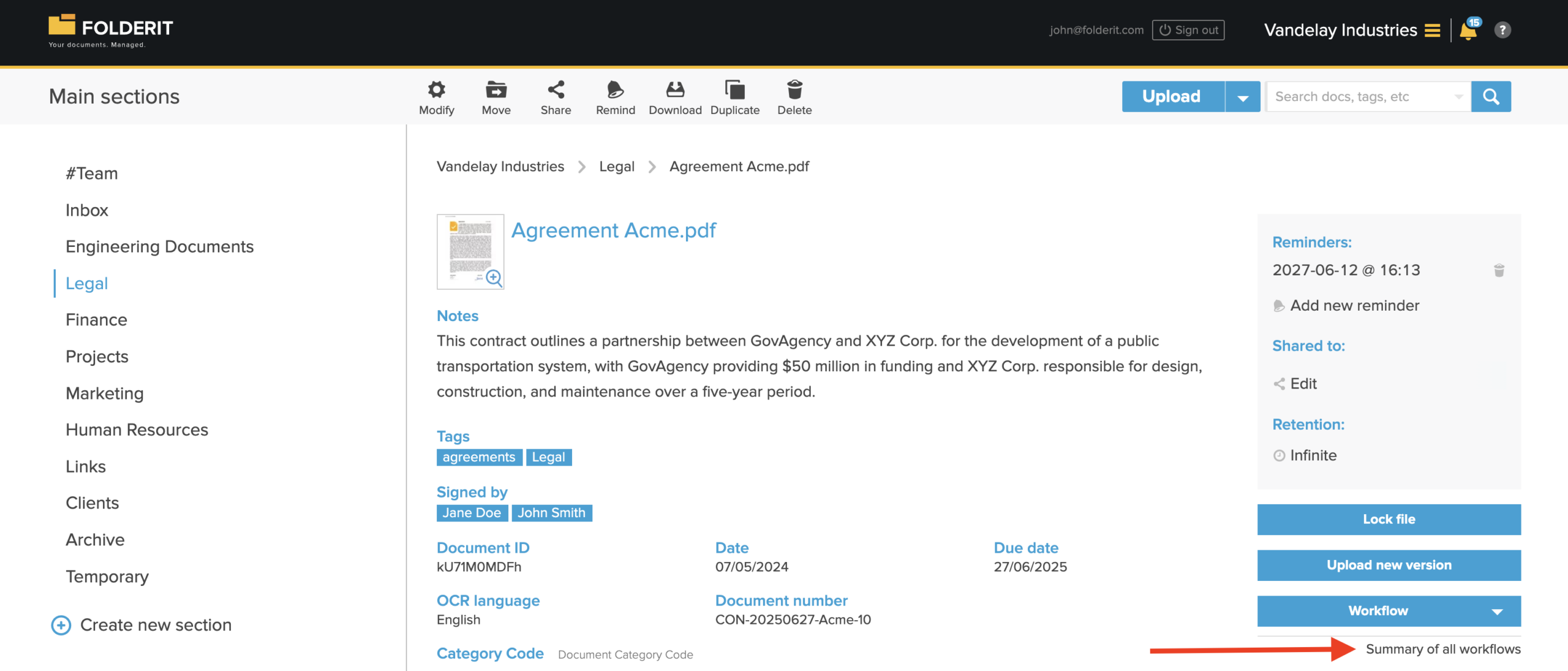
Utilisez Voir tous les flux de travail dans la vue détaillée de l’élément pour télécharger un enregistrement consolidé des flux de travail terminés pour cet élément.
Selon l’élément et le type de fichier, les options disponibles peuvent inclure :
- un PDF contenant le fichier et le résumé du workflow ;
- un ZIP contenant le fichier et le résumé ;
- le résumé du workflow seul.
Lorsque la dernière version d’un fichier a été signée électroniquement, le téléchargement de la dernière version vous donne directement le fichier signé. Les fichiers signés peuvent également être sélectionnés et téléchargés en masse à partir de la liste des dossiers.
Indicateurs d’état
Un dossier avec une automatisation de flux de travail active au niveau du dossier s’affiche en bleu avec une icône de tampon :

L’état d’approbation est également visible dans la liste des dossiers :
- Carré jaune coché : le processus d’approbation est toujours actif.
- Carré rouge coché : l’élément a été rejeté.
- Carré vert avec coche : l’article a été approuvé.
