Fluxuri de aprobare
Fluxurile de aprobare Folderit vă permit să trimiteți un fișier sau alt element acceptat unuia sau mai multor utilizatori ori grupuri pentru o decizie formală.
Puteți porni manual aprobarea unui element, folosi un șablon de flux de lucru reutilizabil sau automatiza procesul. Automatizarea la nivel de dosar poate porni la fiecare fișier adăugat în dosarul configurat, iar constructorul vizual de fluxuri poate accepta și alte declanșatoare și condiții.
Aprobarea se poate combina cu alte metode de flux de lucru. De exemplu, într-un singur flux cu mai multe etape, documentul poate fi mai întâi aprobat, apoi confirmat ca citit și, în final, trimis pentru semnare electronică.
Fluxurile obișnuite noi și cele de dosar folosesc implicit ordinea serială. Verificați ordinea selectată înainte de pornirea sau salvarea fluxului. Pașii pot rula în ordinea Paralel, Serial sau Personalizat. După finalizarea cu succes, elementul poate fi mutat opțional într-un alt dosar, unde procesul poate continua prin alt flux sau altă automatizare.
Modalități de pornire a unui flux de aprobare
- Flux unic: porniți manual o aprobare pentru un anumit element.
- Automatizare la nivel de dosar: porniți automat aprobarea când se adaugă un fișier în dosarul configurat.
- Automatizarea fluxurilor: folosiți constructorul vizual pentru a porni fluxul când sunt îndeplinite declanșatorul și condițiile configurate.
- Șablon de flux de lucru: folosiți un flux reutilizabil pregătit de administrator pentru un proces recurent.
- Flux personalizat cu mai multe etape: combinați aprobarea cu confirmarea de citire, revizuirea, completarea câmpurilor, semnarea electronică sau alte metode disponibile.
Configurarea automatizării aprobării la nivel de dosar
Automatizarea la nivel de dosar pornește automat un flux de aprobare când se adaugă un fișier în dosarul configurat. Acest tip de automatizare se configurează în continuare din setările dosarului.
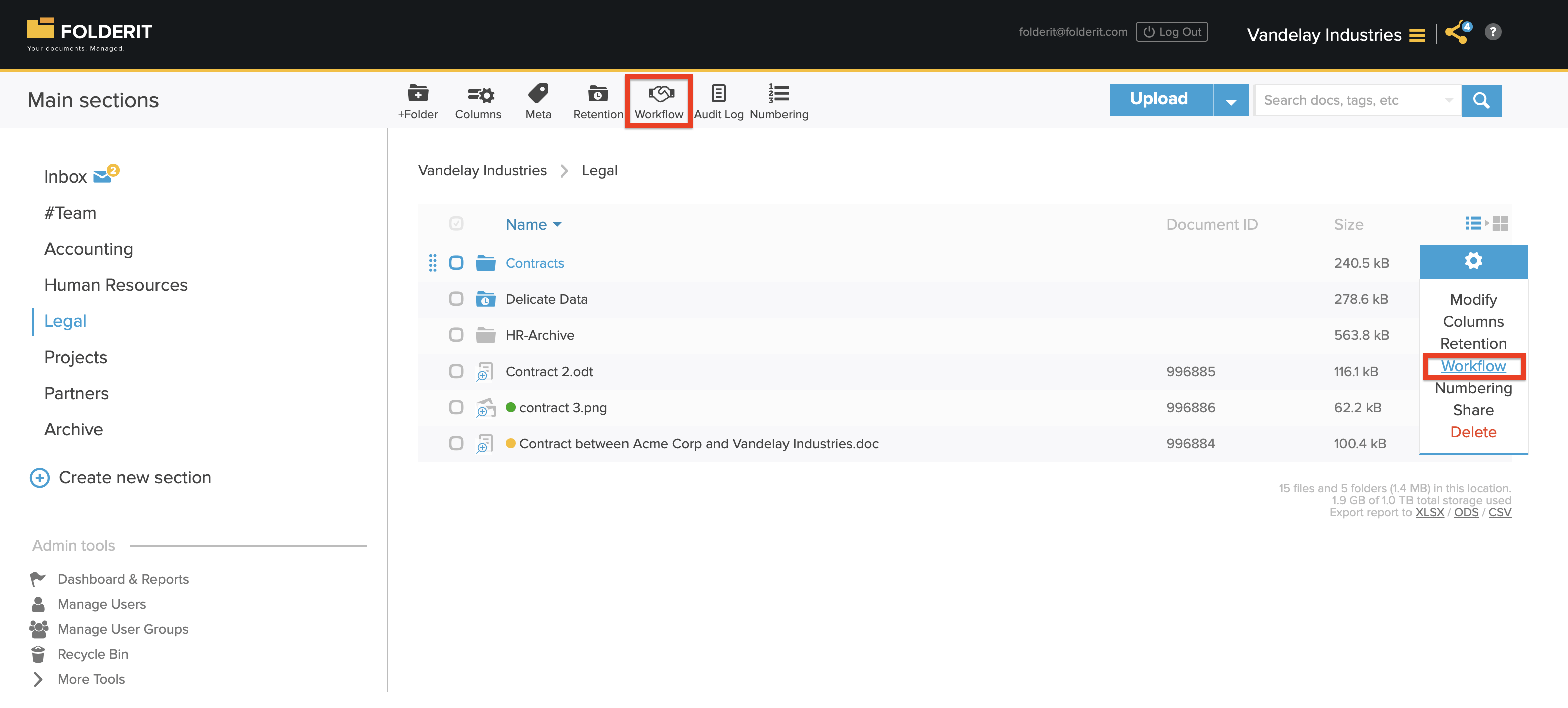
- Găsiți dosarul și faceți clic pe pictograma Setări. Alegeți Flux de lucru din listă sau apăsați butonul Flux de lucru din bara de instrumente când vă aflați în dosar.
- Faceți clic pe Activează pentru a configura fluxul automat.
- Alegeți Aprobare ca metodă de flux de lucru.
- Adăugați textul deciziei, adică afirmația pe care participanții trebuie să o aprobe. De exemplu, „Shall we pay this?”. Această opțiune este facultativă.
- Alegeți ordinea fluxului:
- Paralel toți aprobatorii primesc invitațiile în același timp.
- Serial aprobatorii primesc invitațiile unul după altul, în ordinea stabilită. Următoarea persoană este invitată numai după ce participantul anterior își încheie sarcina cu succes.
- Personalizat aprobatorii pot fi organizați în etape. Participanții aceleiași etape sunt invitați simultan, iar fluxul trece la etapa următoare după încheierea celei curente.
- Activați Mutare după aprobare dacă fișierul trebuie mutat automat în alt dosar după finalizarea cu succes, apoi alegeți dosarul destinație. Opțiunea este facultativă.
- Adăugați utilizatori individuali și/sau grupuri. După adăugarea unui grup, pictograma listă vă permite să vedeți membrii și să le schimbați ordinea, dacă este necesar pentru un flux serial.
- Activați Metadatele sunt vizibile în fluxul de lucru dacă participanții trebuie să poată vedea metadatele fișierului.
- Activați Fișierele asociate sunt vizibile în flux dacă participanții trebuie să poată accesa elementele asociate.
- Alegeți dacă aceeași automatizare se va aplica și subdosarelor.
- Faceți clic pe Creați pentru a salva și activa automatizarea aprobării la nivel de dosar.
Pornirea unui flux de aprobare unic
- Deschideți vizualizarea detaliată a elementului.
- Deschideți meniul derulant Flux de lucru din dreapta.
- Alegeți Porniți fluxul de lucru de aprobare.
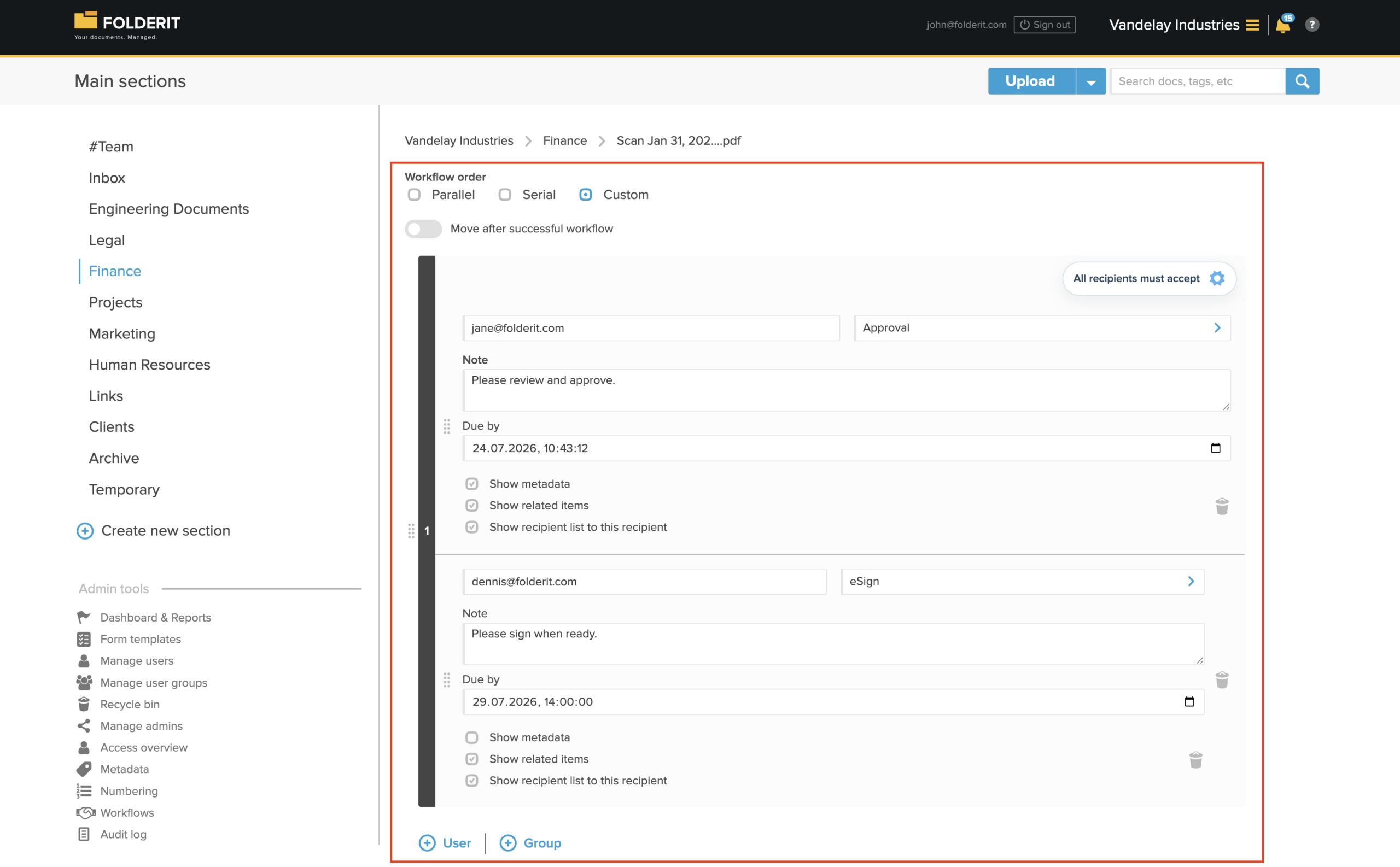
- Alegeți ordinea paralelă, serială sau personalizată și adăugați utilizatorii și/sau grupurile necesare.
- Alegeți dacă participanții pot vedea metadatele și elementele asociate.
- Activați Mutați după un flux de lucru reușit dacă elementul trebuie mutat automat după finalizare.
- Porniți fluxul de lucru.
Dacă procesul cere mai multe metode sau etape diferite, alegeți Construiește flux de lucru personalizat din același meniu Flux de lucru. De exemplu, puteți crea etape de aprobare urmate de confirmarea de citire sau semnare electronică.
Utilizarea unui șablon de flux de lucru
Șabloanele de flux de lucru sunt utile pentru procese repetate regulat, precum aprobarea contractelor, verificarea facturilor, aprobarea politicilor sau publicarea documentelor.
Deschideți meniul Flux de lucru al elementului și alegeți șablonul necesar. Sunt afișate doar șabloanele disponibile pentru tipul curent de element.
Un șablon poate fi configurat pentru fișiere, dosare, linkuri sau înregistrări create dintr-un anumit eForm. Administratorii creează și gestionează șabloanele în Admin tools → Workflows → Templates.
Crearea altor automatizări de flux
Automatizările mai avansate se pot crea cu constructorul vizual de fluxuri din Admin tools → Workflows → + Automation.
Spre deosebire de automatizarea la nivel de dosar descrisă mai sus, automatizările vizuale pot folosi propriile declanșatoare și condiții. De asemenea, pot combina mai multe metode și etape într-un singur proces automat.
Automatizările salvate pot apărea și în meniul Flux de lucru al unui element, permițând unui utilizator autorizat să le pornească manual pentru acel element.
Reguli de acceptare și respingere
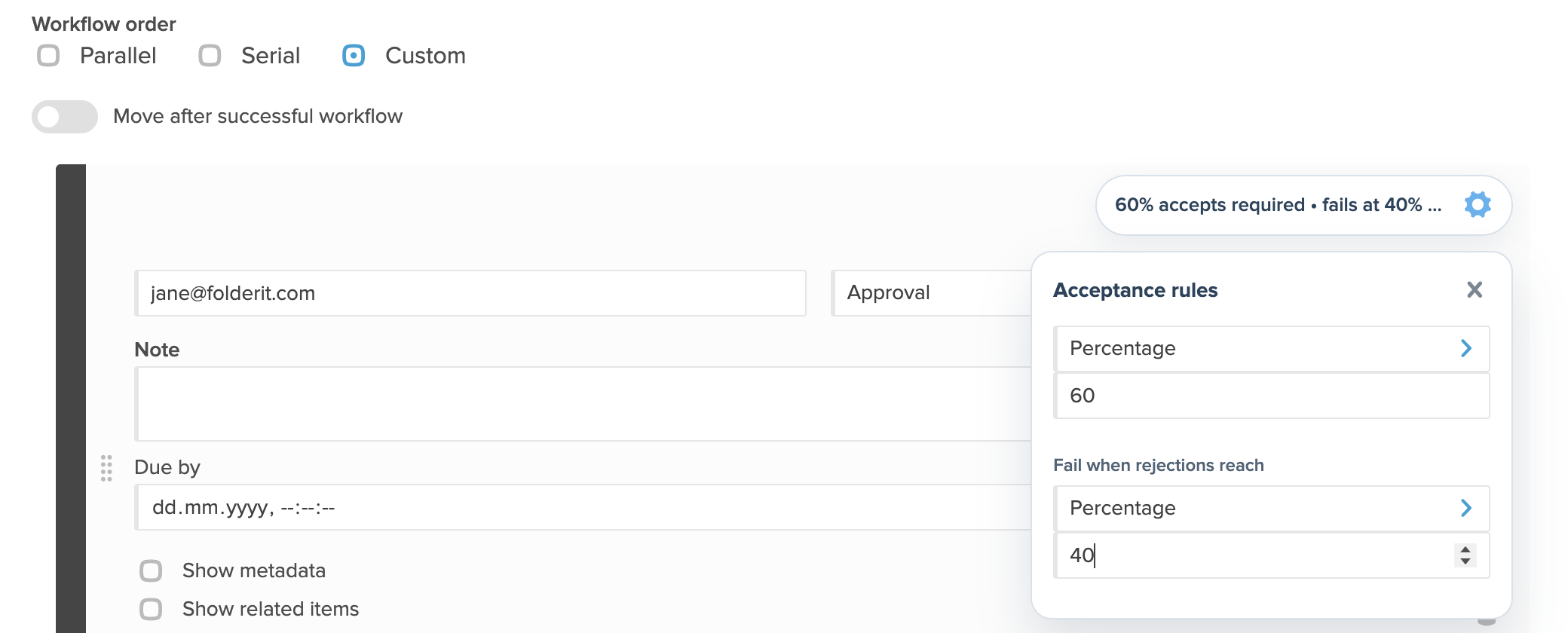
Când o etapă are mai mulți participanți, poate folosi reguli flexibile de acceptare. În funcție de proces, etapa poate solicita:
- acceptarea de către toți destinatarii;
- un număr fix de acceptări;
- un procent de acceptări.
Puteți defini și când etapa eșuează, pe baza unui număr fix sau procent de respingeri. De exemplu, etapa poate continua după aprobarea a două dintre trei persoane sau poate eșua imediat după prima respingere.
Răspunsul la o solicitare de aprobare
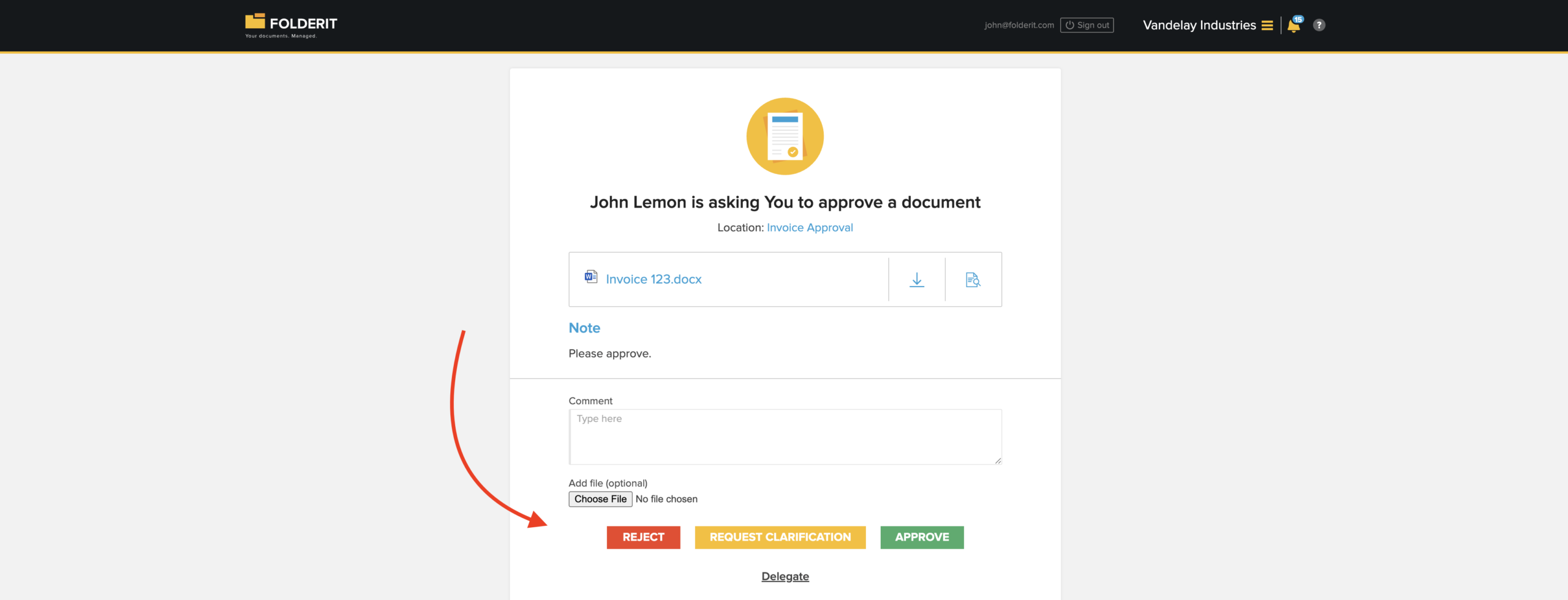
Sarcinile de flux sunt trimise prin e-mail și apar în panoul Sarcinile mele: al destinatarului, care se deschide din clopoțelul de notificări.
Destinatarul poate examina elementul și informațiile făcute vizibile, adăuga un comentariu sau un atașament opțional, apoi aproba ori respinge solicitarea.
Dacă sunt necesare informații suplimentare, destinatarul poate alege Solicită clarificare și trimite o întrebare altui utilizator sau grup fără a lua decizia finală. Sarcina inițială de aprobare rămâne deschisă până când destinatarul este pregătit să răspundă.
Urmărirea stării și rezultatelor fluxului
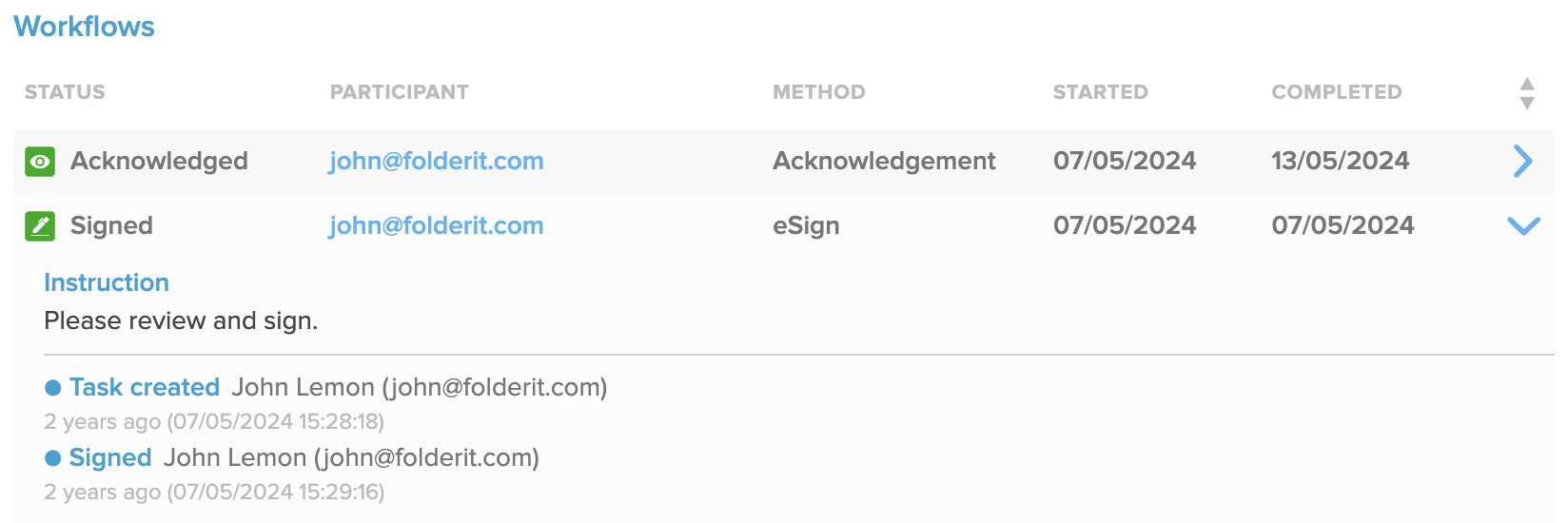
Toate fluxurile asociate unui element sunt afișate împreună în secțiunea Fluxuri de lucru din vizualizarea detaliată. Fiecare înregistrare afișează starea, participantul, metoda, data începerii și data finalizării.
Extindeți o înregistrare de flux pentru a vedea instrucțiunile, crearea sarcinii, deciziile, comentariile, numele participanților și marcajele temporale.
Descărcarea rezumatului fluxului
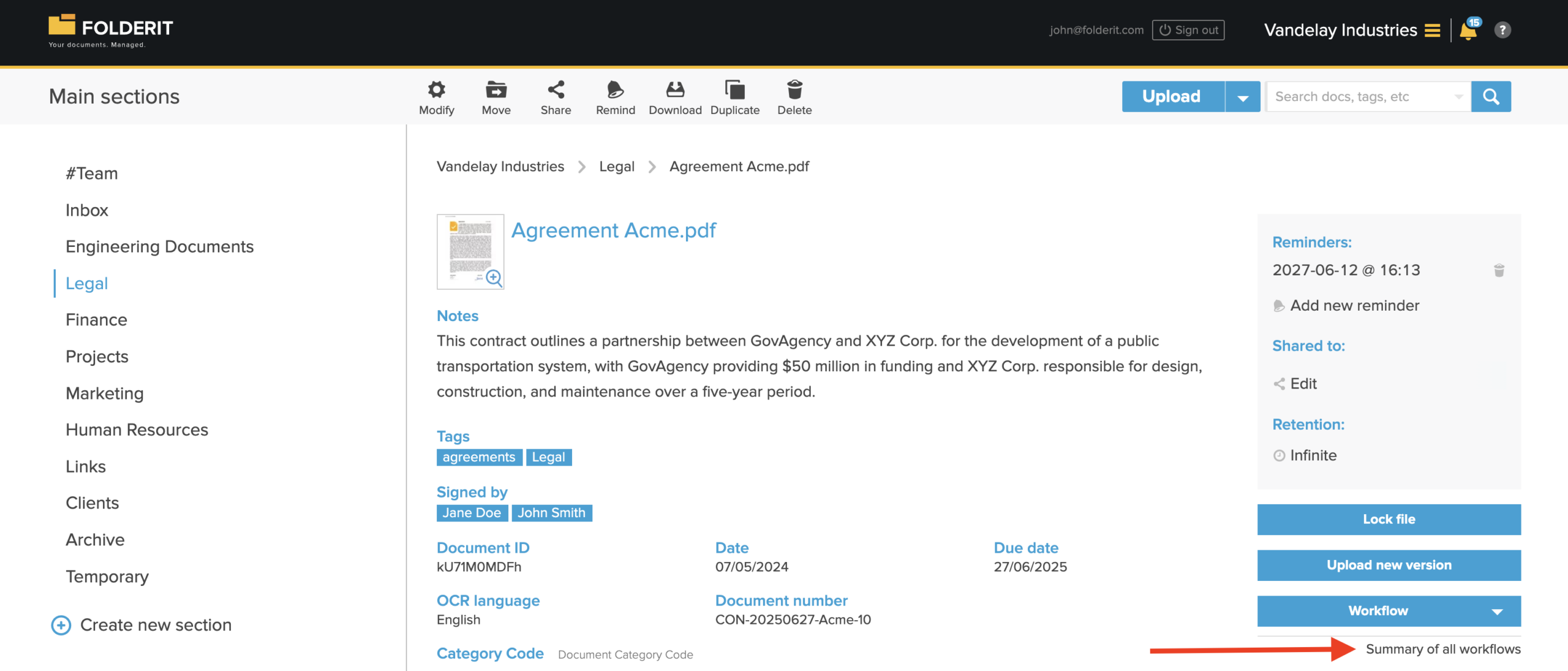
Folosiți Rezumatul tuturor fluxurilor de lucru din vizualizarea detaliată pentru a descărca o evidență consolidată a fluxurilor finalizate pentru element.
În funcție de element și tipul fișierului, opțiunile disponibile pot include:
- un PDF care conține fișierul și rezumatul fluxului;
- un ZIP care conține fișierul și rezumatul;
- doar rezumatul fluxului.
Când ultima versiune a unui fișier a fost semnată electronic, descărcarea ei furnizează direct fișierul semnat. Fișierele semnate pot fi selectate și descărcate în bloc din lista dosarului.
Indicatori de stare
Un dosar cu automatizare activă la nivel de dosar este afișat cu albastru și cu o pictogramă ștampilă:

Starea aprobării este vizibilă și în lista dosarului:
- Pătrat galben cu bifă: procesul de aprobare este încă activ.
- Pătrat roșu cu bifă: elementul a fost respins.
- Pătrat verde cu bifă: elementul a fost aprobat.
