Hyväksynnän työnkulut
Palvelun Folderit hyväksynnän työnkuluilla voit lähettää tiedoston tai muun tuetun kohteen yhdelle tai useammalle käyttäjälle tai ryhmälle virallista päätöstä varten.
Voit käynnistää hyväksynnän käsin tietylle kohteelle, käyttää uudelleenkäytettävää työnkulkumallia tai automatisoida prosessin. Kansiotason hyväksyntäautomaatio voi käynnistyä aina, kun määritettyyn kansioon lisätään tiedosto. Visuaalinen työnkulun rakennustyökalu tukee myös muita käynnistimiä ja ehtoja.
Hyväksynnän voi yhdistää muihin työnkulkumenetelmiin. Asiakirja voidaan esimerkiksi ensin hyväksyä, sitten kuitata luetuksi ja lopuksi lähettää sähköisesti allekirjoitettavaksi osana yhtä monivaiheista työnkulkua.
Uusien tavallisten ja kansiokohtaisten työnkulkujen oletusjärjestys on Peräkkäinen. Tarkista valittu järjestys ennen työnkulun käynnistämistä tai tallentamista. Työnkulun vaiheet voivat edetä järjestyksessä Rinnakkainen, Peräkkäinen tai Mukautettu. Onnistuneen valmistumisen jälkeen kohde voidaan haluttaessa siirtää toiseen kansioon, jossa toinen työnkulku tai automaatio voi jatkaa prosessia.
Hyväksynnän työnkulun käynnistystavat
- Kertaluonteinen työnkulku: Käynnistä hyväksyntä käsin tietylle kohteelle.
- Kansiotason automaatio: Käynnistä hyväksyntä automaattisesti, kun määritettyyn kansioon lisätään tiedosto.
- Työnkulkuautomaatio: Käynnistä työnkulku visuaalisella rakennustyökalulla, kun sen määritetty käynnistin ja ehdot täyttyvät.
- Työnkulkumalli: Käytä ylläpitäjän toistuvaa prosessia varten valmistelemaa uudelleenkäytettävää työnkulkua.
- Mukautettu monivaiheinen työnkulku: Yhdistä hyväksyntään lukukuittaus, tarkistus, kenttien täyttäminen, sähköinen allekirjoitus tai muita käytettävissä olevia menetelmiä.
Kansiotason hyväksyntäautomaation määrittäminen
Kansiotason automaatio käynnistää hyväksynnän työnkulun automaattisesti aina, kun määritettyyn kansioon lisätään tiedosto. Tämän automaatiotyypin asetukset ovat edelleen käytettävissä kansion asetuksissa.
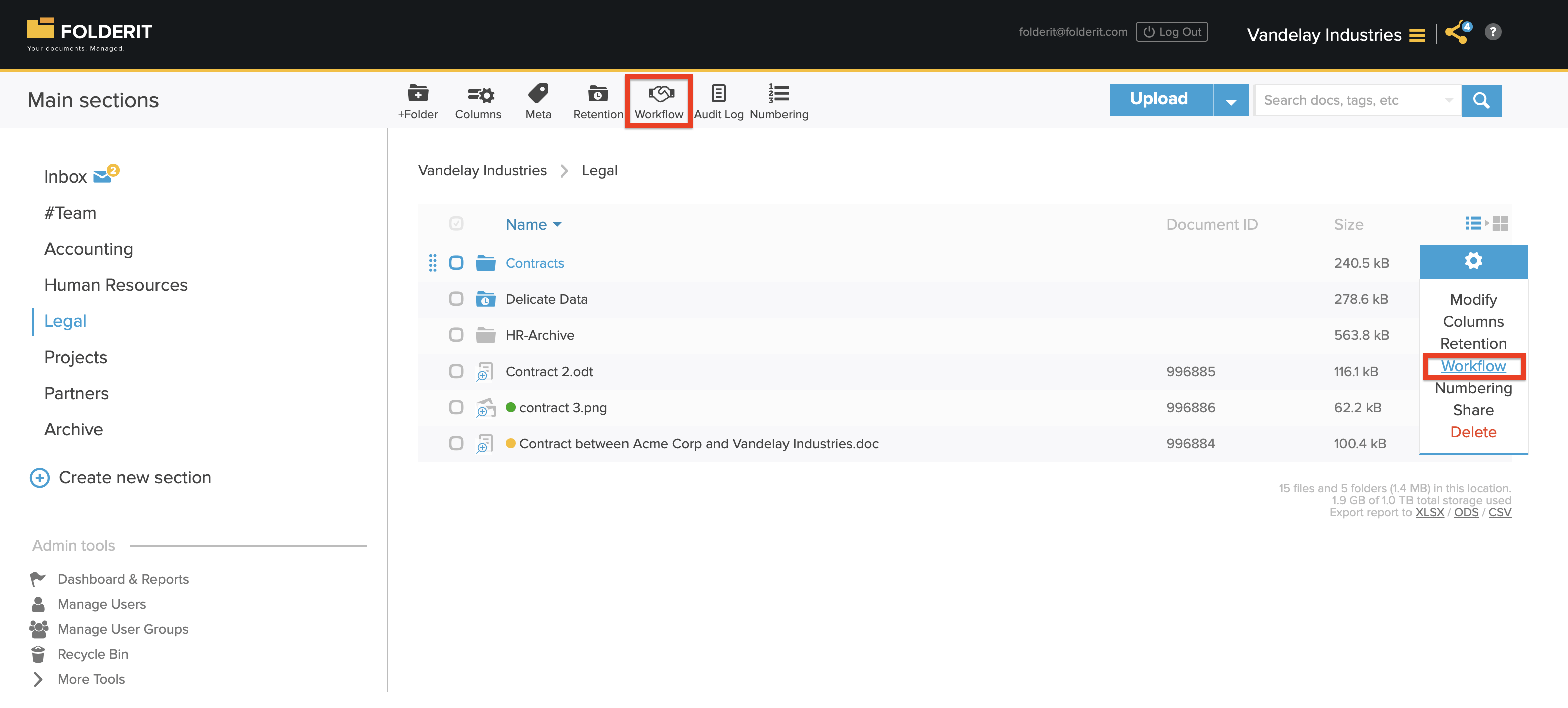
- Etsi kansio ja napsauta sen Asetukset-kuvaketta. Valitse luettelonäkymässä Työnkulku tai napsauta kansion sisällä työkalurivin Työnkulku-painiketta.
- Aloita automaattisen työnkulun määrittäminen napsauttamalla Aktivoi.
- Valitse työnkulkumenetelmäksi Hyväksyntä.
- Lisää päätösteksti eli väite, jonka osallistujien halutaan hyväksyvän. Esimerkiksi ”Shall we pay this?”. Tämä on valinnaista.
- Valitse työnkulun järjestys:
- Rinnakkainen kaikki hyväksyjät saavat kutsun samanaikaisesti.
- Peräkkäinen hyväksyjät saavat kutsun peräkkäin määritetyssä järjestyksessä. Seuraava henkilö kutsutaan vasta, kun edellinen osallistuja on suorittanut tehtävänsä onnistuneesti.
- Mukautettu hyväksyjät voidaan jakaa vaiheisiin. Saman vaiheen osallistujat kutsutaan samanaikaisesti, ja työnkulku jatkuu seuraavaan vaiheeseen nykyisen valmistuttua.
- Ota Siirrä hyväksynnän jälkeen käyttöön, jos tiedosto halutaan siirtää automaattisesti toiseen kansioon onnistuneen valmistumisen jälkeen, ja valitse kohdekansio. Tämä on valinnaista.
- Lisää yksittäisiä käyttäjiä ja/tai käyttäjäryhmiä. Ryhmän lisäämisen jälkeen voit tarkastella sen jäseniä luettelokuvakkeesta ja tarvittaessa vaihtaa heidän järjestystään peräkkäistä työnkulkua varten.
- Ota Metatiedot näkyvät työnkulussa käyttöön, jos osallistujien tulee nähdä tiedoston metatiedot.
- Ota Liittyvät tiedostot näkyvät työnkulussa käyttöön, jos osallistujien tulee päästä liittyviin kohteisiin.
- Valitse, sovelletaanko samaa automaatiota myös alikansioihin.
- Tallenna ja aktivoi kansiotason hyväksyntäautomaatio napsauttamalla Luo.
Kertaluonteisen hyväksynnän työnkulun käynnistäminen
- Avaa kohteen tietonäkymä.
- Avaa oikealla oleva Työnkulku-pudotusvalikko.
- Valitse Aloita hyväksynnän työnkulku.
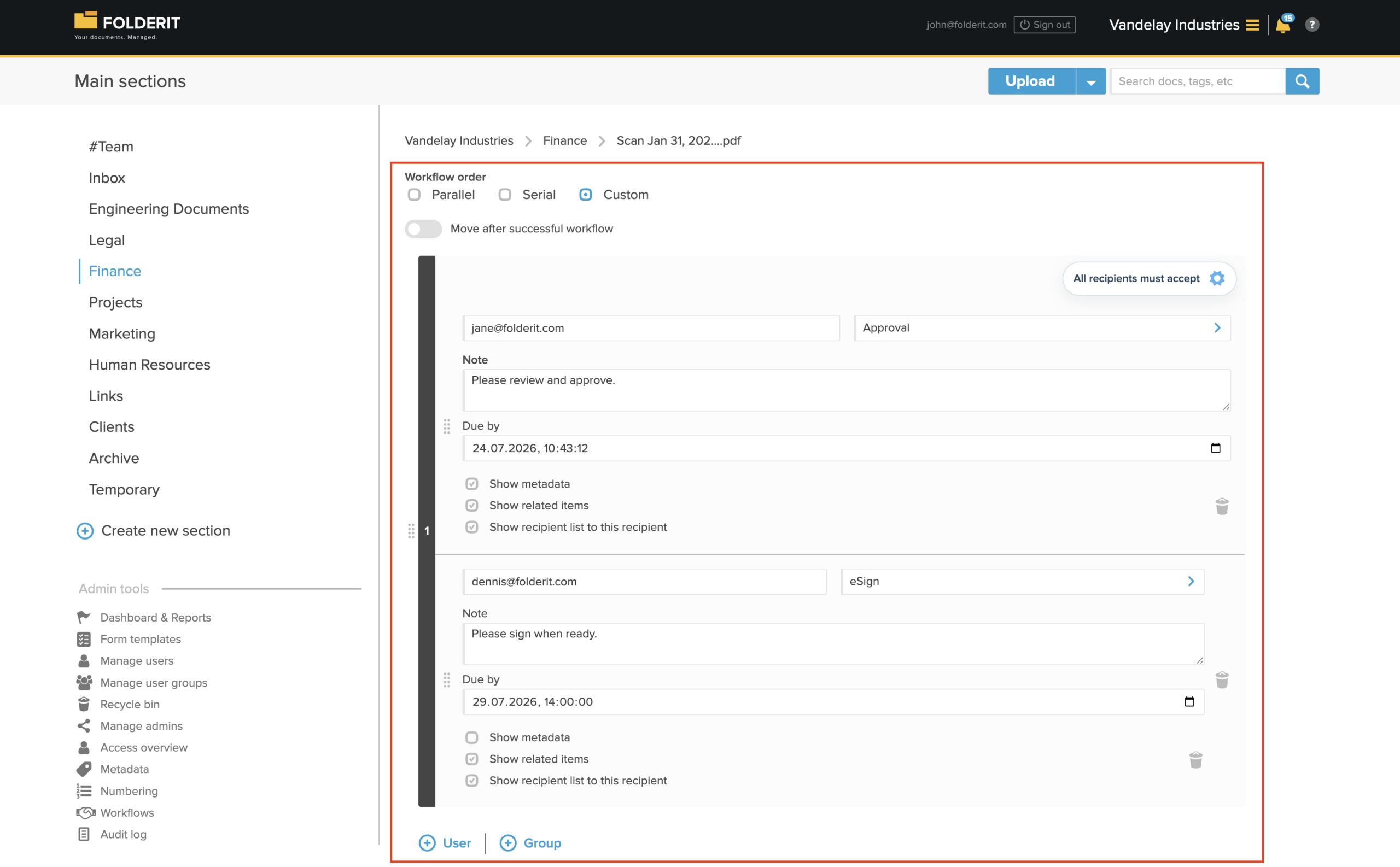
- Valitse järjestykseksi Rinnakkainen, Peräkkäinen tai Mukautettu ja lisää tarvittavat käyttäjät ja/tai ryhmät.
- Valitse, saavatko osallistujat nähdä metatiedot ja liittyvät kohteet.
- Ota Siirrä onnistuneen työnkulun jälkeen käyttöön, jos kohde halutaan siirtää automaattisesti valmistumisen jälkeen.
- Käynnistä työnkulku.
Jos prosessi tarvitsee useita menetelmiä tai vaiheita, valitse samasta Työnkulku-valikosta Luo mukautettu työnkulku. Voit esimerkiksi luoda hyväksyntävaiheita, joita seuraa lukukuittaus tai sähköinen allekirjoitus.
Työnkulkumallin käyttäminen
Työnkulkumallit sopivat säännöllisesti toistuviin prosesseihin, kuten sopimusten hyväksyntään, laskujen tarkistukseen, toimintaohjeiden hyväksyntään tai asiakirjojen julkaisemiseen.
Avaa kohteen Työnkulku-pudotusvalikko ja valitse haluamasi malli. Vain nykyiselle kohdetyypille käytettävissä olevat mallit näytetään.
Malli voidaan määrittää tiedostoille, kansioille, linkeille tai tietyllä eForm-lomakkeella luoduille tietueille. Ylläpitäjät luovat ja hallitsevat malleja kohdassa Admin tools → Workflows → Templates.
Muiden työnkulkuautomaatioiden luominen
Edistyneempiä automaatioita voi luoda visuaalisella työnkulun rakennustyökalulla kohdassa Admin tools → Workflows → + Automation.
Toisin kuin edellä kuvattu kansiotason automaatio, visuaaliset työnkulkuautomaatiot voivat käyttää omia määritettyjä käynnistimiään ja ehtojaan. Ne voivat myös yhdistää useita työnkulkumenetelmiä ja vaiheita yhteen automaattiseen prosessiin.
Tallennetut automaatiot voivat näkyä myös kohteen Työnkulku-pudotusvalikossa, jolloin valtuutettu käyttäjä voi käynnistää ne käsin kyseiselle kohteelle.
Hyväksymis- ja hylkäyssäännöt
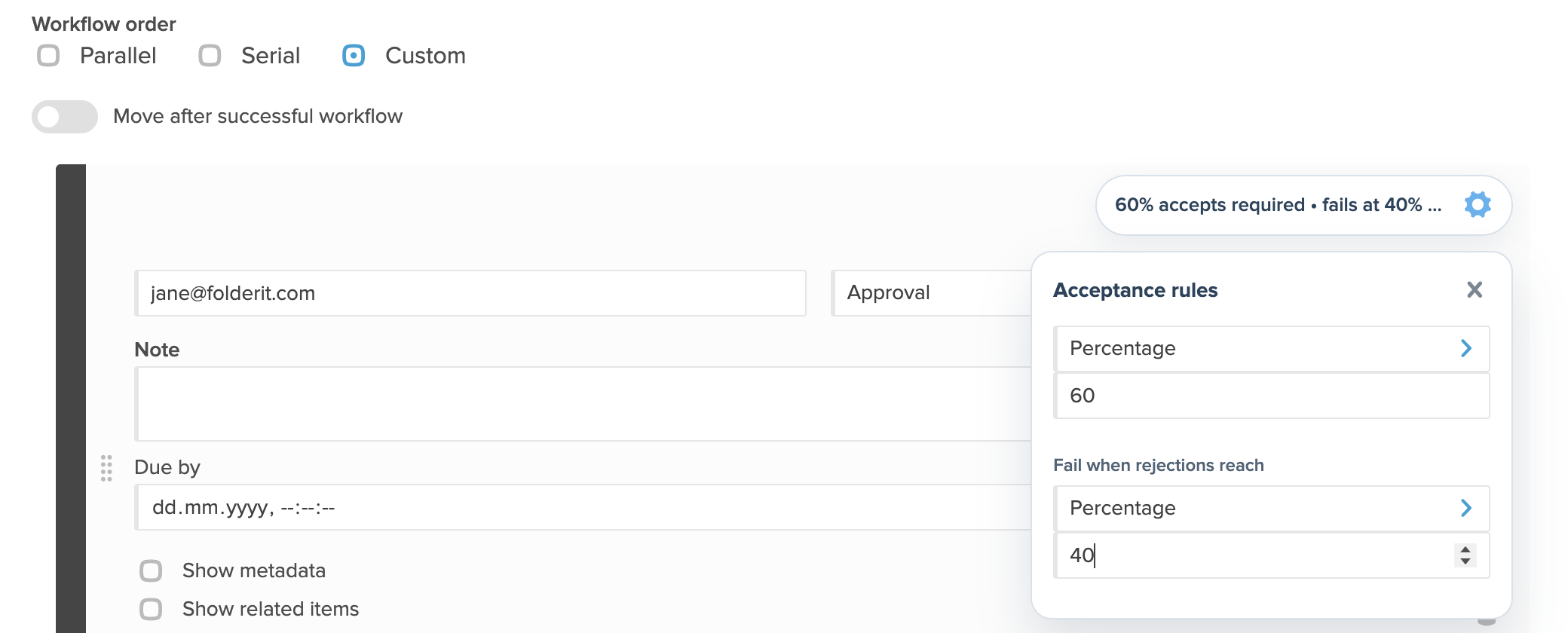
Kun työnkulun vaiheessa on useita osallistujia, siinä voidaan käyttää joustavia hyväksymissääntöjä. Prosessin mukaan vaihe voi edellyttää:
- kaikkien vastaanottajien hyväksyntää;
- tiettyä määrää hyväksyntöjä;
- tiettyä prosenttiosuutta hyväksyntöjä.
Voit myös määrittää vaiheen epäonnistumisen hylkäysten määrän tai prosenttiosuuden perusteella. Vaihe voi esimerkiksi jatkua kahden henkilön kolmesta hyväksyttyä sen tai epäonnistua heti ensimmäisestä hylkäyksestä.
Hyväksyntäpyyntöön vastaaminen
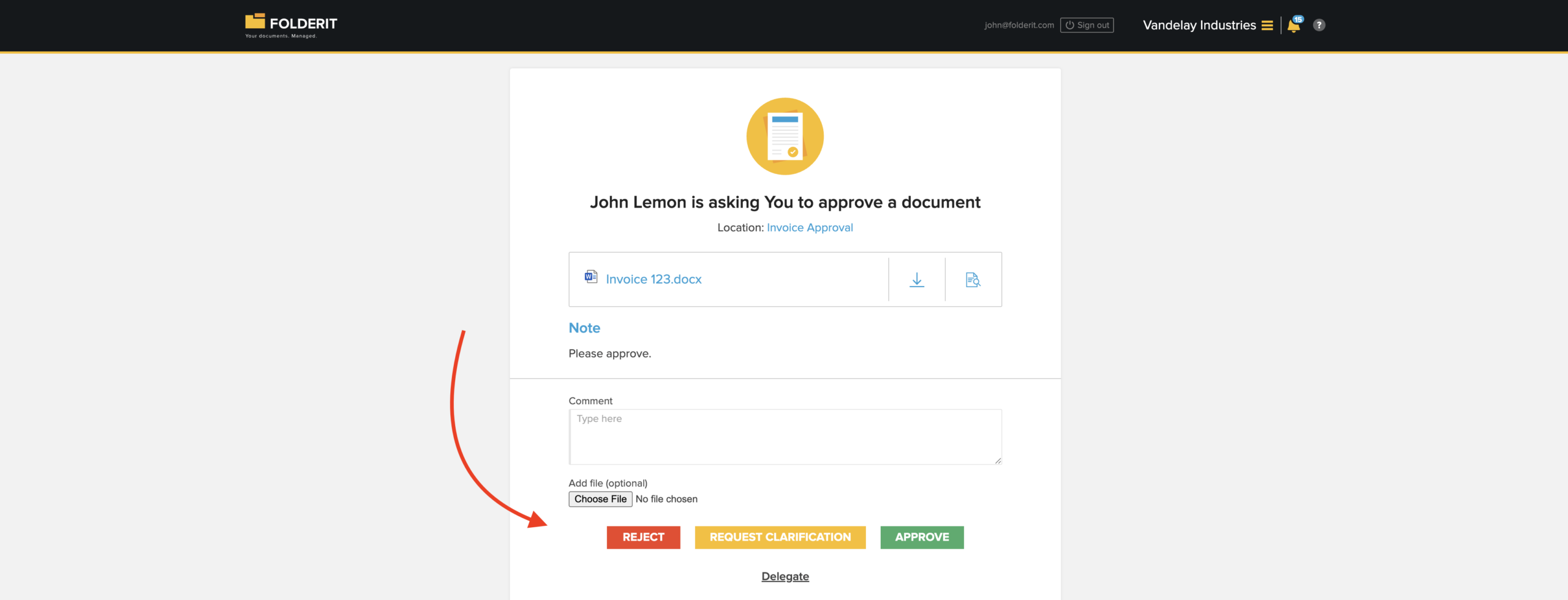
Työnkulkutehtävät lähetetään sähköpostitse ja ne näkyvät vastaanottajan Omat tehtävät:-koontinäytössä, joka avataan ilmoituskellosta.
Vastaanottaja voi tarkastella kohdetta ja hänelle näkyviksi asetettuja tietoja, lisätä kommentin tai valinnaisen liitteen ja hyväksyä tai hylätä pyynnön.
Jos lisätietoja tarvitaan, vastaanottaja voi valita Pyydä tarkennusta ja lähettää kysymyksen toiselle käyttäjälle tai ryhmälle tekemättä lopullista päätöstä. Alkuperäinen hyväksyntätehtävä pysyy avoinna, kunnes vastaanottaja on valmis vastaamaan.
Työnkulun tilan ja tulosten seuranta
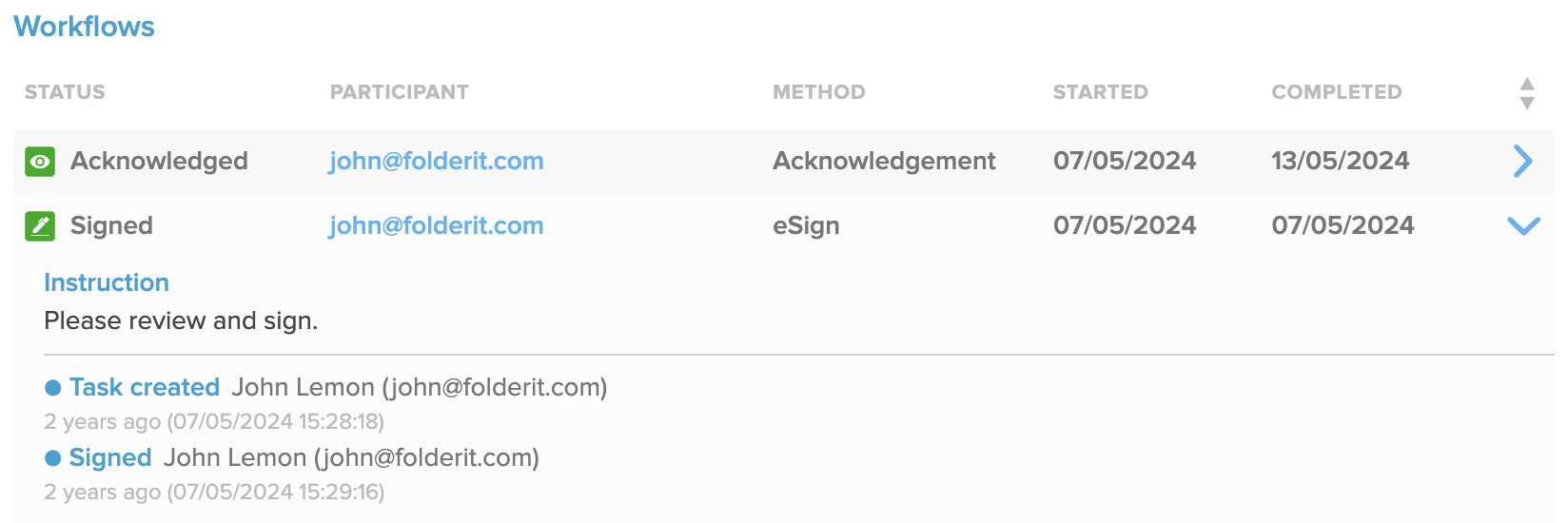
Kaikki kohteeseen liittyvät työnkulut näkyvät yhdessä sen tietonäkymän Työnkulut-osiossa. Jokainen merkintä näyttää työnkulun tilan, osallistujan, menetelmän, alkamispäivän ja valmistumispäivän.
Laajenna työnkulkumerkintä nähdäksesi sen ohjeet, tehtävien luonnin, päätökset, kommentit, osallistujien nimet ja aikaleimat.
Työnkulun yhteenvedon lataaminen
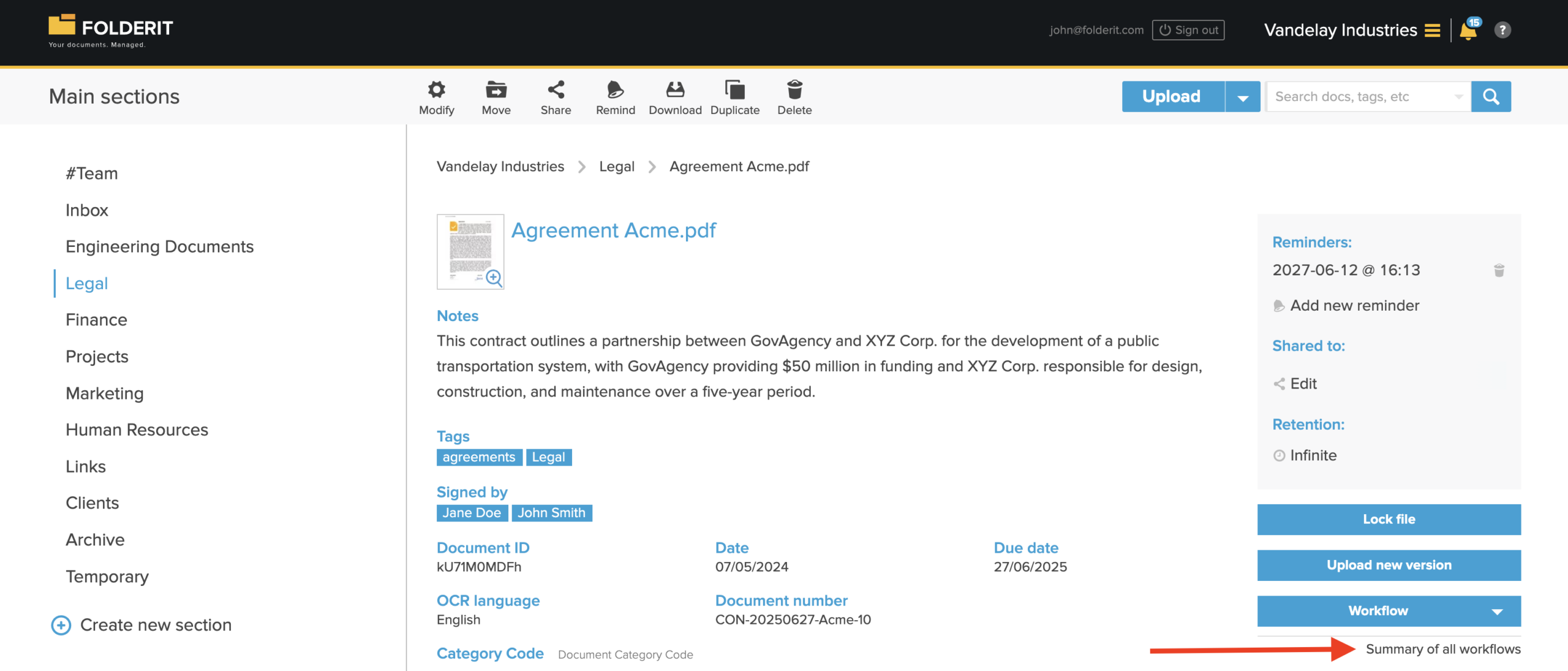
Lataa koottu yhteenveto kohteelle valmistuneista työnkuluista sen tietonäkymän Yhteenveto kaikista työnkuluista-toiminnolla.
Kohteen ja tiedostotyypin mukaan käytettävissä voi olla:
- PDF, joka sisältää tiedoston ja työnkulun yhteenvedon;
- ZIP, joka sisältää tiedoston ja yhteenvedon;
- pelkkä työnkulun yhteenveto.
Kun tiedoston uusin versio on allekirjoitettu sähköisesti, uusimman version lataaminen antaa suoraan allekirjoitetun tiedoston. Allekirjoitettuja tiedostoja voi myös valita ja ladata joukkona kansioluettelosta.
Tilailmaisimet
Kansio, jossa on aktiivinen kansiotason työnkulkuautomaatio, näkyy sinisenä ja siinä on leimakuvake:

Hyväksynnän tila näkyy myös kansioluettelossa:
- Keltainen neliö ja valintamerkki: hyväksyntäprosessi on edelleen aktiivinen.
- Punainen neliö ja valintamerkki: kohde on hylätty.
- Vihreä neliö ja valintamerkki: kohde on hyväksytty.
